1、打开一张要抠图的灰太狼素材图片。
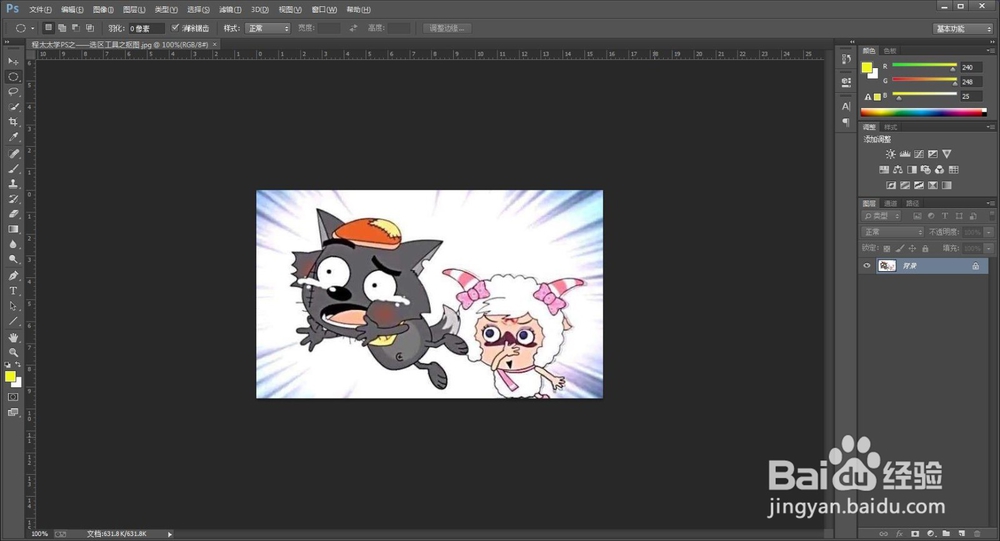
2、在工具栏里找到“快速选择工具”,对要抠选的地方,鼠标左键单击或按住鼠标左键划选。
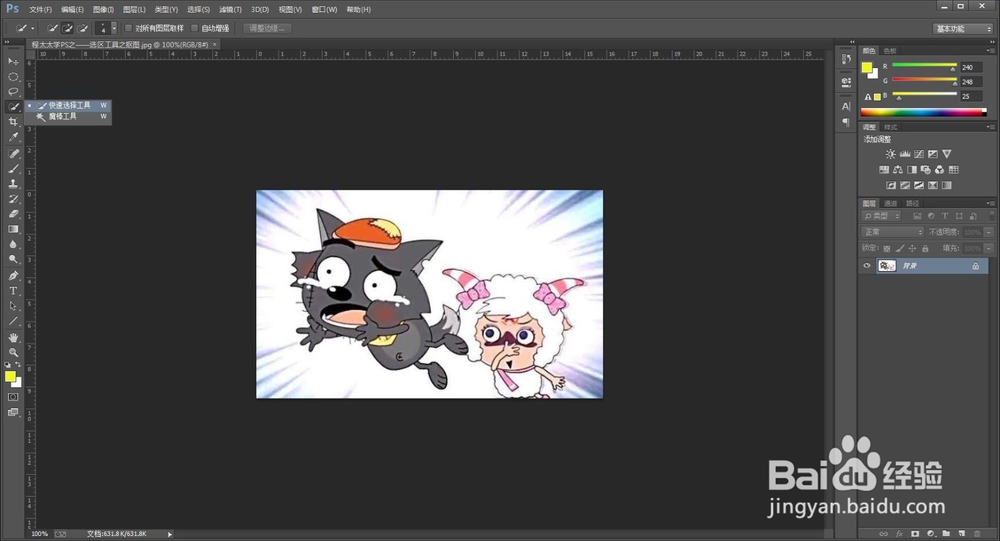
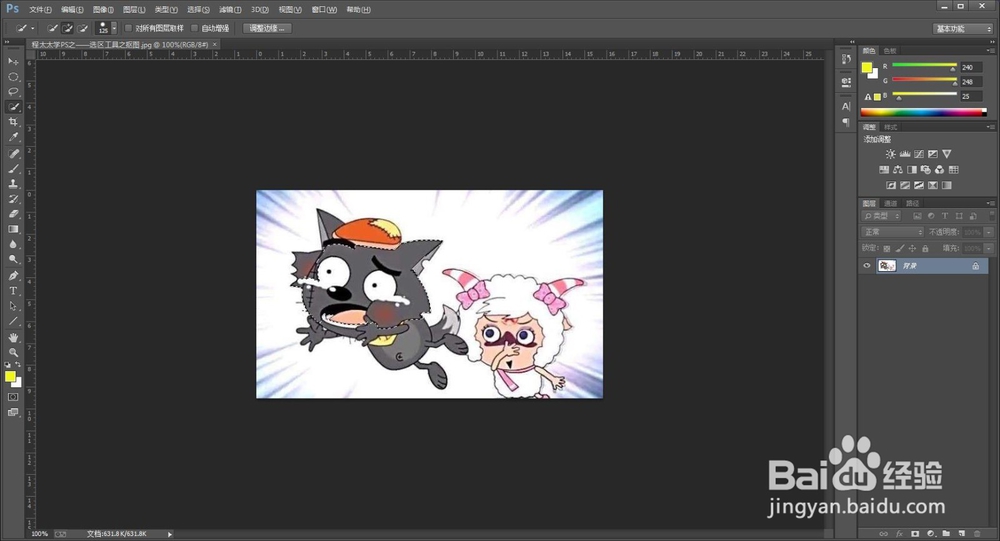
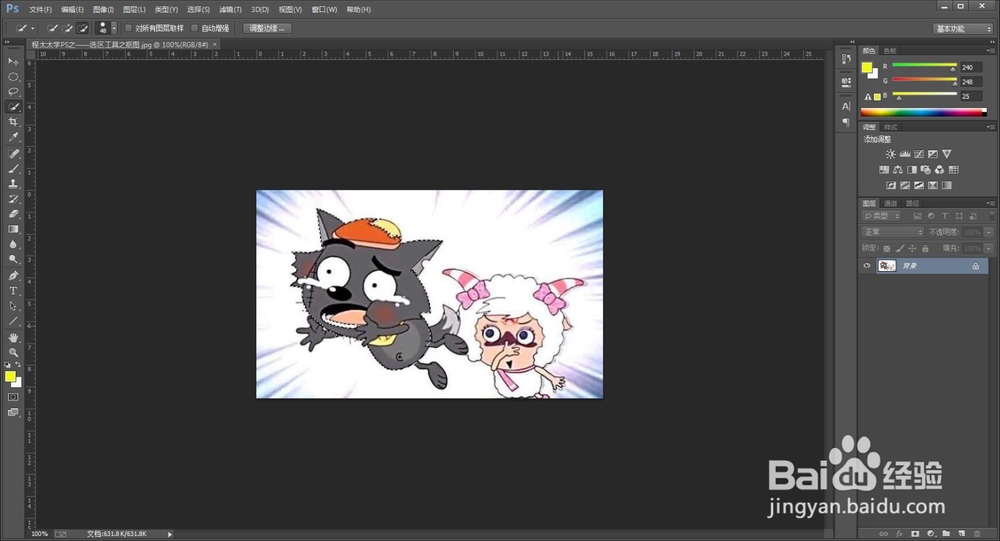
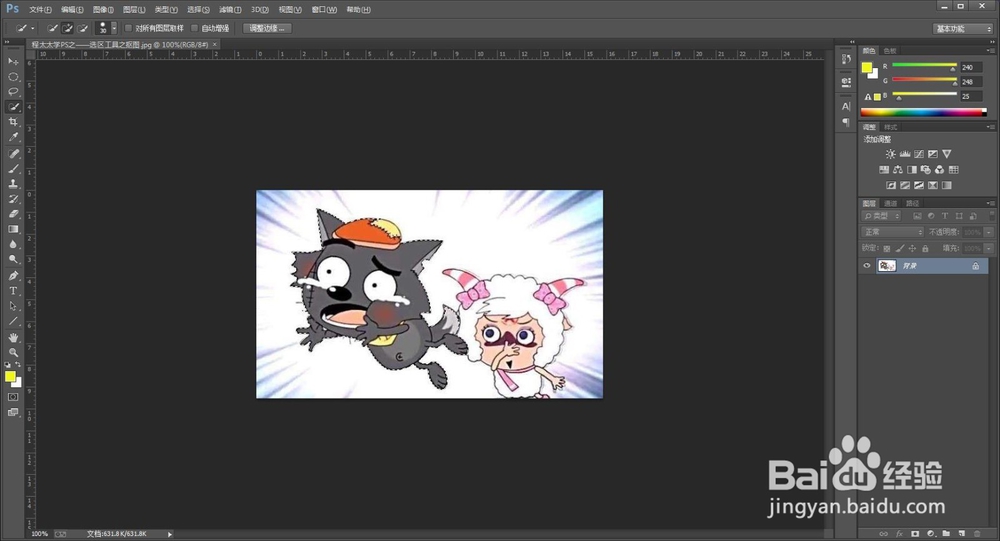
3、将要抠选的地方全部选择好,大致效果如图。
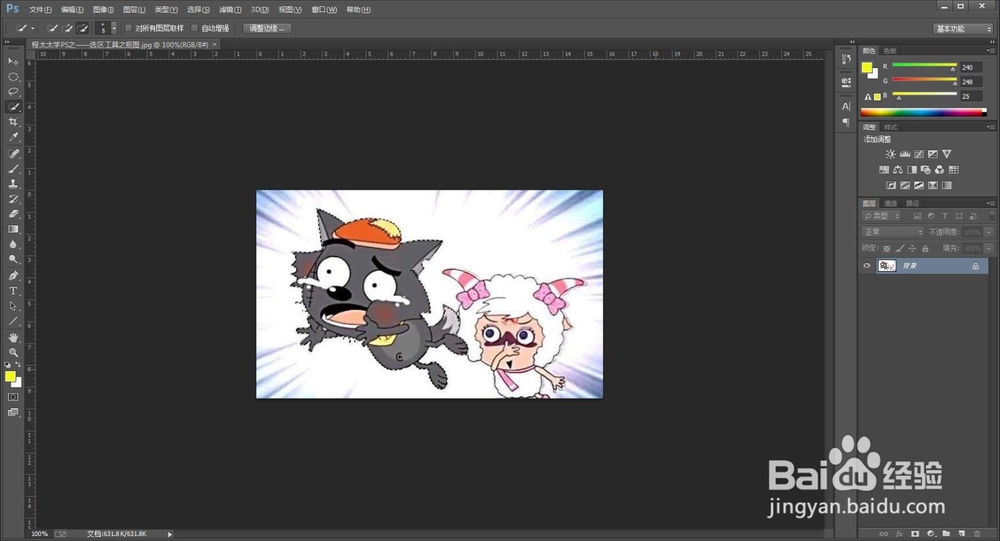
4、再打开一张要将灰太狼置换过去的背景图。
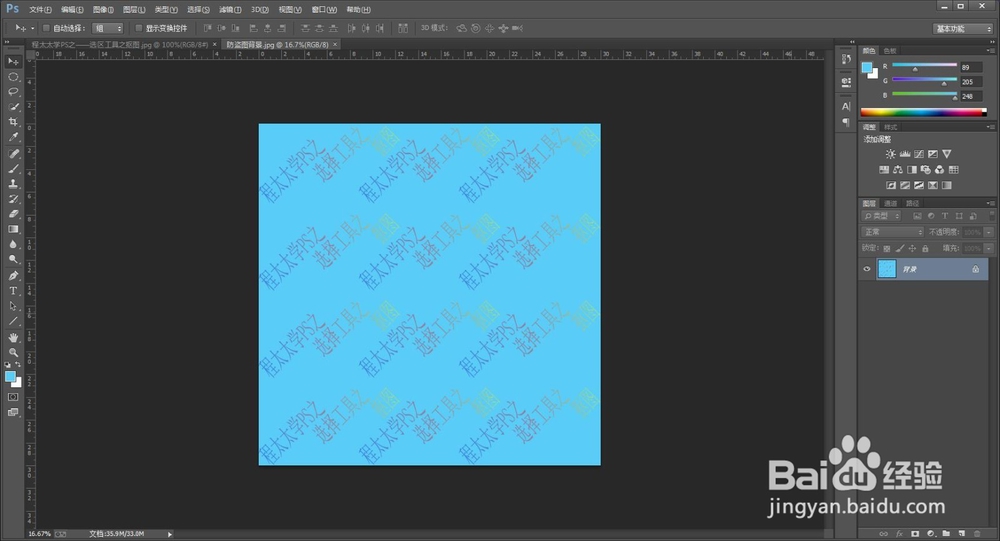
5、在工具栏里找到“移动工具”,将选区内的灰太狼拉动过去。
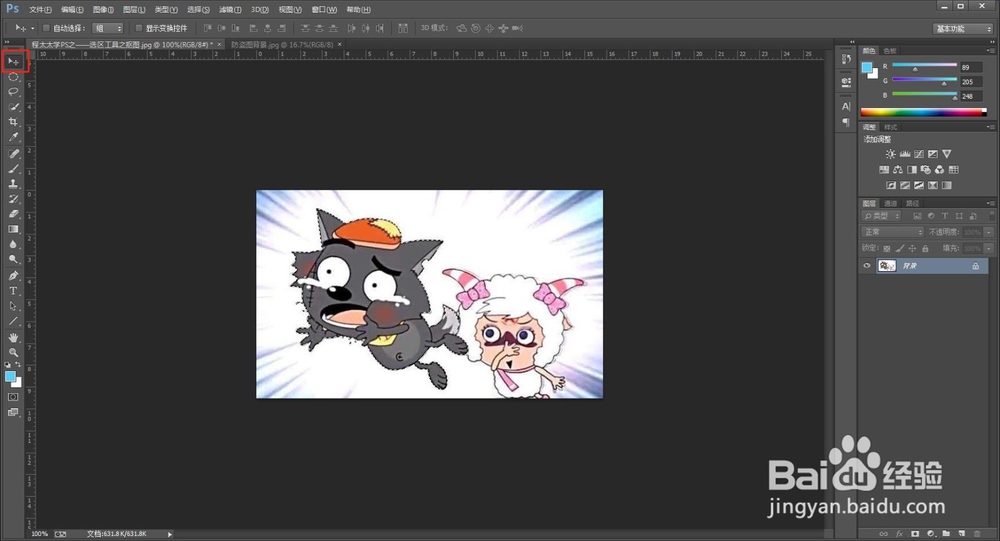
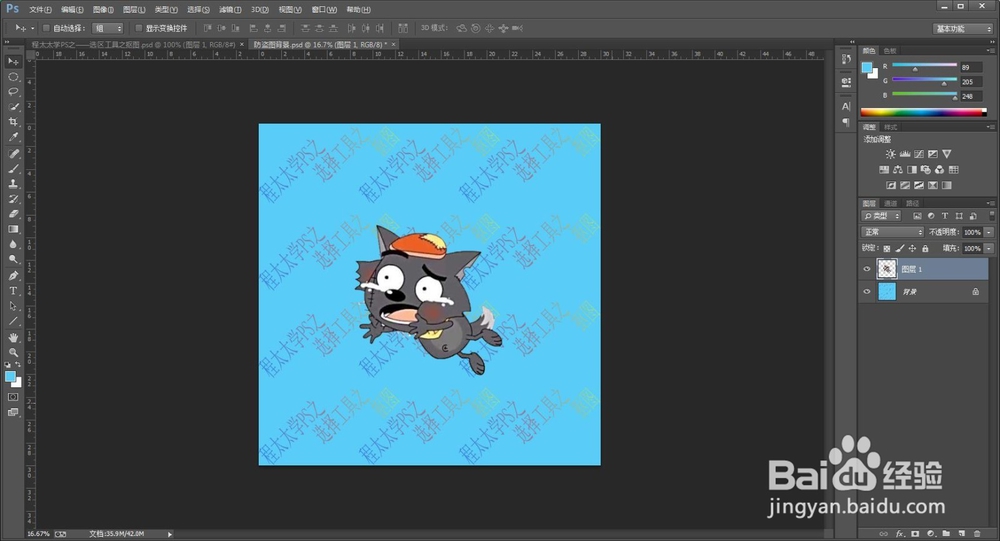
6、另存为JPEG格式的图片效果如图。

7、如果想将美羊羊一起抠出来,接着重复第二步即可。
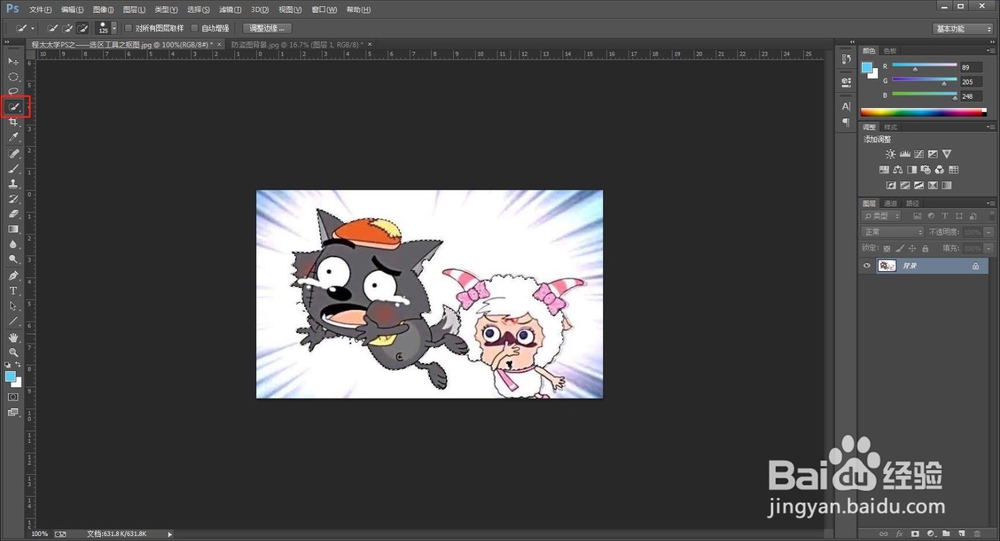
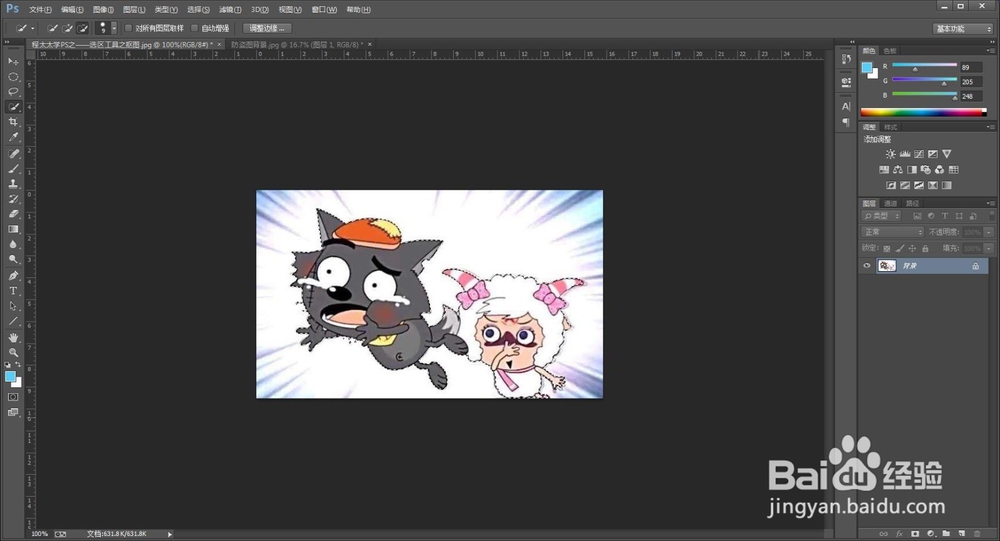
8、再用“移动工具”,将选区内的灰太狼和美羊羊一起拉动过去。
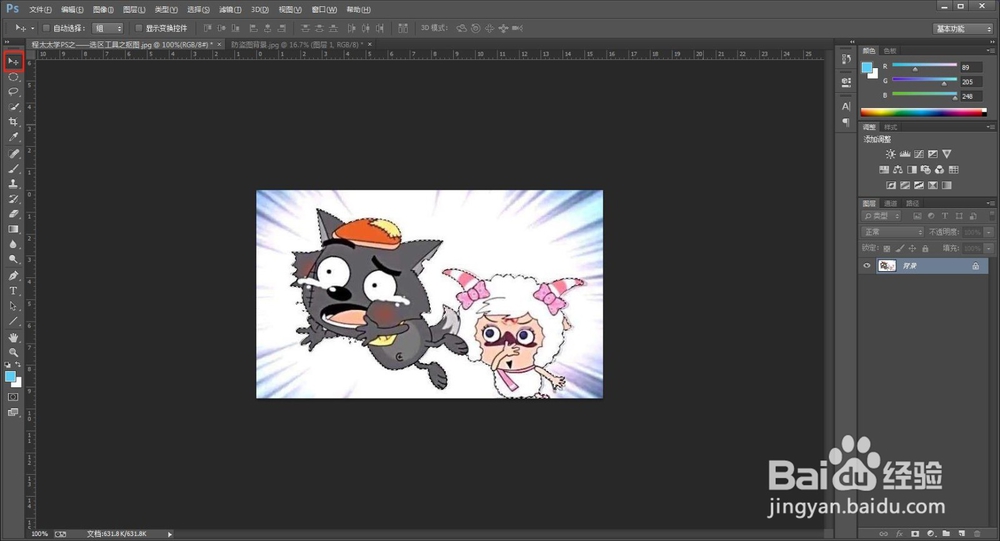
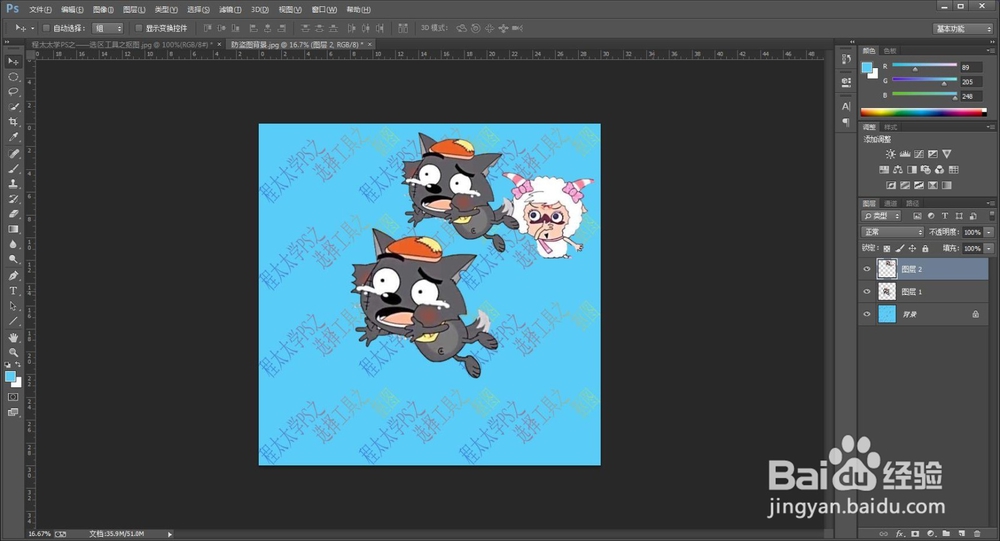
9、再调整一下摆放位置。
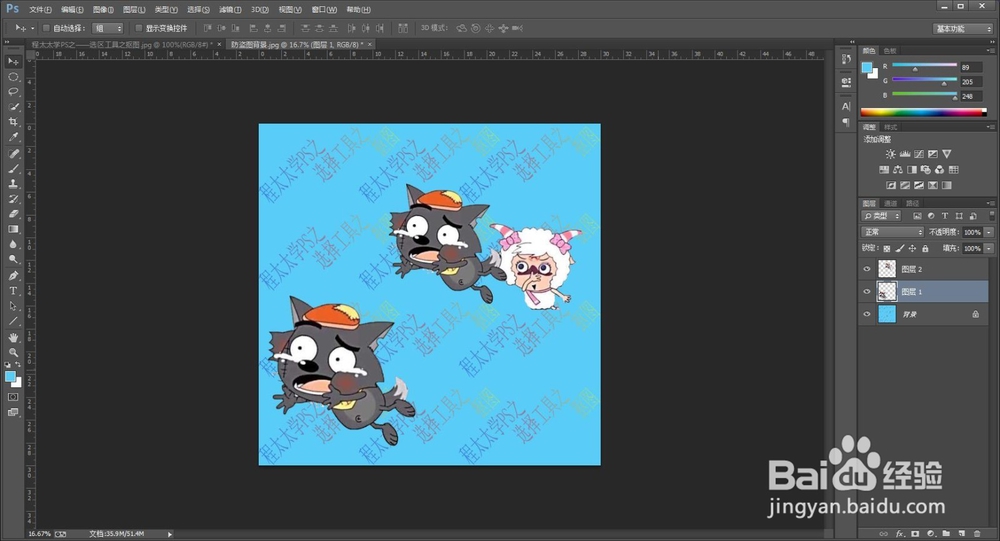
10、另存为JPEG格式的图片效果如图。

时间:2026-05-14 11:15:03
1、打开一张要抠图的灰太狼素材图片。
2、在工具栏里找到“快速选择工具”,对要抠选的地方,鼠标左键单击或按住鼠标左键划选。
3、将要抠选的地方全部选择好,大致效果如图。
4、再打开一张要将灰太狼置换过去的背景图。
5、在工具栏里找到“移动工具”,将选区内的灰太狼拉动过去。
6、另存为JPEG格式的图片效果如图。
7、如果想将美羊羊一起抠出来,接着重复第二步即可。
8、再用“移动工具”,将选区内的灰太狼和美羊羊一起拉动过去。
9、再调整一下摆放位置。
10、另存为JPEG格式的图片效果如图。
