程太太学PS之——移动工具之3-2(2018-11-22)

 时间:2026-02-14 02:41:53

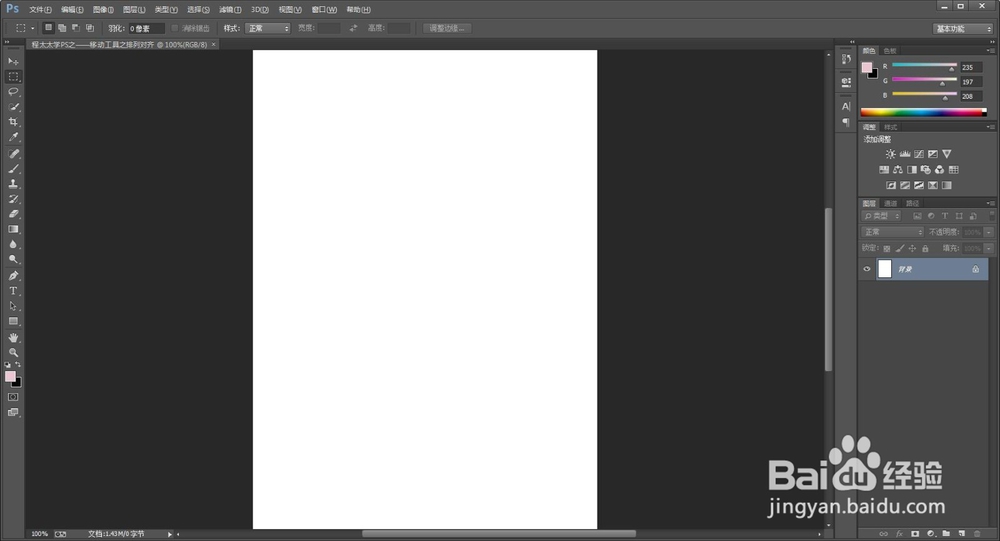
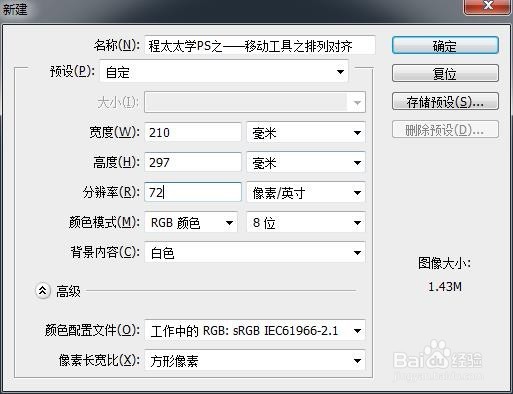
1、新建A4大小的文件。

(在“预设”里找到“国际标准纸张"便是了)

但是要改动下分辨率为72。
程太太学PS之——移动工具之3-2(2018-11-22)

程太太学PS之——移动工具之3-2(2018-11-22)

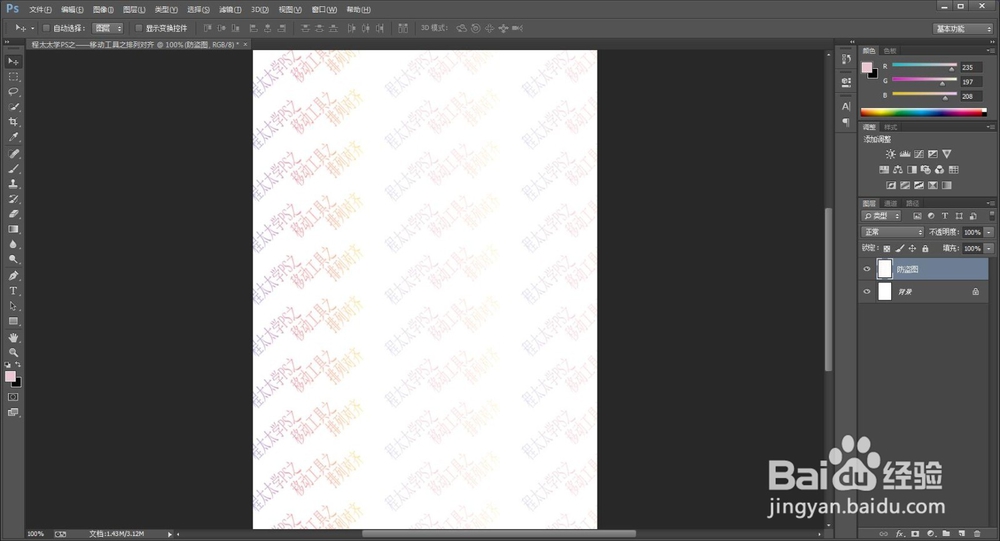
2、添加一个防盗图层。

(实际操作可忽略这步,这里就不多赘述了。)

程太太学PS之——移动工具之3-2(2018-11-22)

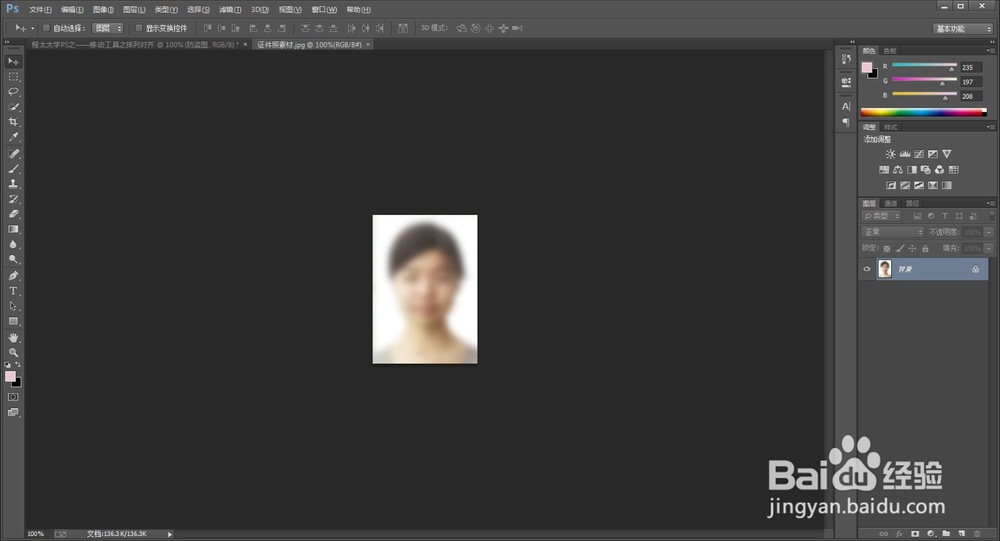
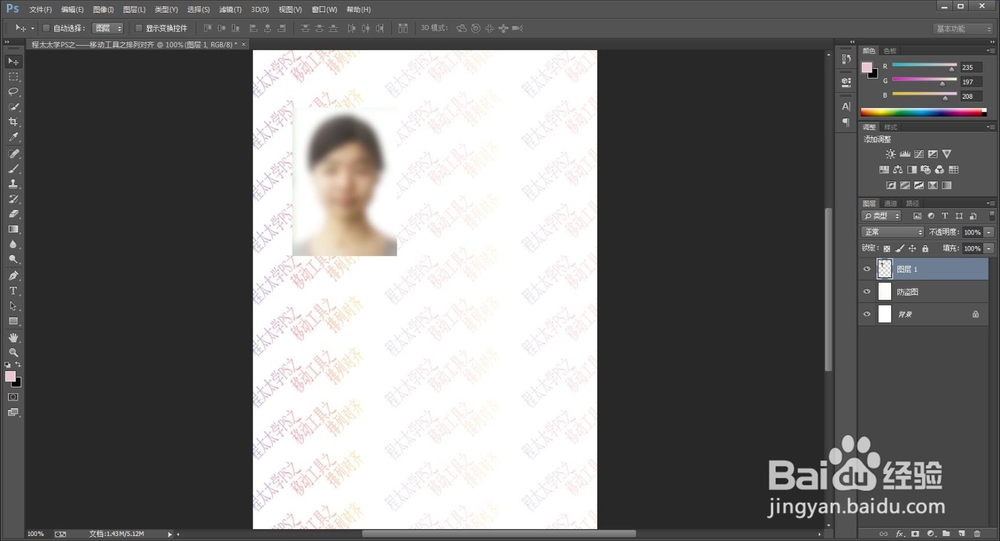
3、打开一张证件照素材图片,将它拖动到新建的文件里,然后关闭素材图片。
程太太学PS之——移动工具之3-2(2018-11-22)

程太太学PS之——移动工具之3-2(2018-11-22)

4、拖动到新建文件里的证件照有点大。

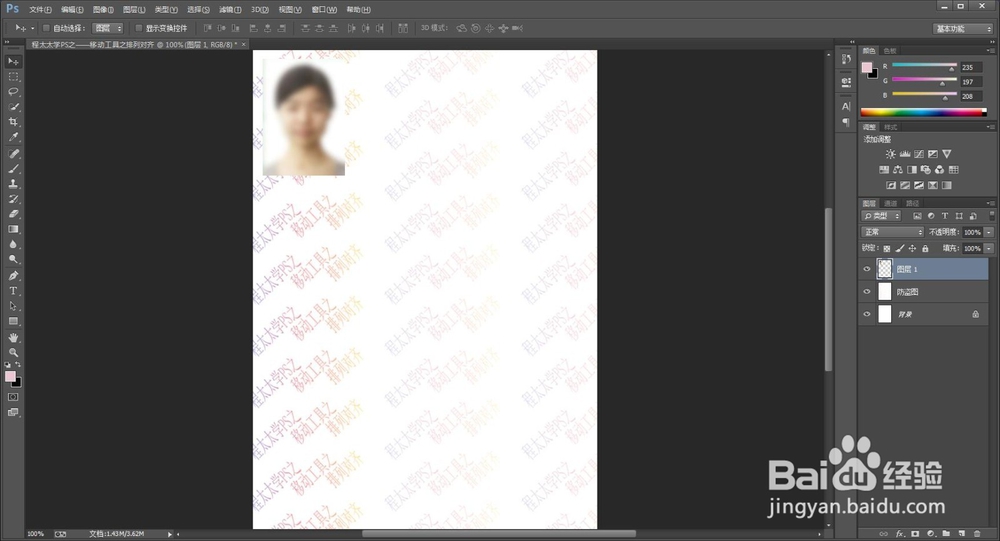
可以按Ctal+T,调出变换控件,再按住shift键,等比例将素材图缩小一点点,然后移动到左上角。
程太太学PS之——移动工具之3-2(2018-11-22)

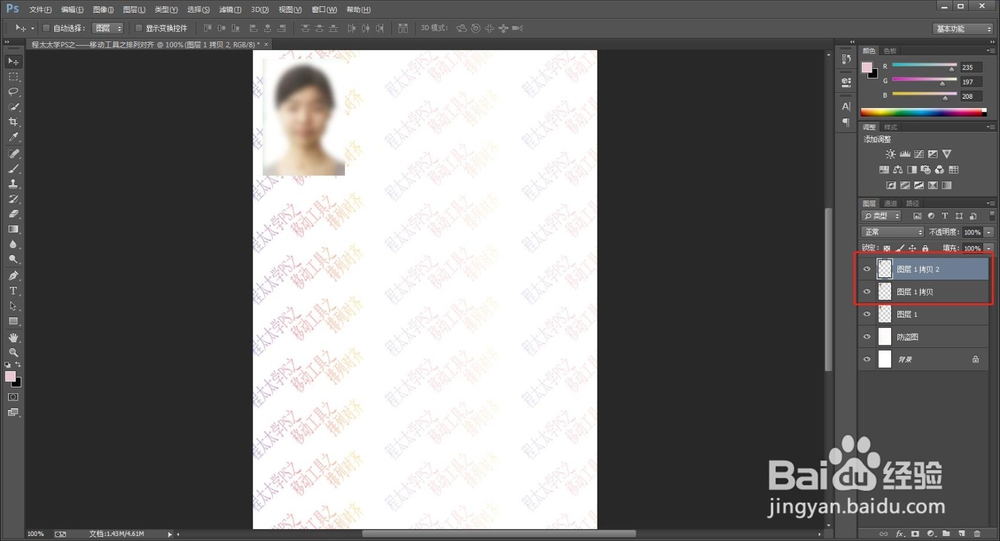
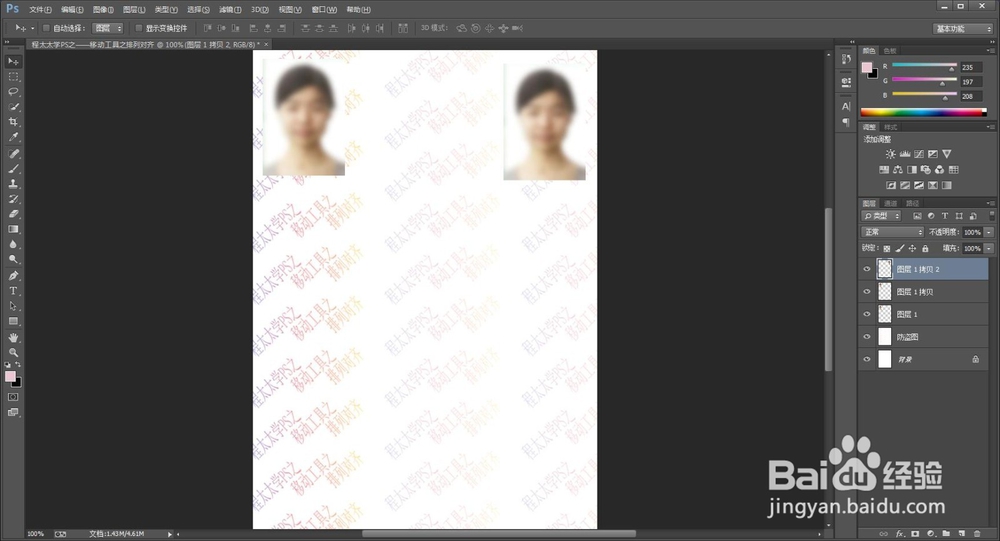
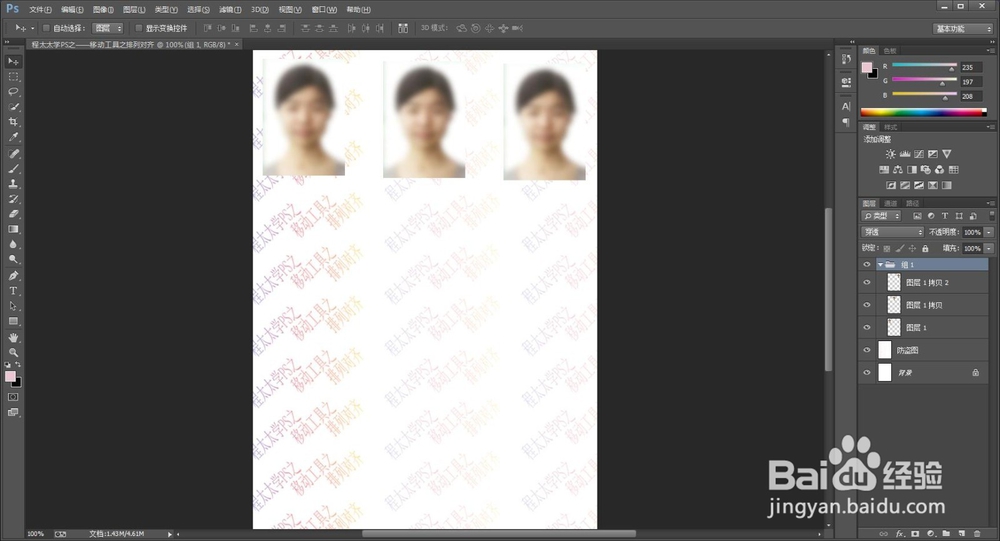
5、目测只能横放三张,所以就将证件照的图层多复制出两个。

程太太学PS之——移动工具之3-2(2018-11-22)

6、将任意一个证件照移动到最右边的位置。

程太太学PS之——移动工具之3-2(2018-11-22)

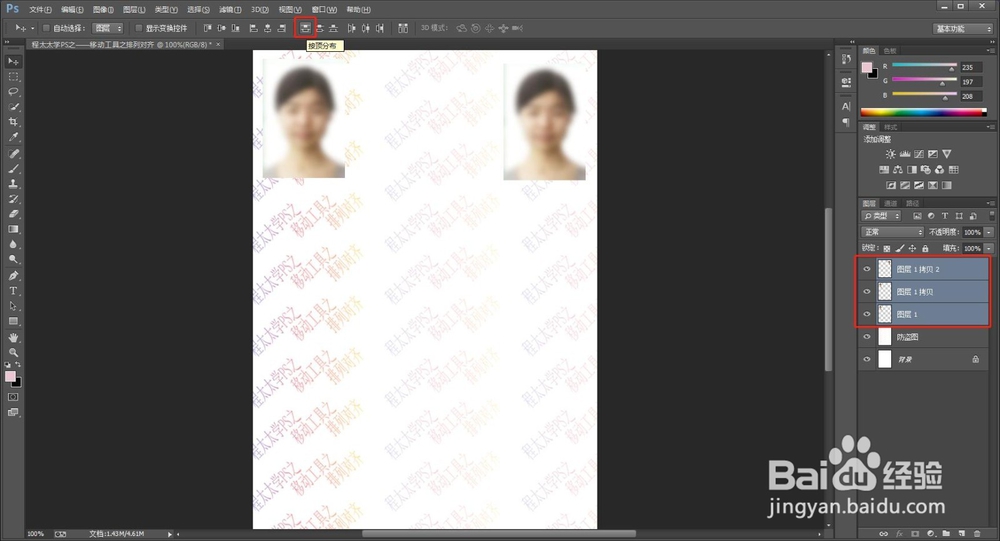
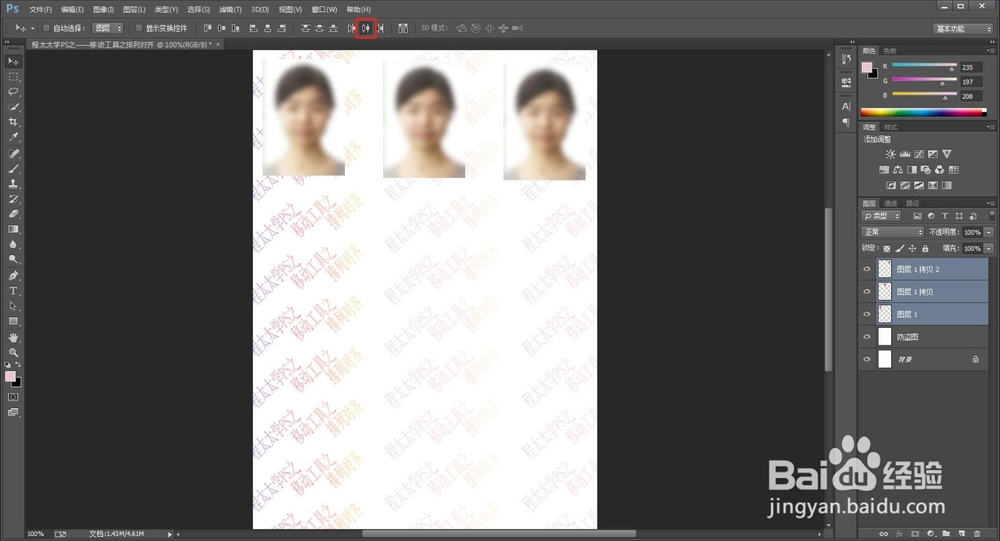
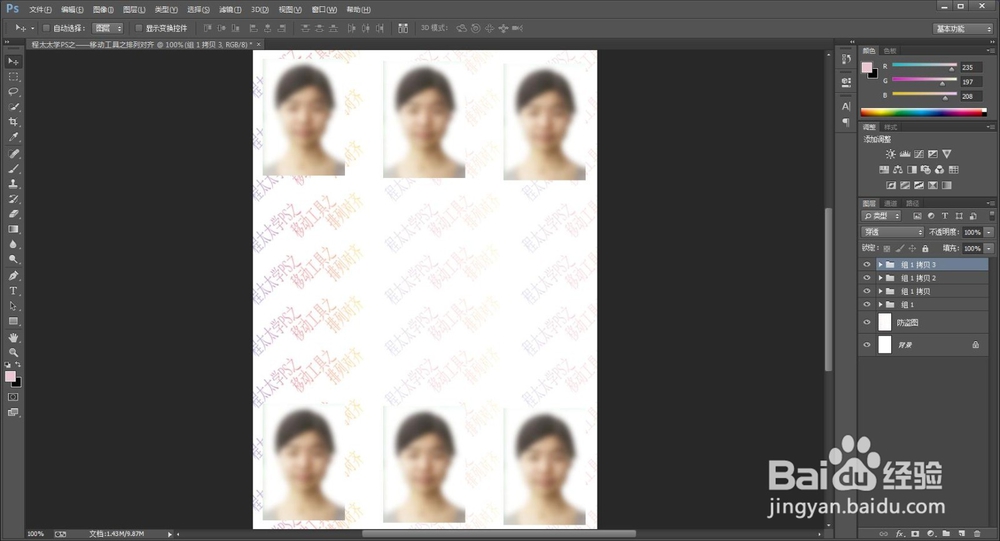
7、选中证件照所在的三个图层,先点“按顶分布”,再点“水平居中分布”。

程太太学PS之——移动工具之3-2(2018-11-22)

程太太学PS之——移动工具之3-2(2018-11-22)

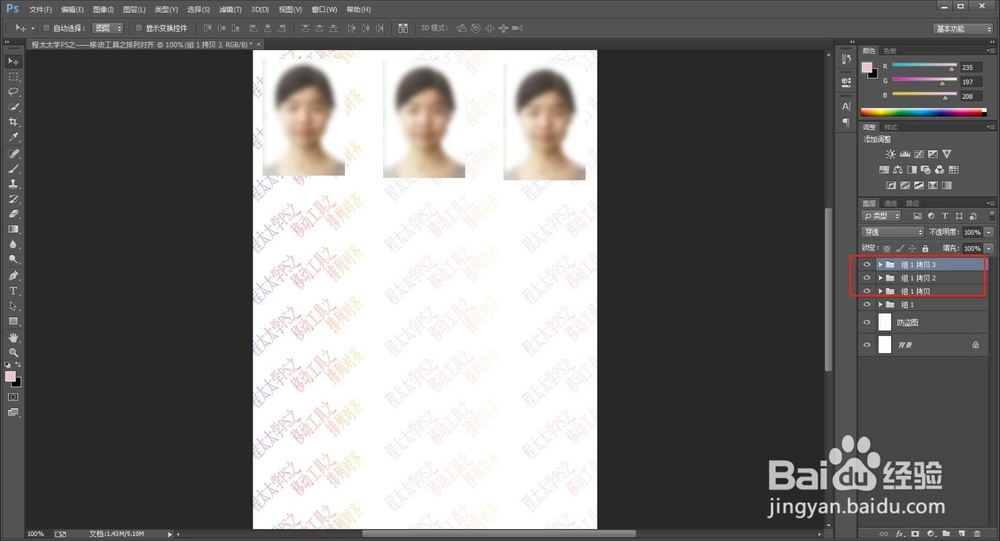
8、将证件照所在的三个图层,编组。

目测只能竖放四列,所以多复制出三个组。
程太太学PS之——移动工具之3-2(2018-11-22)

程太太学PS之——移动工具之3-2(2018-11-22)

9、将任意一组证件照拉到最下面。

程太太学PS之——移动工具之3-2(2018-11-22)

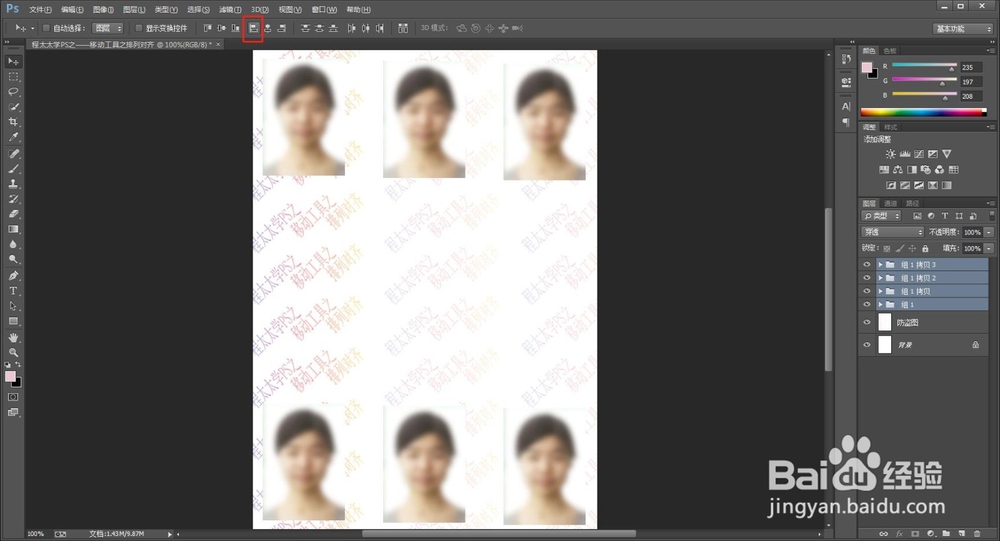
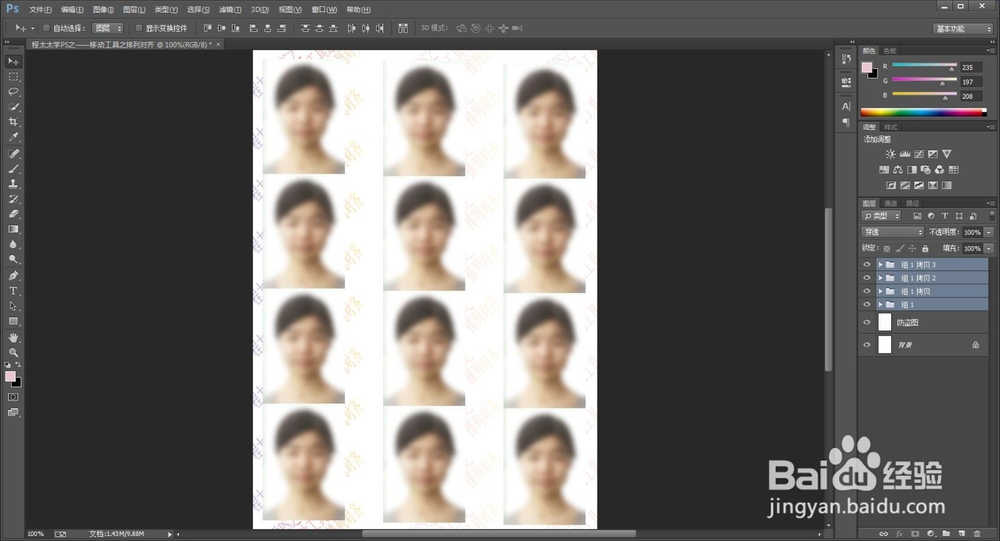
10、选中证件照所在的四个组,先点“左对齐”,再点“垂直居中分布”。

程太太学PS之——移动工具之3-2(2018-11-22)

程太太学PS之——移动工具之3-2(2018-11-22)

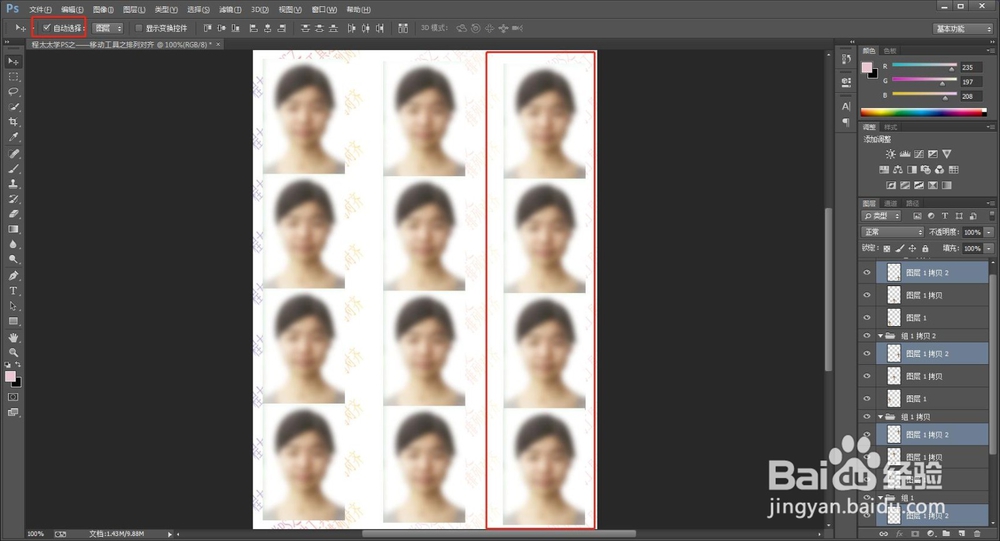
11、竖的间距太宽,横的间距太窄,所以可以做下调整。

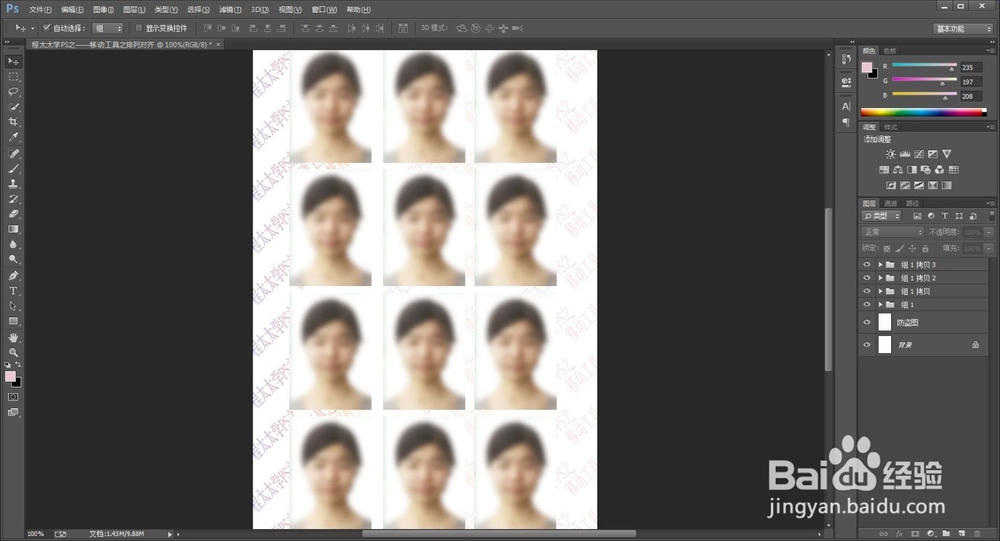
勾选“自动选择”,按shift键,就可以直接在操作区域多选图层。
程太太学PS之——移动工具之3-2(2018-11-22)

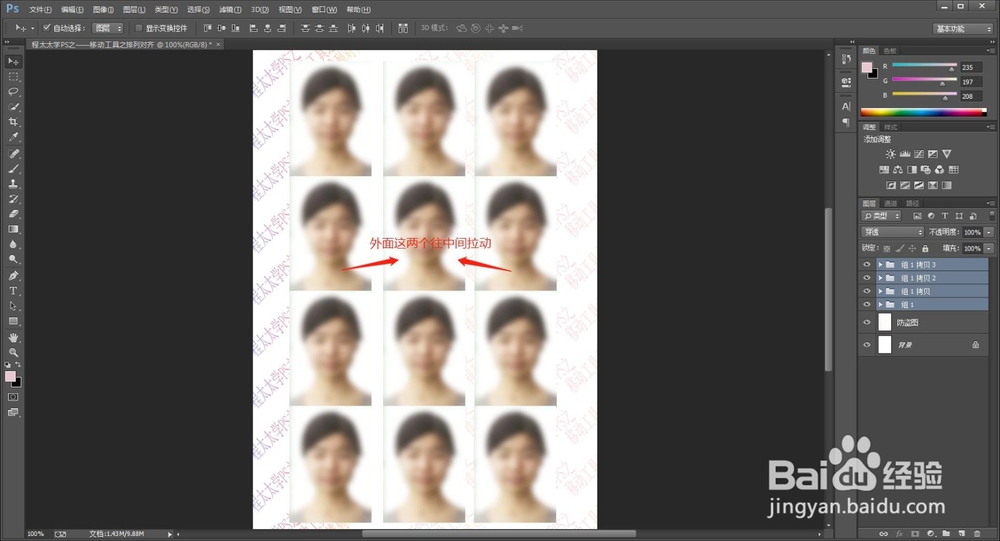
12、按第十一步的方法,将竖排最外面的两列往中间移动一点点,再点“顶对齐”和“水平居中分布”。

按第十一步的方法,将横排最外面的两行往外面移动一点点,再点“左对齐”和“垂直居中分布”。

一直调整到最合适为止。
程太太学PS之——移动工具之3-2(2018-11-22)

程太太学PS之——移动工具之3-2(2018-11-22)

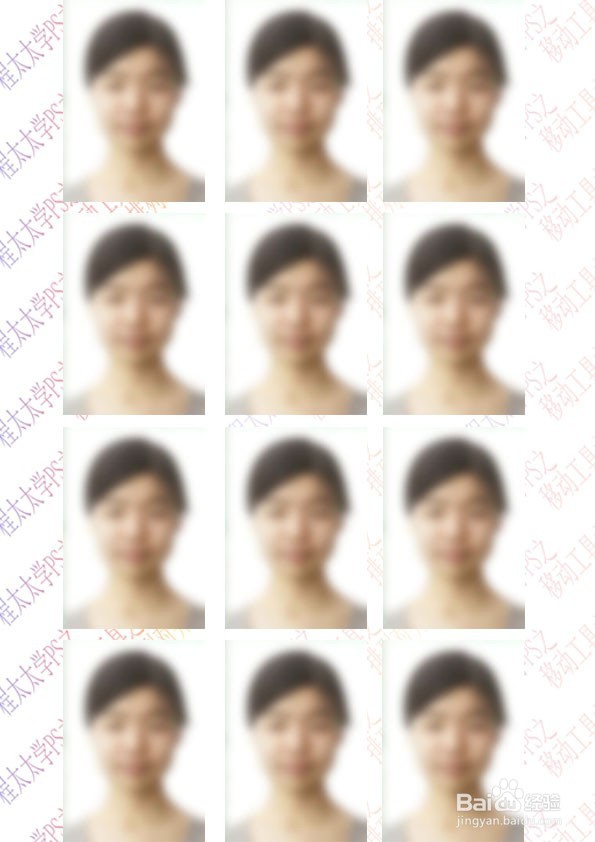
13、另存为JPGE格式的图片效果如下图。

程太太学PS之——移动工具之3-2(2018-11-22)

  • 程太太学PS之——移动工具之3-1(2018-11-21)
  • 程太太学PS之——移动工具之3(2018-11-20)
  • 程太太学PS之——移动工具(2018-11-20)
  • 程太太学PS之——移动工具之2(2018-11-20)
  • 程太太学PS之——移动工具之2-1(2018-11-22)
  • 热门搜索
    什么手机 新加坡有什么特产 concert是什么意思 马丁靴搭配什么裤子好看 葱白是什么 奶酪是什么 一起爬山吗什么梗 a50是什么 学制是什么 一筹莫展是什么意思