程太太学PS之——移动工具之2-6(2018-11-22)

 时间:2026-02-14 02:42:30

1、选择图层,按ctrl+T,将变换控件调出,将鼠标放进方框内的任意位置,点击鼠标右键,就会弹出选项框。
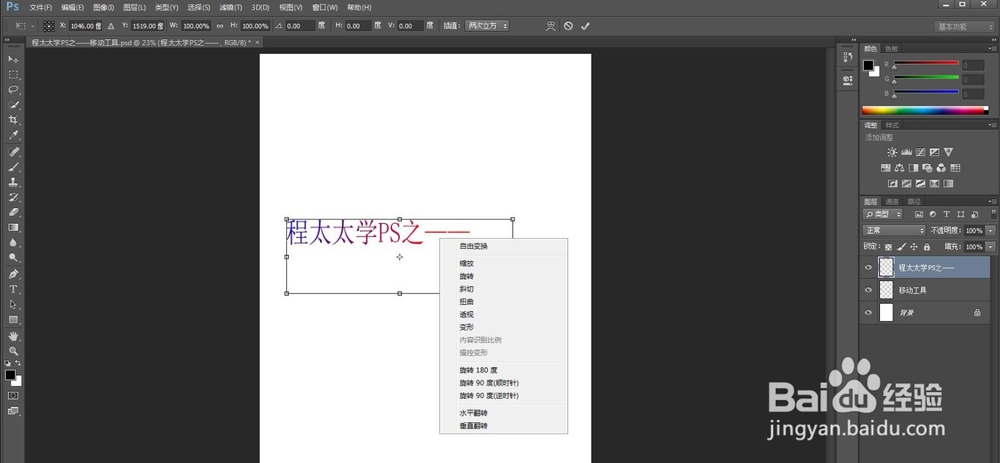
程太太学PS之——移动工具之2-6(2018-11-22)

1、打开一张包装盒子素材图片。

程太太学PS之——移动工具之2-6(2018-11-22)

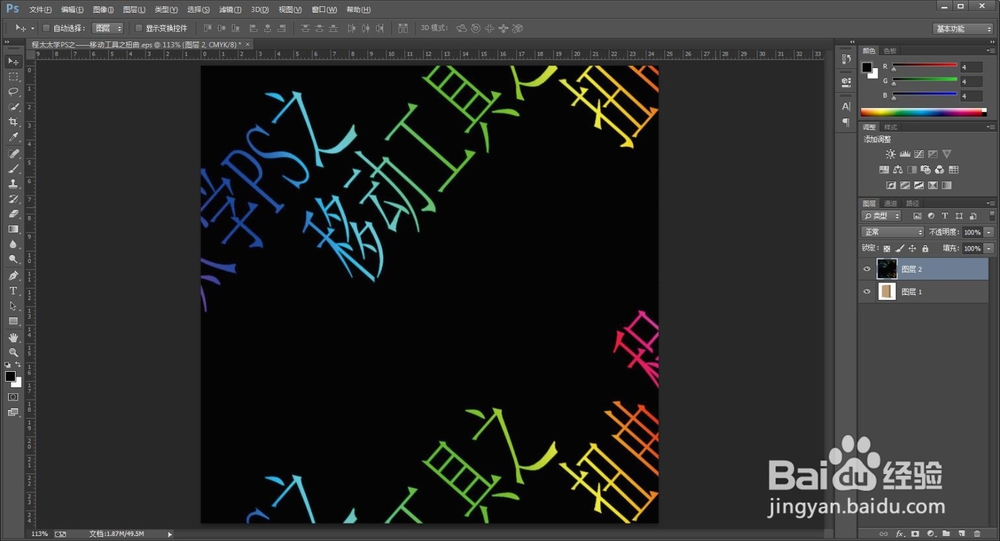
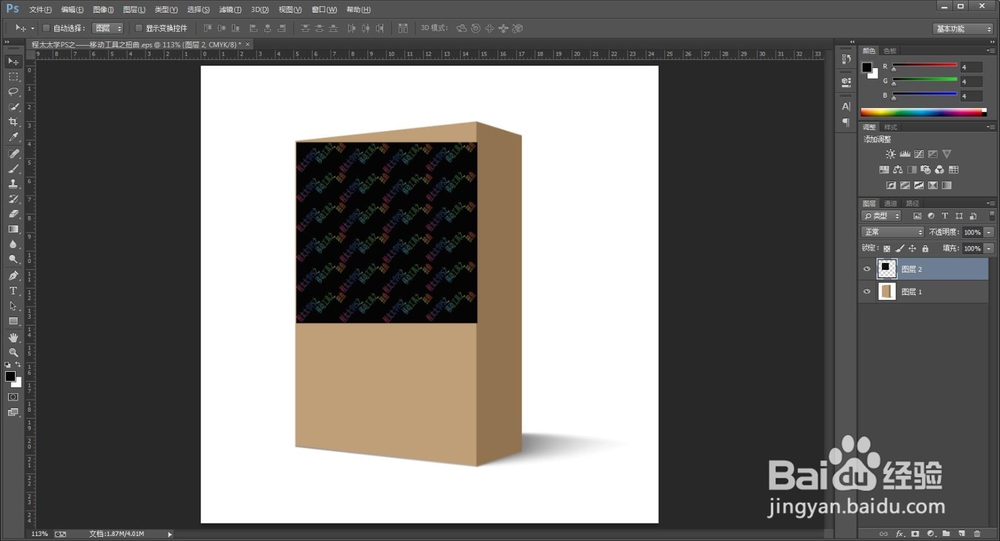
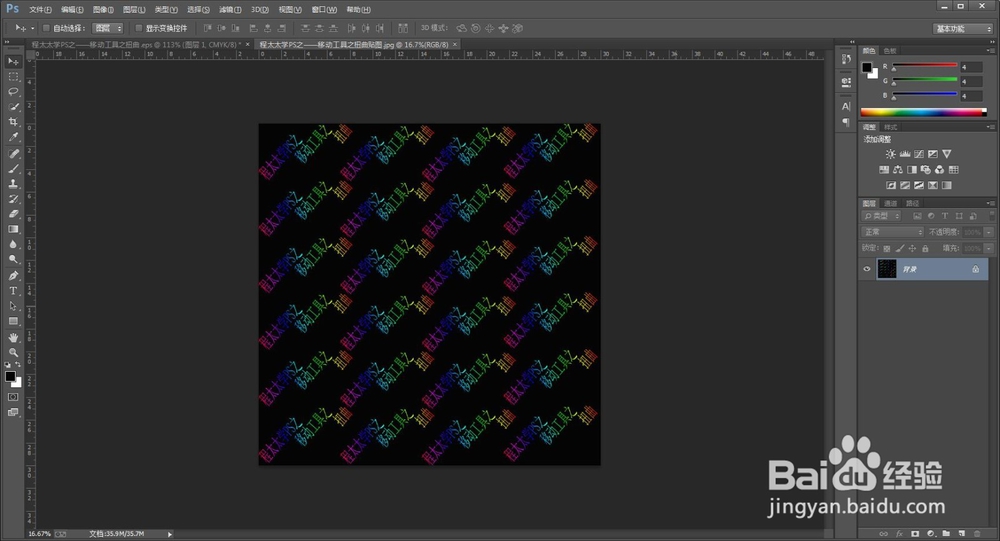
2、再打开一张贴图,将贴图拖进盒子素材图里,然后关闭掉贴图。

(贴图放进素材图里,会很大,可以通过Ctrl+T进行缩小,前面讲过方法,这里就不再赘述。)

缩小贴图,将贴图的一个角,对上盒子的一个角。
程太太学PS之——移动工具之2-6(2018-11-22)

程太太学PS之——移动工具之2-6(2018-11-22)

程太太学PS之——移动工具之2-6(2018-11-22)

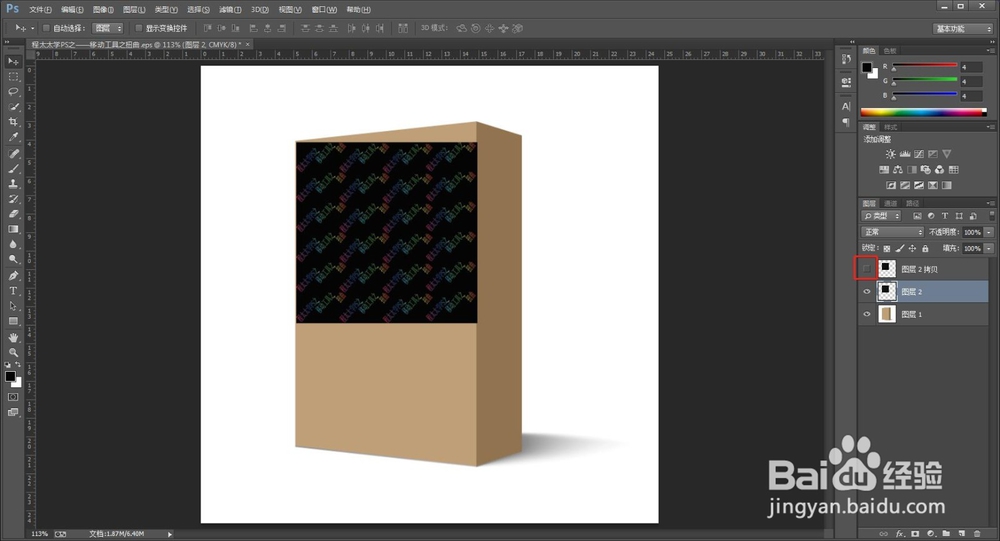
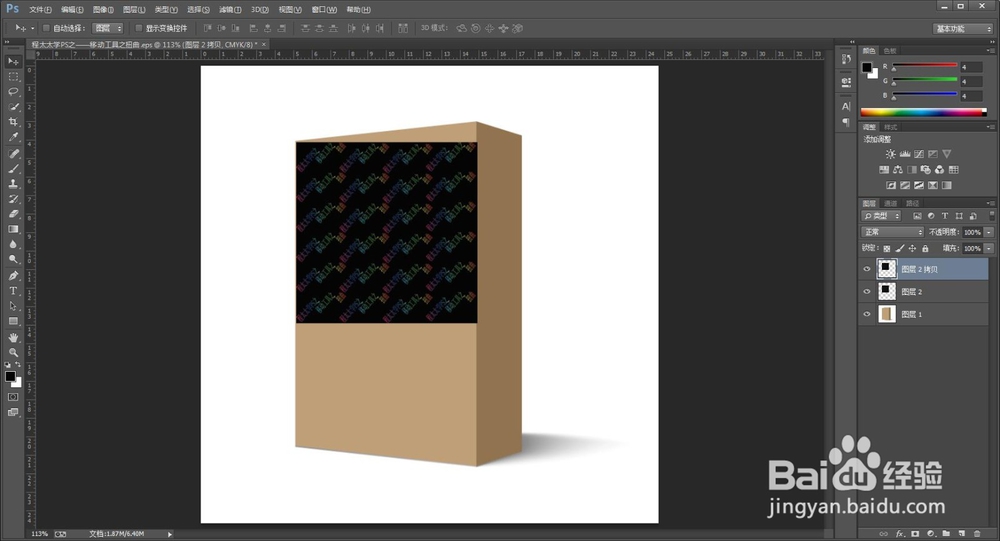
3、复制一个贴图“图层2”,出现一个“图层2 拷贝”,然后再将这个图层先隐藏。
程太太学PS之——移动工具之2-6(2018-11-22)

程太太学PS之——移动工具之2-6(2018-11-22)

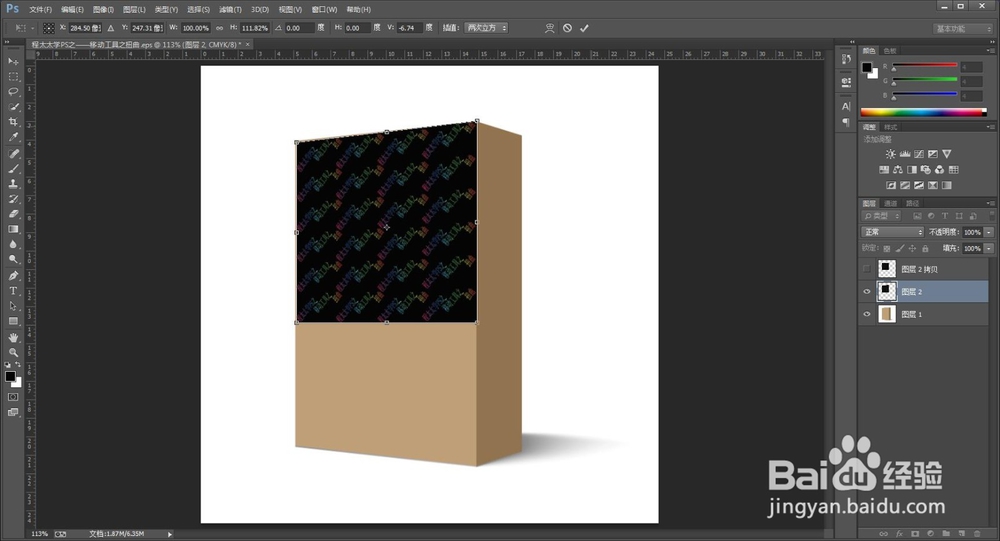
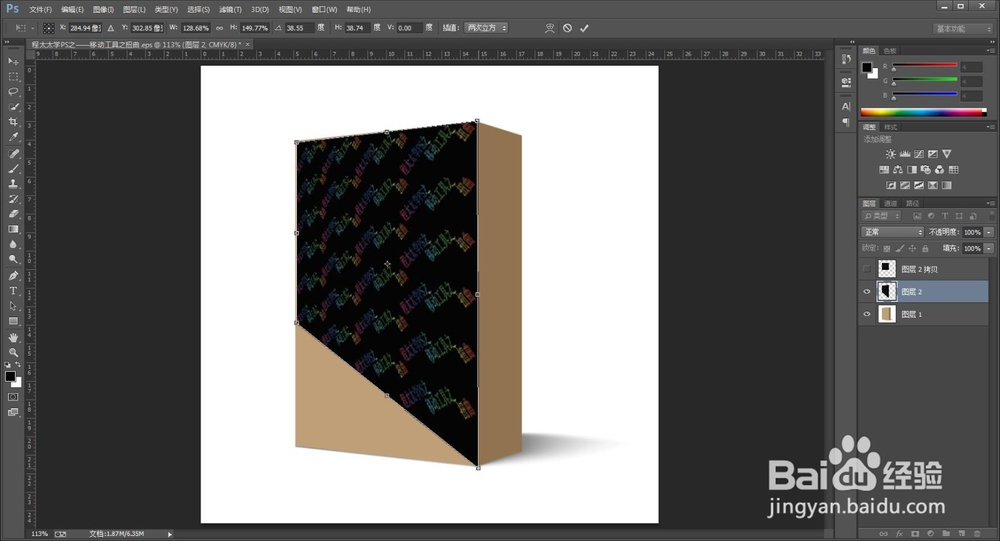
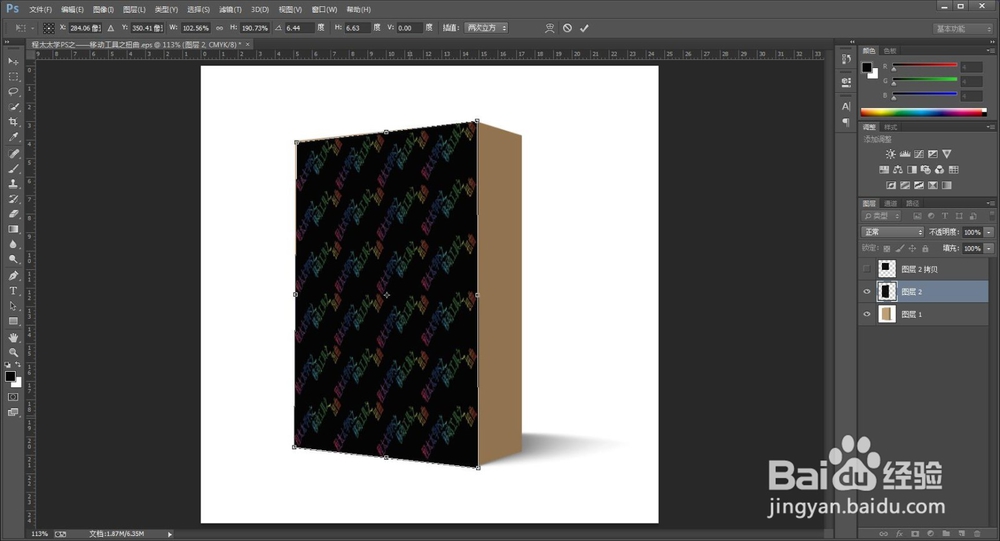
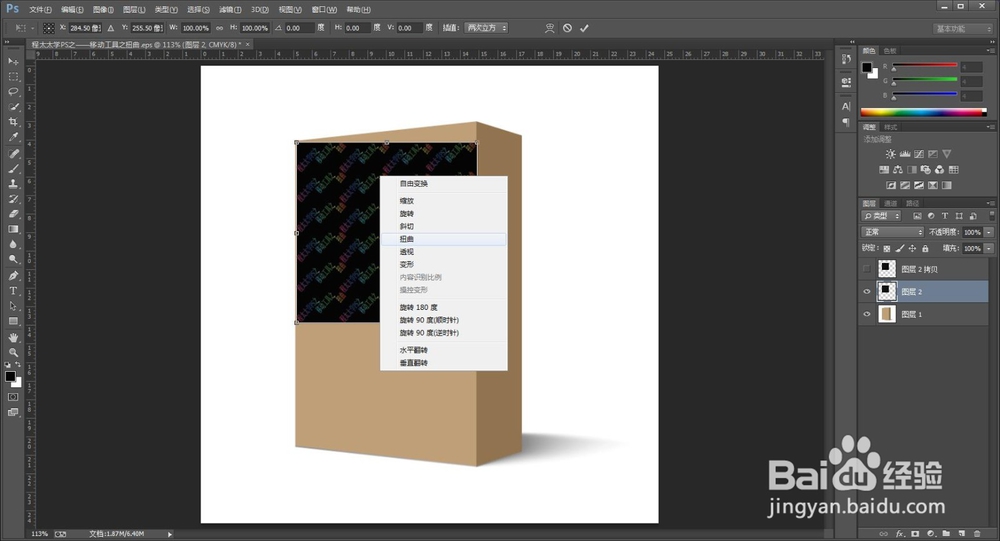
4、选择图层,按ctrl+T,将变换控件调出,点击鼠标右键,选扭曲。

将贴图剩下的三个角点,对上盒子的三个角点。

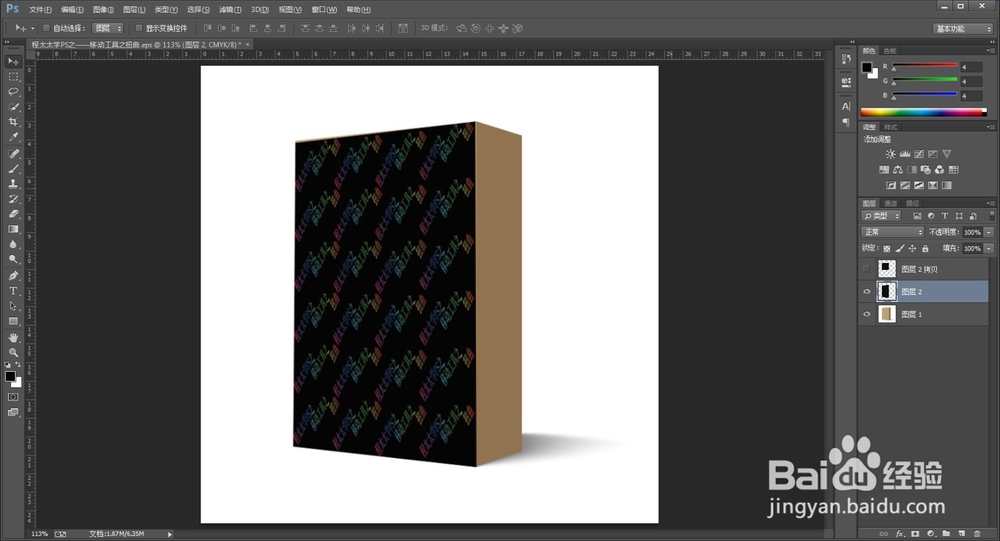
按回车,这一面的贴图就完成了。
程太太学PS之——移动工具之2-6(2018-11-22)

程太太学PS之——移动工具之2-6(2018-11-22)

程太太学PS之——移动工具之2-6(2018-11-22)

程太太学PS之——移动工具之2-6(2018-11-22)

程太太学PS之——移动工具之2-6(2018-11-22)

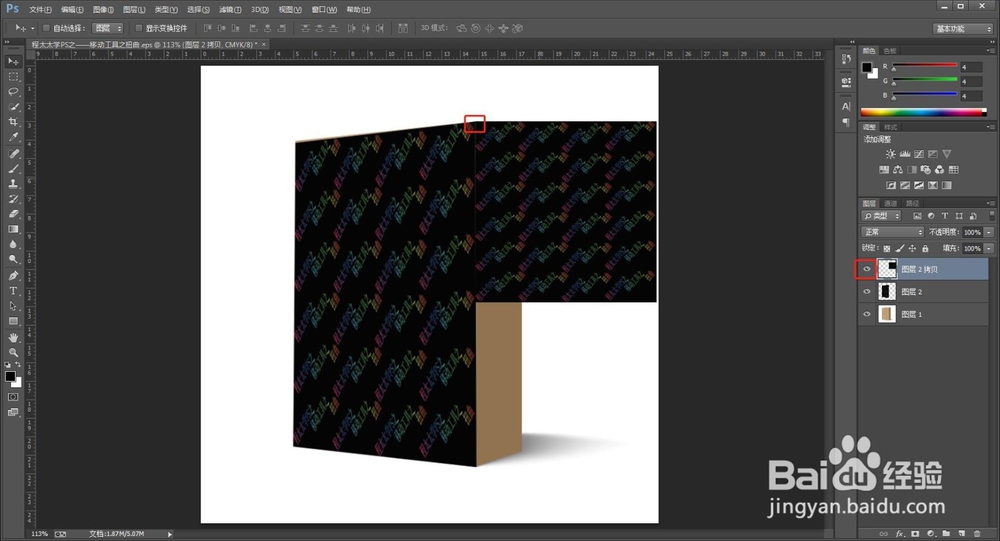
5、对“图层2 拷贝”取消隐藏,并移动它,使它的一个角点对准盒子的一个角点。

重复第四步,将这一面也贴上即可。
程太太学PS之——移动工具之2-6(2018-11-22)

程太太学PS之——移动工具之2-6(2018-11-22)

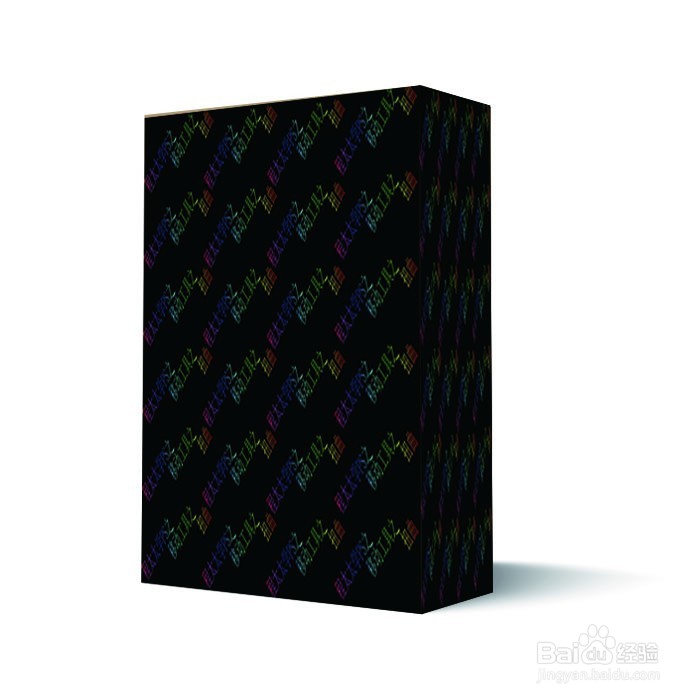
6、另存为JPEG格式的图片效果如图。

程太太学PS之——移动工具之2-6(2018-11-22)

  • 程太太学PS之——移动工具之2-1(2018-11-22)
  • 程太太学PS之——移动工具之2(2018-11-20)
  • 程太太学PS之——移动工具之3-1(2018-11-21)
  • 程太太学PS之——认识PS界面(2018-11-20)
  • ps cs6教程【22】:移动图像
  • 热门搜索
    航海王强者之路攻略 验孕棒怎么用图解 减肥经验 冬季减肥食谱 川藏线攻略 快穿之女配攻略 厦门大学旅游攻略 有青春痘怎么办 牛奶苹果减肥法 海藻面膜怎么样