如何使用QQ截图的箭头工具?

 时间:2026-02-16 04:55:00

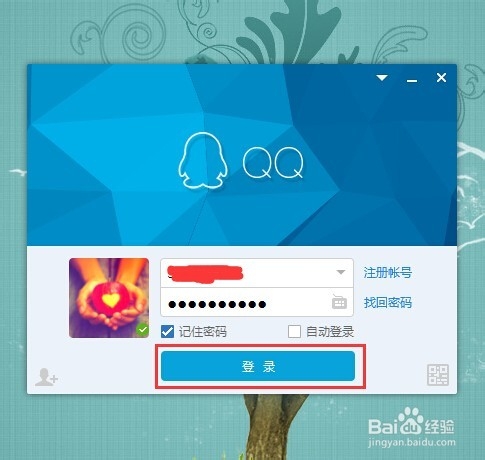
1、打开QQ图标,输入账号,登陆。成功登陆之后,可以进行截图了,如下图所示。
如何使用QQ截图的箭头工具?

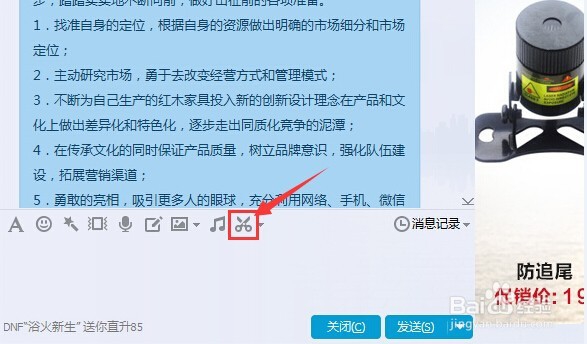
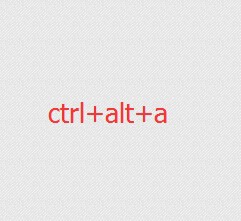
2、在聊天的时候,可以点聊天对话框的剪切图标。不聊天的时候,可以利用快捷键ctrl+alt+a,如下图所示。
如何使用QQ截图的箭头工具?

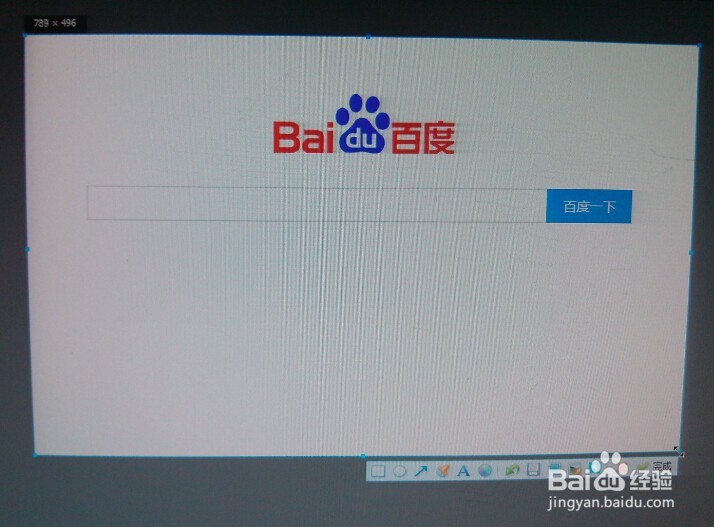
3、利用QQ截图给截图做滤镜处理,需要先按ctrl+alt+a启动截图,然后用鼠标控制截图的大小,如下图所示。
如何使用QQ截图的箭头工具?

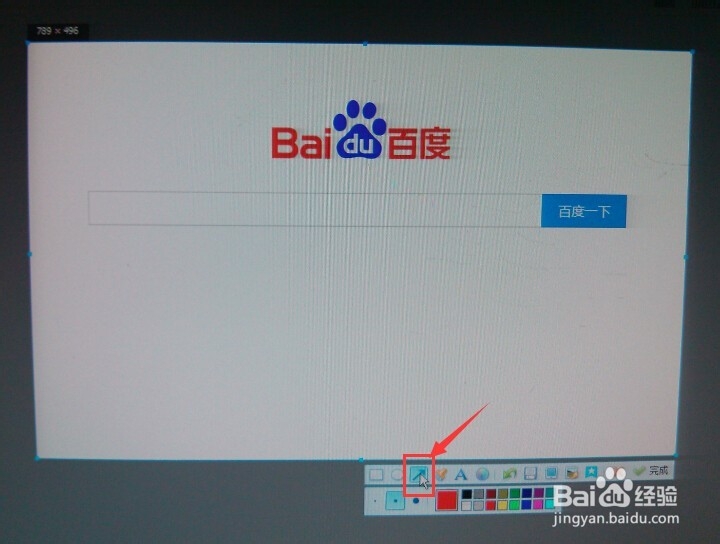
4、在QQ截图区域,找到并点击“箭头工具”图标,在弹出的下拉选项中,选择箭头的粗细和颜色,如下图所示。
如何使用QQ截图的箭头工具?

如何使用QQ截图的箭头工具?

如何使用QQ截图的箭头工具?

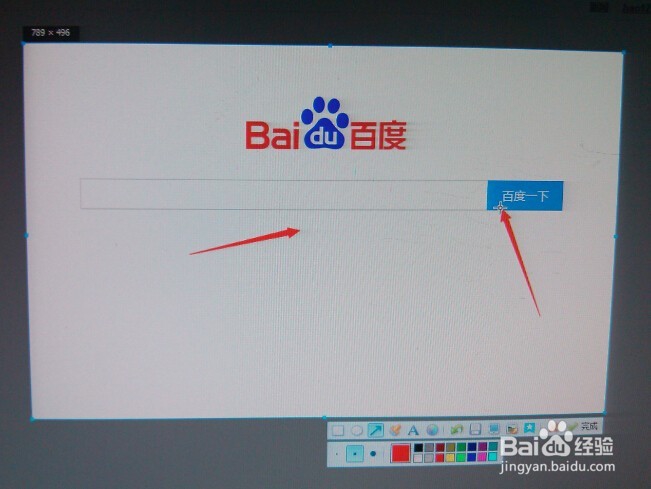
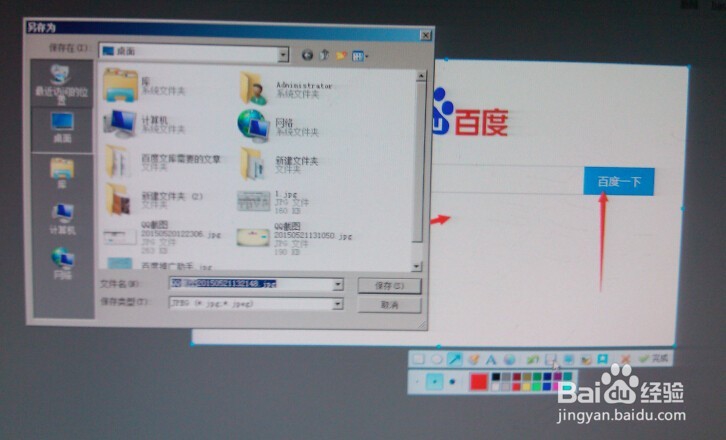
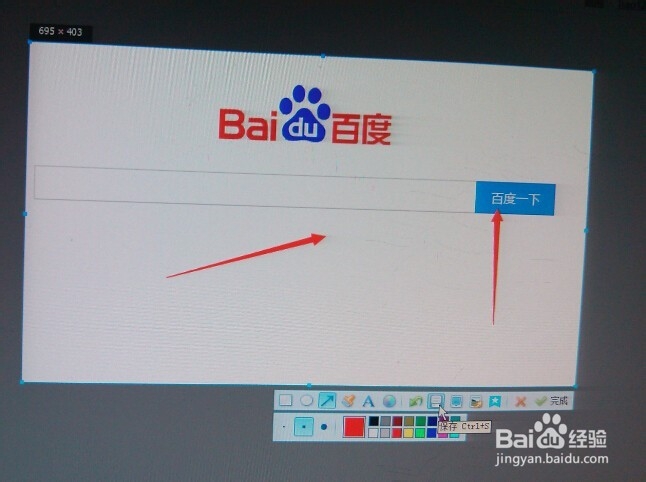
5、用鼠标在截图的图片区域,用箭头标记指向,操作完成,点击保存图标将图片保存在指定位置即可,如下图所示。
如何使用QQ截图的箭头工具?

如何使用QQ截图的箭头工具?

  • 怎么给图片插入指示性箭头?QQ截屏热键怎么设置
  • 怎样制作感受创新圆形层次知识结构
  • PPT如何绘制指南针图标
  • smartPPT中绘制螺旋线的方法
  • Word巧绘几何平面图之——方圆交叉阴影图
  • 热门搜索
    鸡心的做法 营业执照怎么年审 朔怎么读 凉拌鸡爪的做法 韭菜肉馅饺子怎么调馅 焖面的做法 肆五笔怎么打 咽炎怎么治 裨怎么读 猪蹄汤的做法