1、首先对图标进行要素分析。指南针的图标,最底层是微渐变蓝色正圆,中间是圆加三角图案,最上层是两个三角。

2、首先,我们绘制一个正圆,调整颜色,做出微渐变效果。

3、接下来,我们需要绘制中间层,这也是整个图标比较复杂的地方。我们先绘制中间圆,形状填充为无,线条轮廓大约6磅。
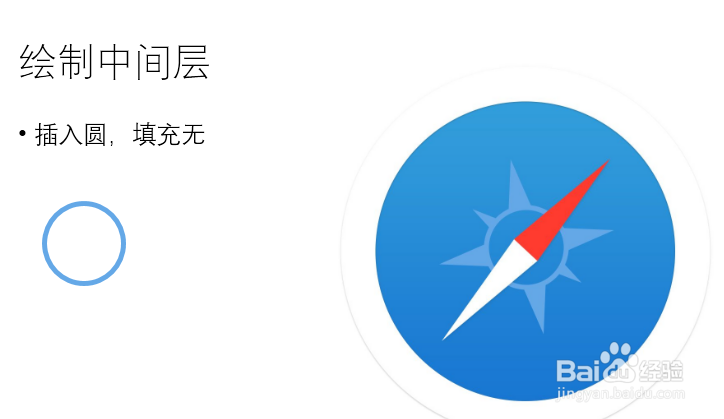
4、接下来制作三角,等腰三角,调整大小,尤其是位置,需要不断旋转。

5、同样制作额外的小三角形,调整颜色和位置,最终形成中间层。

6、绘制最上层,红白颜色两个等腰三角形。

7、调整排列顺序,最终完成图标

时间:2026-05-06 21:26:06
1、首先对图标进行要素分析。指南针的图标,最底层是微渐变蓝色正圆,中间是圆加三角图案,最上层是两个三角。
2、首先,我们绘制一个正圆,调整颜色,做出微渐变效果。
3、接下来,我们需要绘制中间层,这也是整个图标比较复杂的地方。我们先绘制中间圆,形状填充为无,线条轮廓大约6磅。
4、接下来制作三角,等腰三角,调整大小,尤其是位置,需要不断旋转。
5、同样制作额外的小三角形,调整颜色和位置,最终形成中间层。
6、绘制最上层,红白颜色两个等腰三角形。
7、调整排列顺序,最终完成图标
