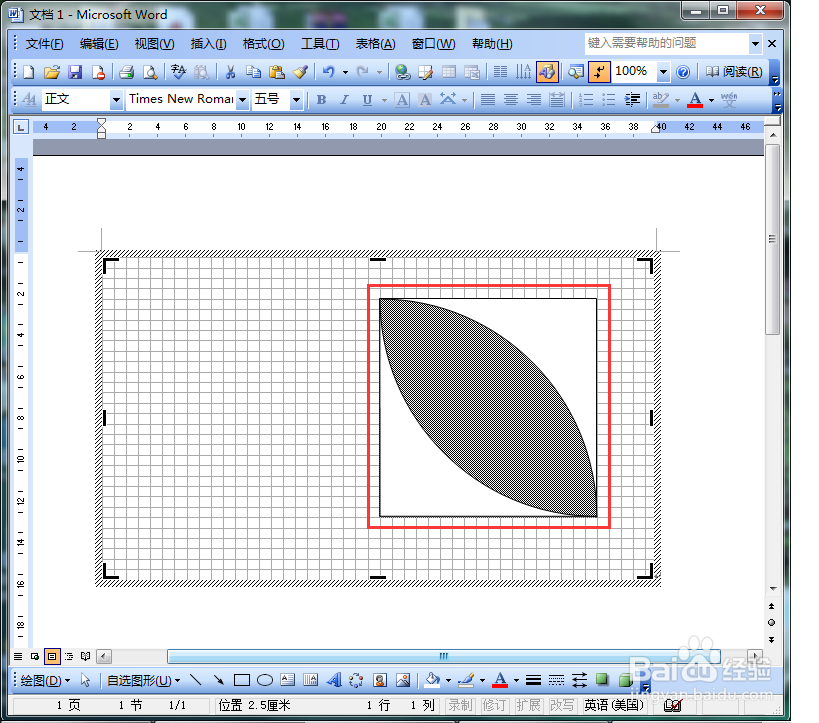
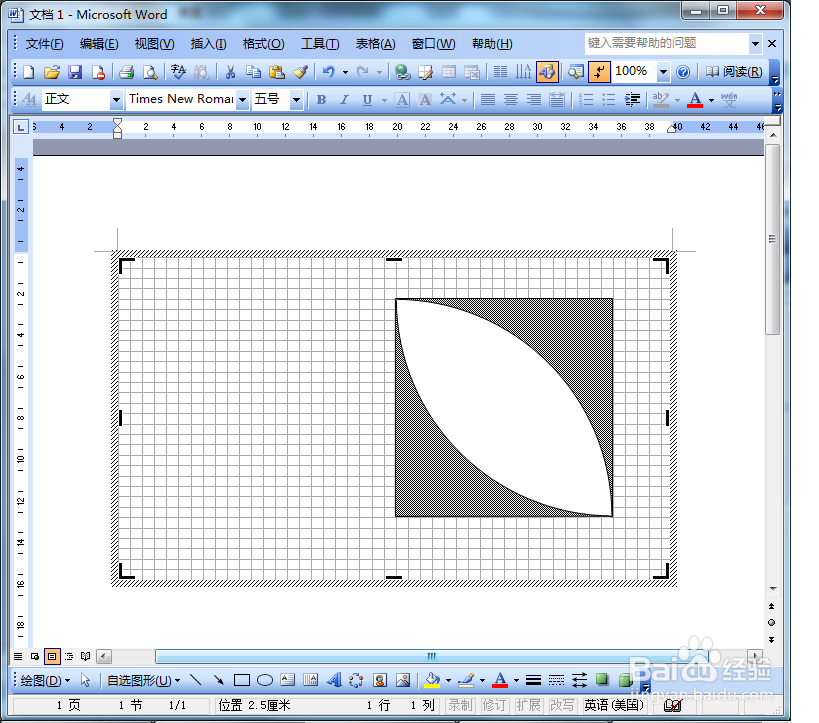
1、首先建议启用绘图网格并设置相等的水平、垂直间隔值。
单击“绘图”工具栏上的“矩形”工具,然后按住Shift键在画布内拖拽出一个正方形。
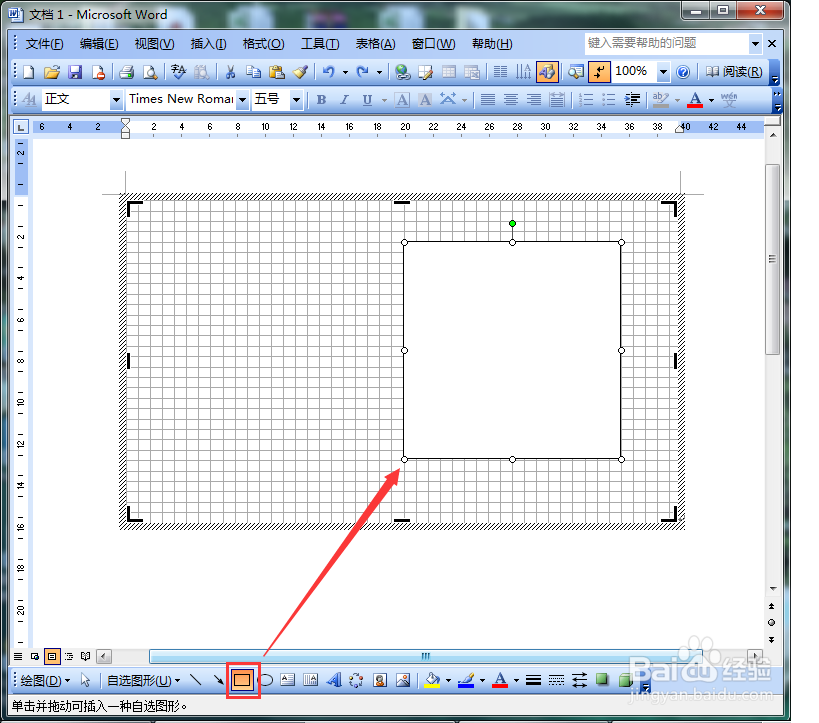
2、单击“绘图”工具栏上的“填充颜色”按钮,在打开的对话框选择第2种填充“图案”。
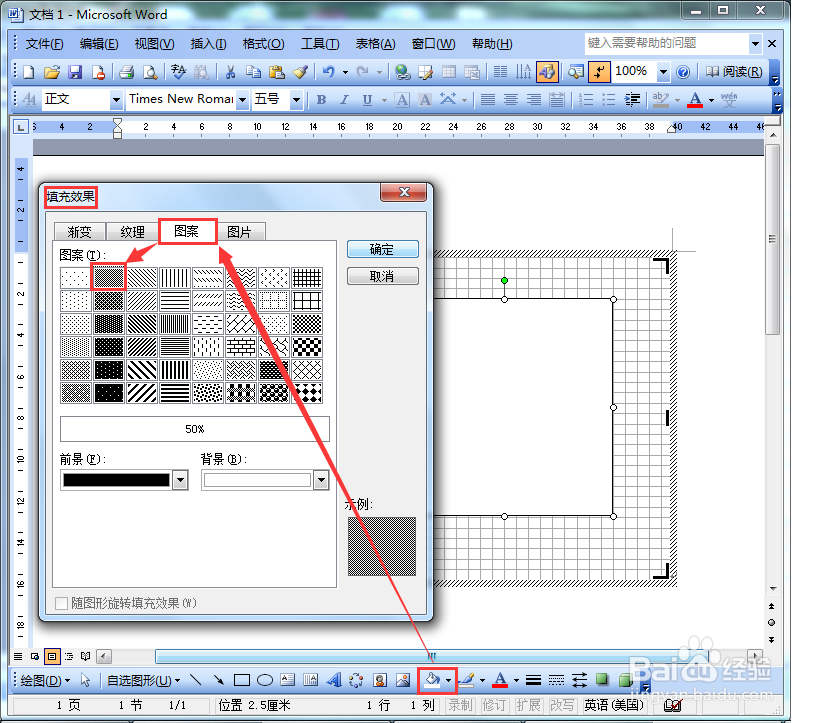
3、依次单击“绘图”工具栏上的 自选图形 → 基本形状 → 弧形,用鼠标左键从正方形左上角拖拽到右下角画出弧形。
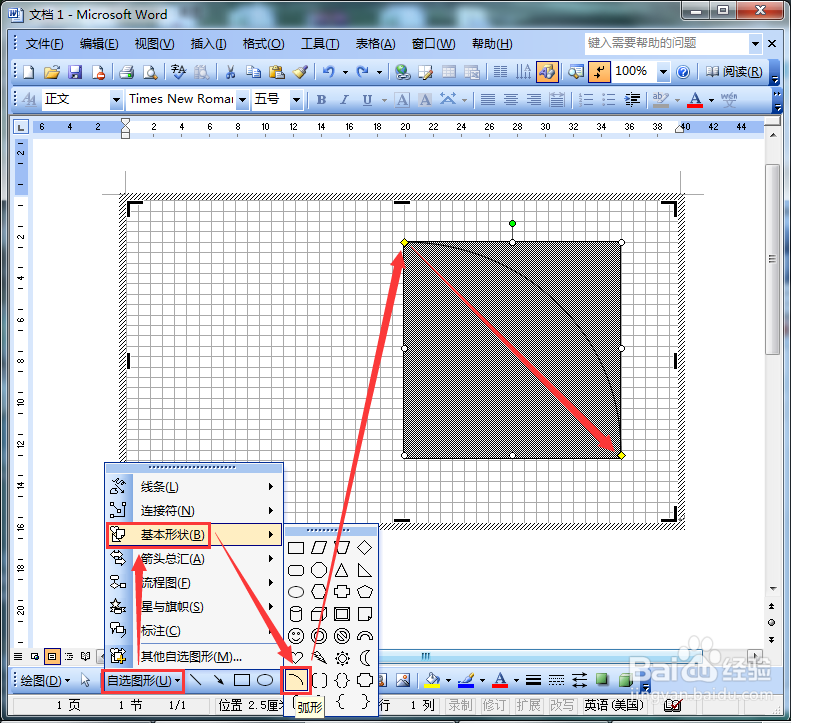
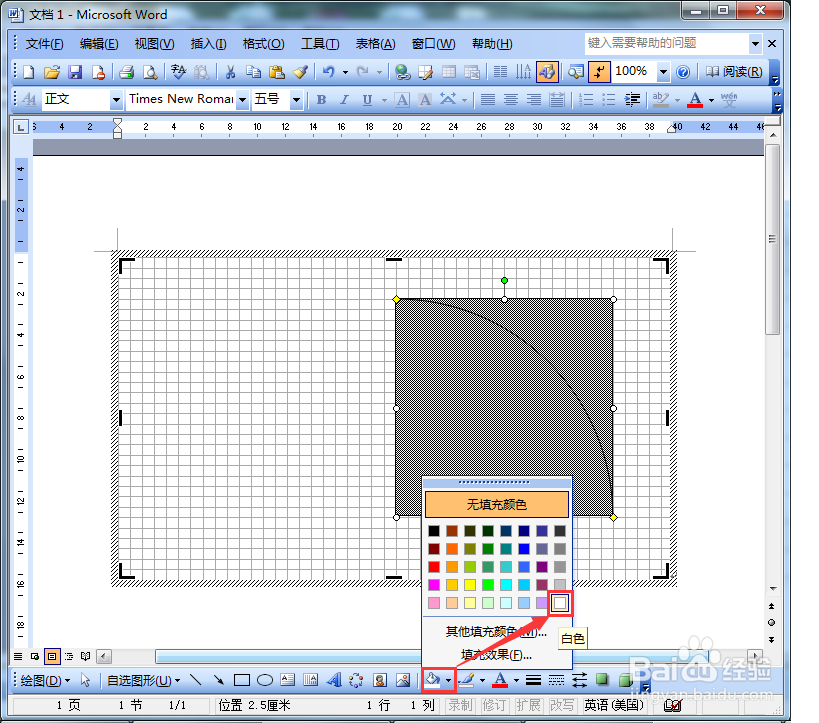
4、单击“绘图”工具栏上的 填充颜色 → 白色。
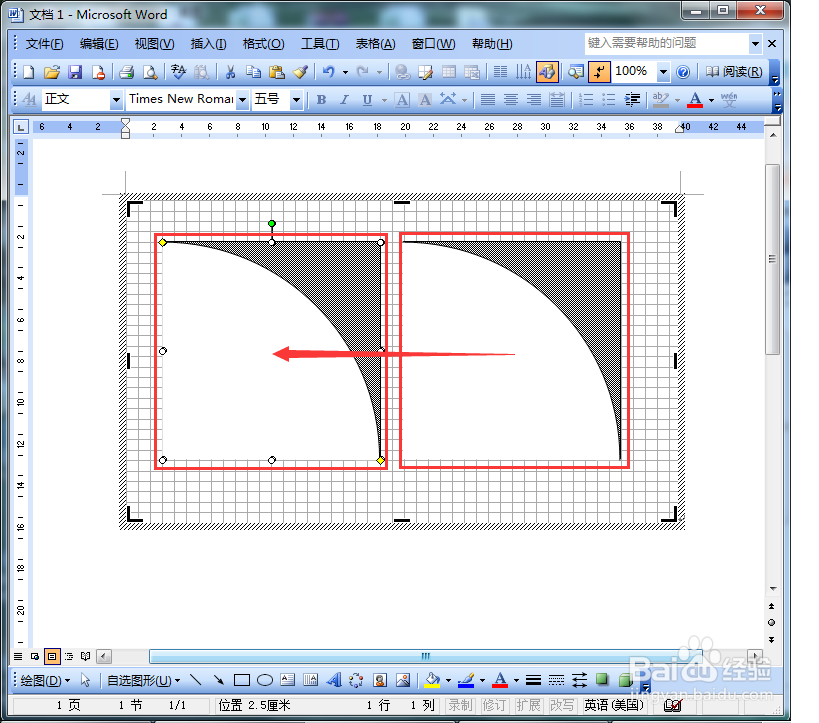
5、鼠标框选正方形和弧形,按住 ctrl + Shit + 鼠标左键向左拖拽 复制出一组图形。
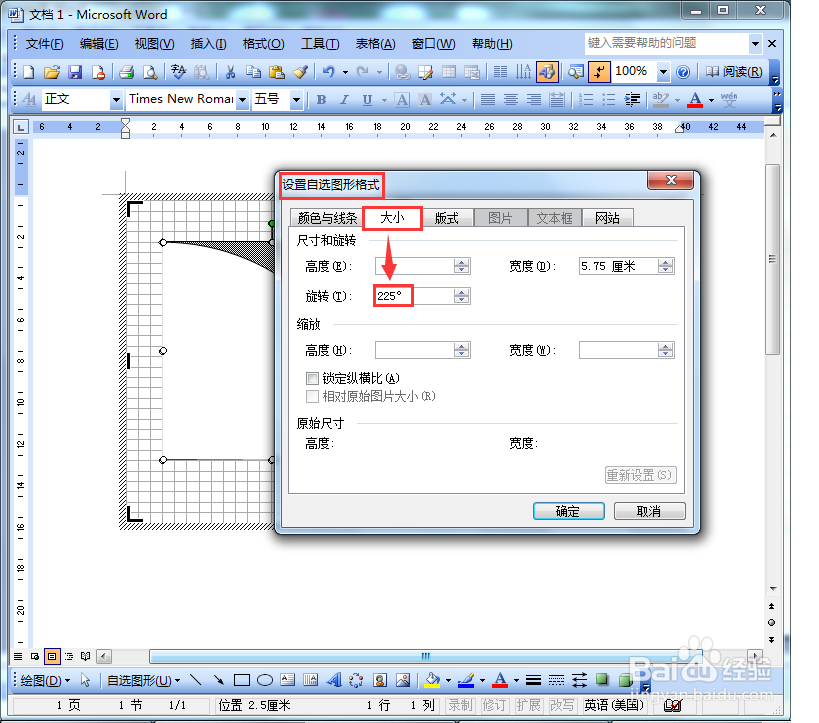
6、在复制出的图形上单击鼠标右键选择“设置自选图形格式”,在打开的对话框中选择“大小”选项卡,在“旋转”框中输入225°。
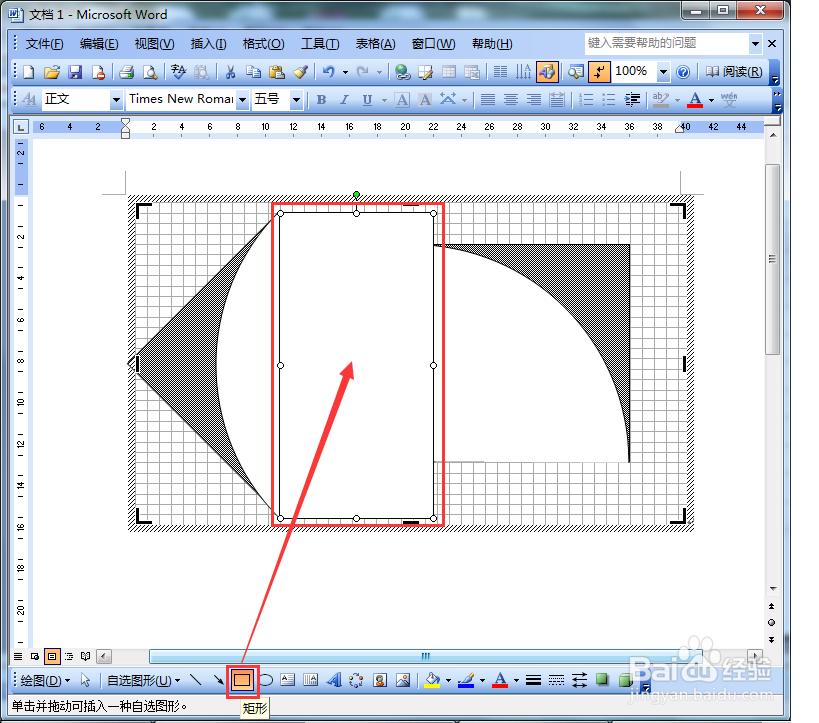
7、单击“绘图”工具栏上的“矩形”工具,然后按如下图所示的效果拖拽出一个矩形(关键是矩形的左上角、左下角要分别与户型的上、下两端重合)。
8、单击“绘图”工具栏上的 线条颜色 → 无线条颜色,将矩形的边框线颜色去掉。
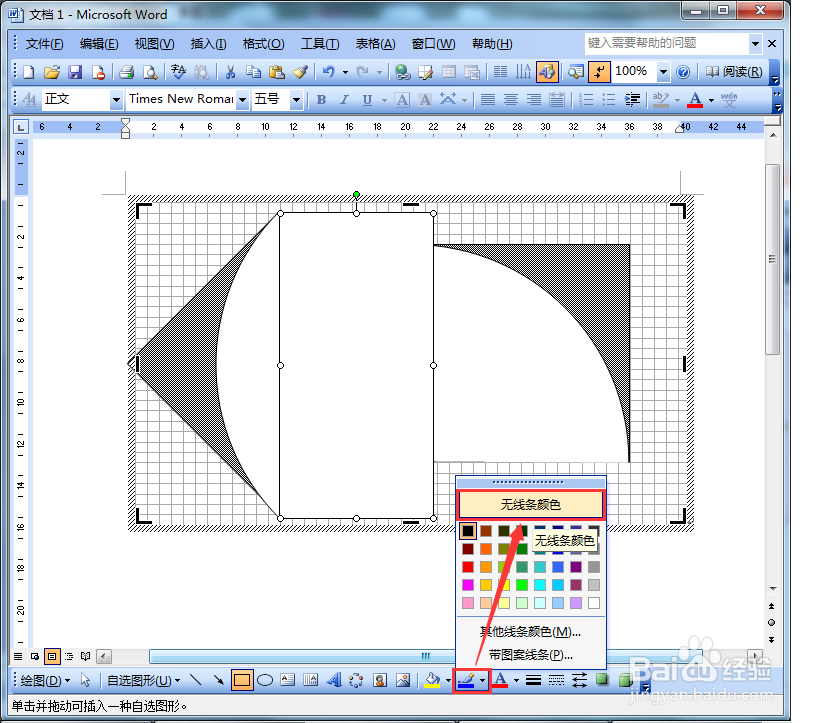
9、框选左侧包括正方形、弧形、矩形在内的整个图形,按如下图所示将其“组合”为一个整体。
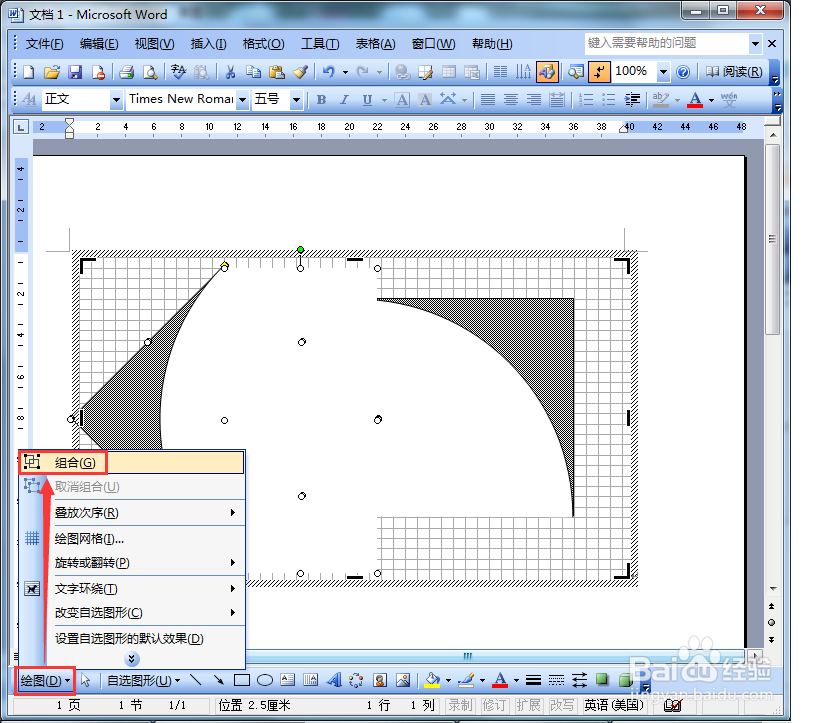
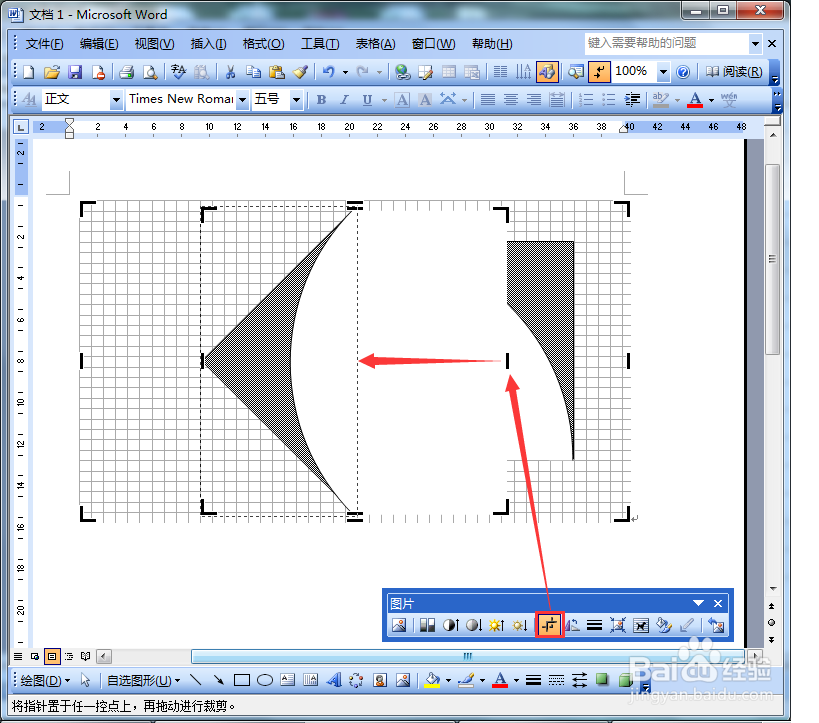
10、按 Ctrl + X 将经过组合的图形剪切,然后依次单击菜单 编辑 → 选择性粘贴 → 图片(增强型图元文件)。
单击“图片”工具栏上的“剪裁”工具,然后用鼠标拖拽矩形右边框中间位置的竖向小黑线,直到拖拽参照虚线与户型上、下端点重合即松开鼠标完成剪裁。
11、打开“设置图片格式”对话框,在“大小”选项卡中设置“旋转”为-45°。
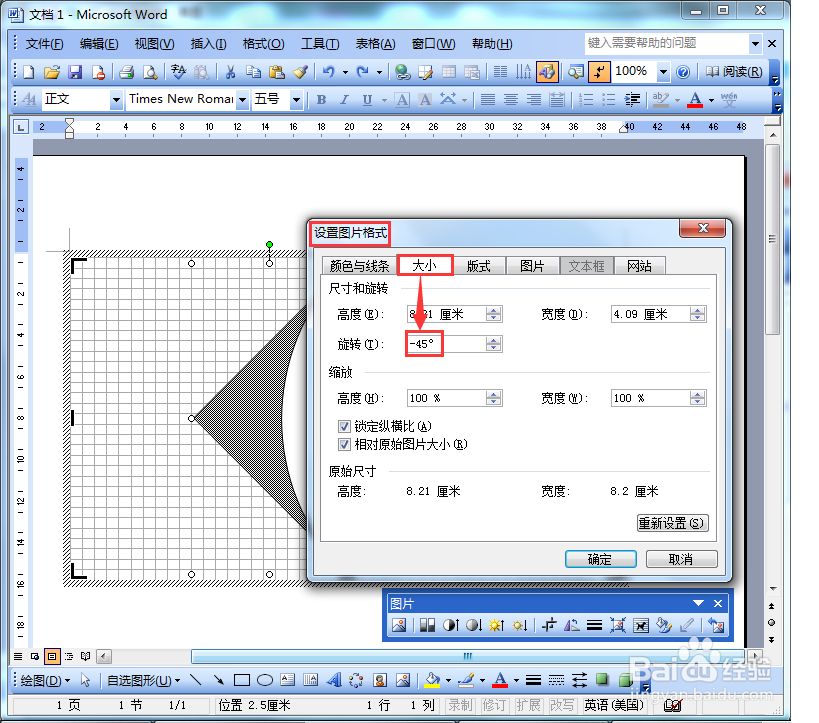
12、使用键盘上的方向键来移动经过旋转的图形,使其与右侧的图形相接合即完成!!!
13、最后,留个小作业(如下图所示),其交叉阴影部分正好与上图相反哦,若兴趣就赶紧动手试试吧!