1、在PPT中插入一张图片;

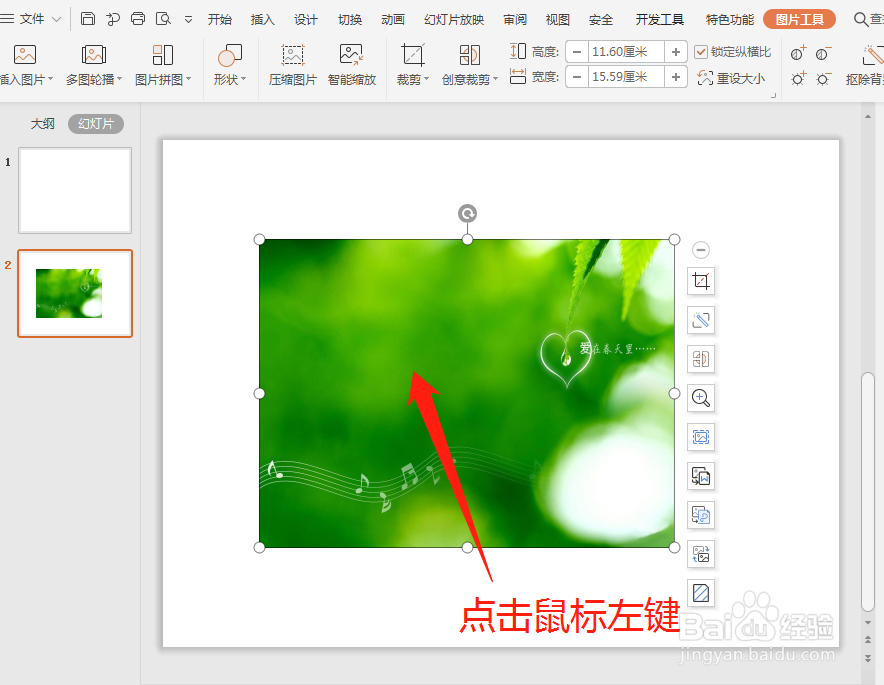
2、在图片的任意位置按鼠标左键;
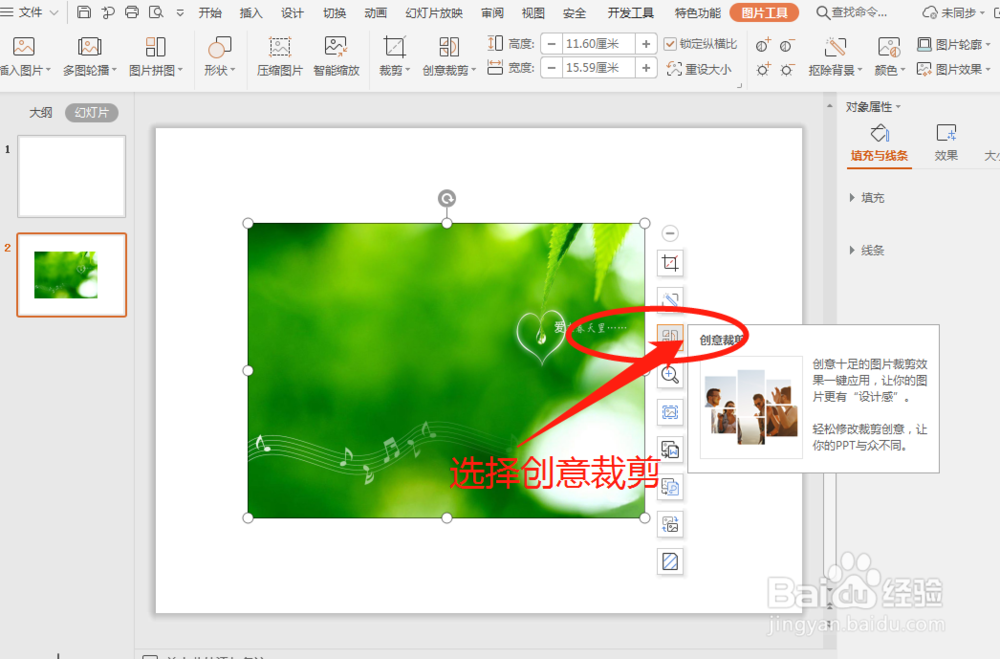
3、选择创意裁剪按钮;
4、选择要创意裁剪成的形状;

5、成功完成创意裁剪。

6、总结:
1-在PPT中插入一张图片;
2-在图片的任意位置按鼠标左键;
3-选择创意裁剪按钮;
4-选择要创意裁剪成的形状;
5-成功完成创意裁剪。
时间:2026-05-17 14:02:03
1、在PPT中插入一张图片;
2、在图片的任意位置按鼠标左键;
3、选择创意裁剪按钮;
4、选择要创意裁剪成的形状;
5、成功完成创意裁剪。
6、总结:
1-在PPT中插入一张图片;
2-在图片的任意位置按鼠标左键;
3-选择创意裁剪按钮;
4-选择要创意裁剪成的形状;
5-成功完成创意裁剪。
