1、本次操作演示使用的Office办公软件为Power Point 2013版本。
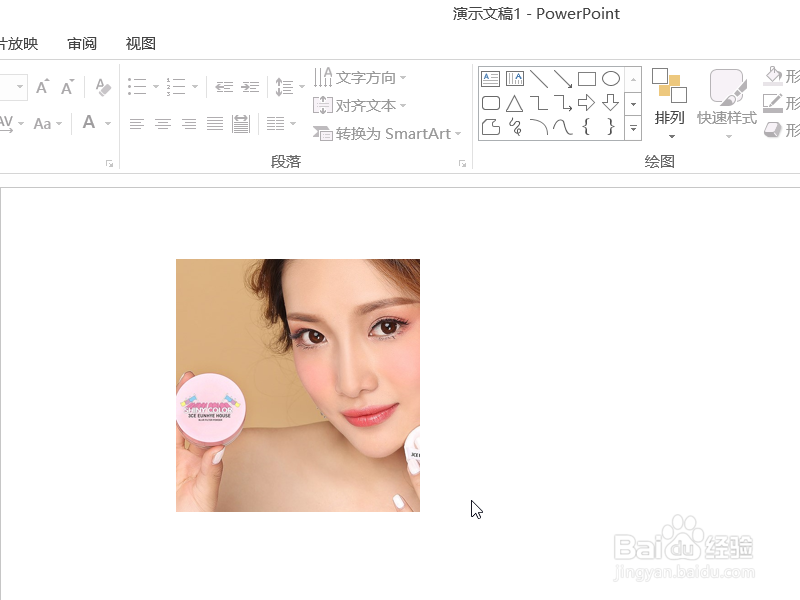
2、新建一个Power Point幻灯片,在幻灯片中插入图片用于演示在Power Point中如何将方形图片裁剪成圆弧形状的图片的设置操作。
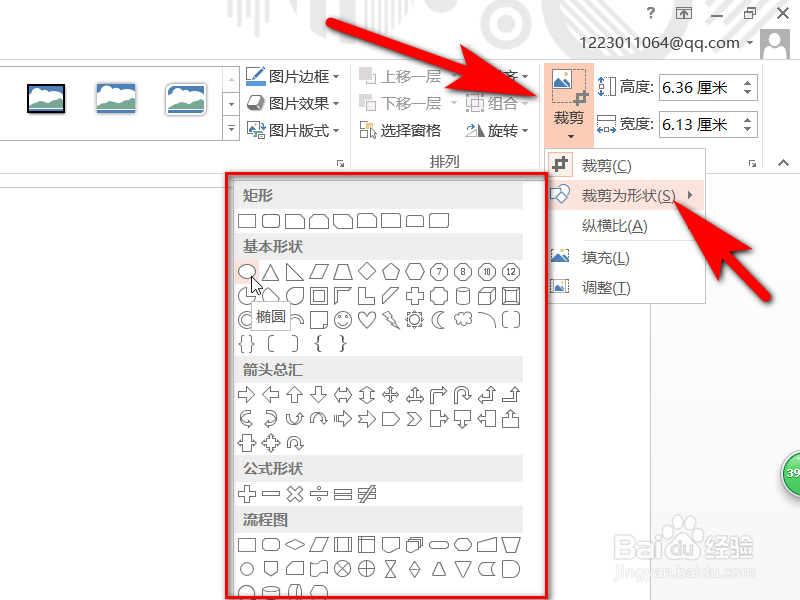
3、插入图片之后,鼠标单击图片,然后在图片工具格式下的菜单栏中选择裁剪工具,单击打开裁剪工具。

4、在打开的裁剪工具栏下选择裁剪形状,在形状中选择圆弧形状,其他形状可根据需求设置即可,然后单击确认完成。
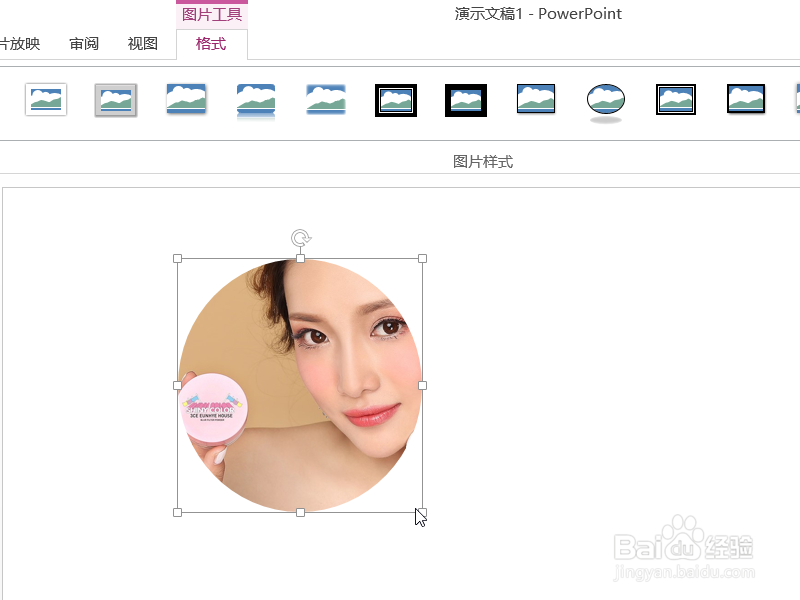
5、这样我们就可以看到方形图片就已经设置成圆弧形状了。
时间:2026-04-23 02:31:54
1、本次操作演示使用的Office办公软件为Power Point 2013版本。
2、新建一个Power Point幻灯片,在幻灯片中插入图片用于演示在Power Point中如何将方形图片裁剪成圆弧形状的图片的设置操作。
3、插入图片之后,鼠标单击图片,然后在图片工具格式下的菜单栏中选择裁剪工具,单击打开裁剪工具。
4、在打开的裁剪工具栏下选择裁剪形状,在形状中选择圆弧形状,其他形状可根据需求设置即可,然后单击确认完成。
5、这样我们就可以看到方形图片就已经设置成圆弧形状了。
