1、利用PPT自带的文本框,便可以实现一个将将竖线围成圆圈的效果,首先插入文本框,文本框内插入几十个竖线符号。

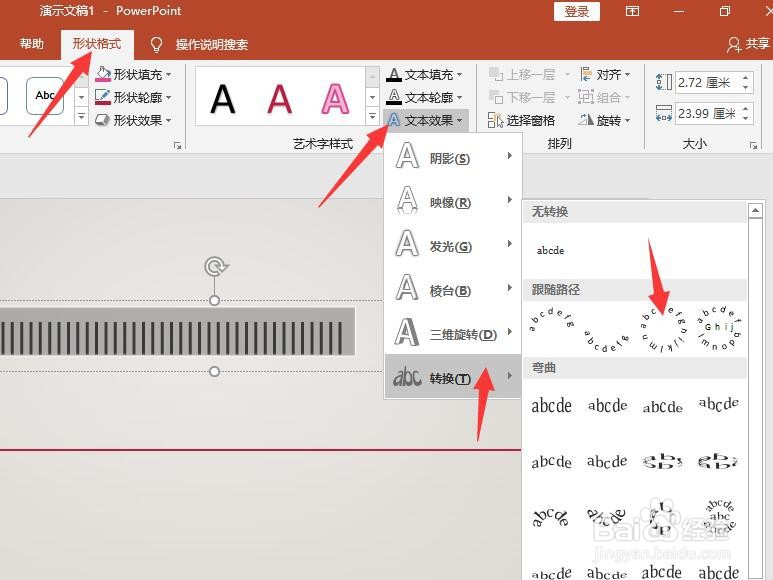
2、我们可修改大小以及字体,然后选择转换为圆形(在文本效果——转换,中选择圆形)。
3、然后修改文本框大小,例如输入宽高都为5.0厘米
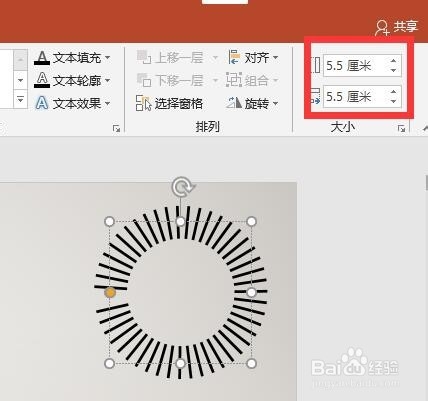
4、当出现围不成圆时,怎么办?文本框内继续输入更多的内容即可。
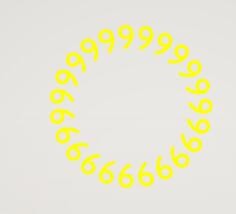
图中符号改变了颜色设置,并且加了下划线。

5、输入数字“9”效果如下
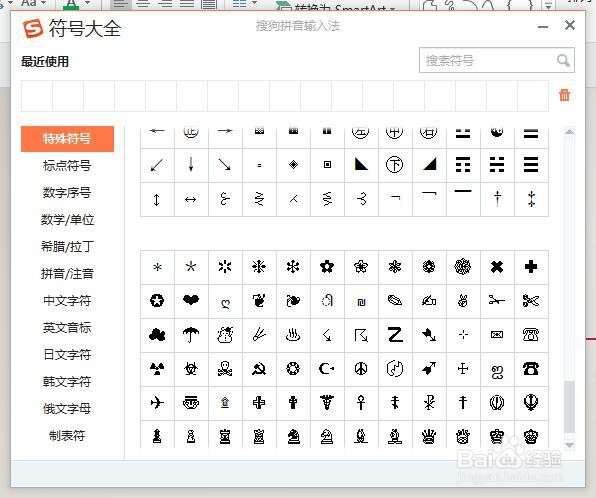
6、特殊符号组合,完成彩虹效果。

7、这里便是一座宝库,随意创作。
时间:2026-04-22 01:29:40
1、利用PPT自带的文本框,便可以实现一个将将竖线围成圆圈的效果,首先插入文本框,文本框内插入几十个竖线符号。
2、我们可修改大小以及字体,然后选择转换为圆形(在文本效果——转换,中选择圆形)。
3、然后修改文本框大小,例如输入宽高都为5.0厘米
4、当出现围不成圆时,怎么办?文本框内继续输入更多的内容即可。
图中符号改变了颜色设置,并且加了下划线。
5、输入数字“9”效果如下
6、特殊符号组合,完成彩虹效果。
7、这里便是一座宝库,随意创作。
