如何用PS快速设计便签条

 时间:2026-02-14 22:48:15

1、打开PS,按ctrl+N新建空白背景,选择矩形选区工具,绘制矩形选区,如图

如何用PS快速设计便签条

2、设置前景色为浅灰色,填充颜色,如图

如何用PS快速设计便签条

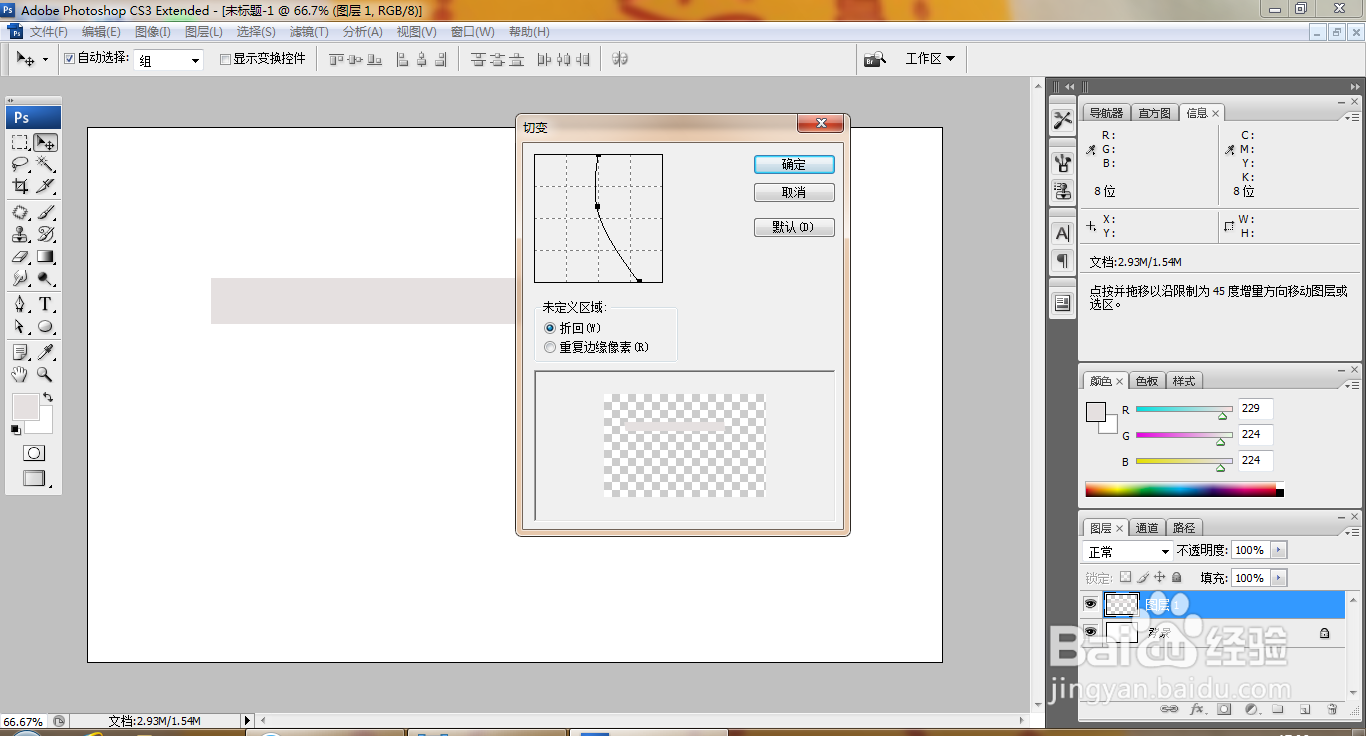
3、选择滤镜,扭曲,切变,勾选折回,点击确定,如图

如何用PS快速设计便签条

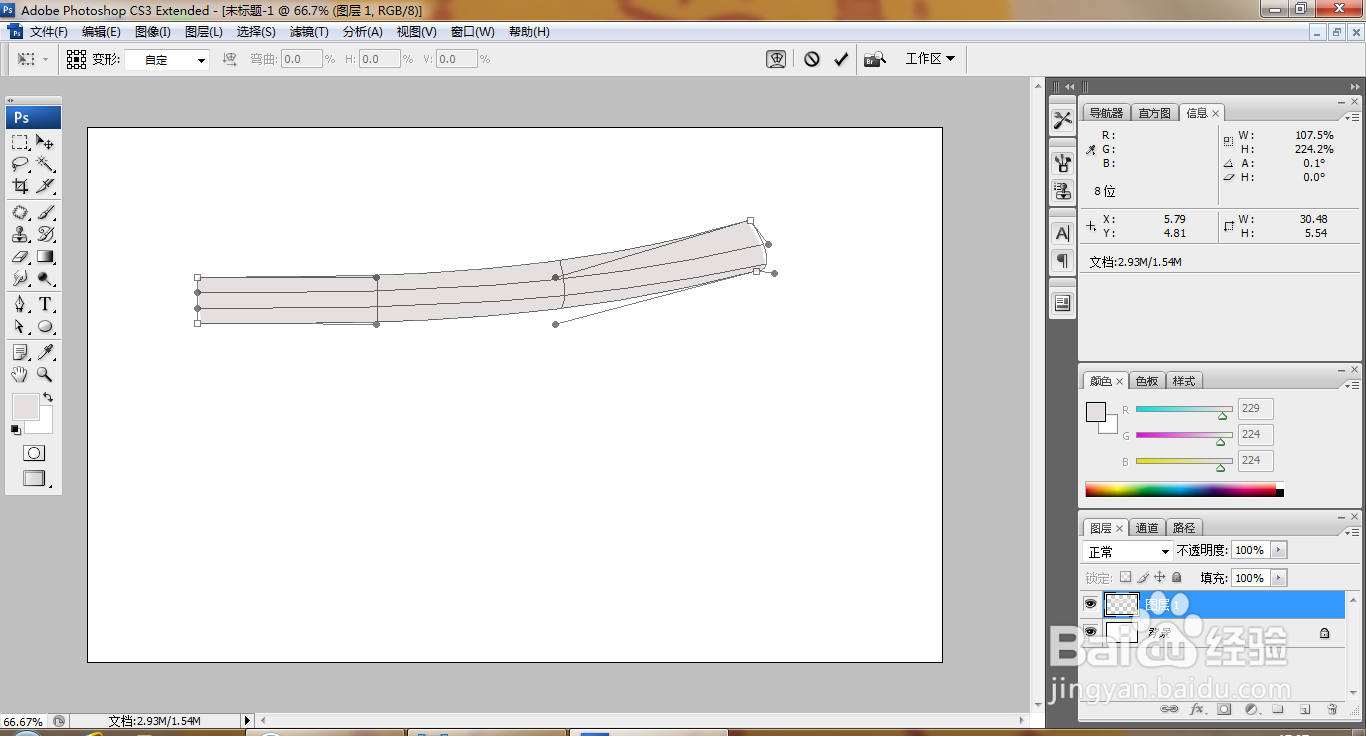
4、按ctrl+T对图片执行自由变换,调整图片的大小,如图

如何用PS快速设计便签条

5、新建图层,选择矩形选区工具,绘制矩形选区,填充黑色,如图

如何用PS快速设计便签条

6、选择滤镜,模糊,高斯模糊,设置半径为9.3像素,点击确定,如图

如何用PS快速设计便签条

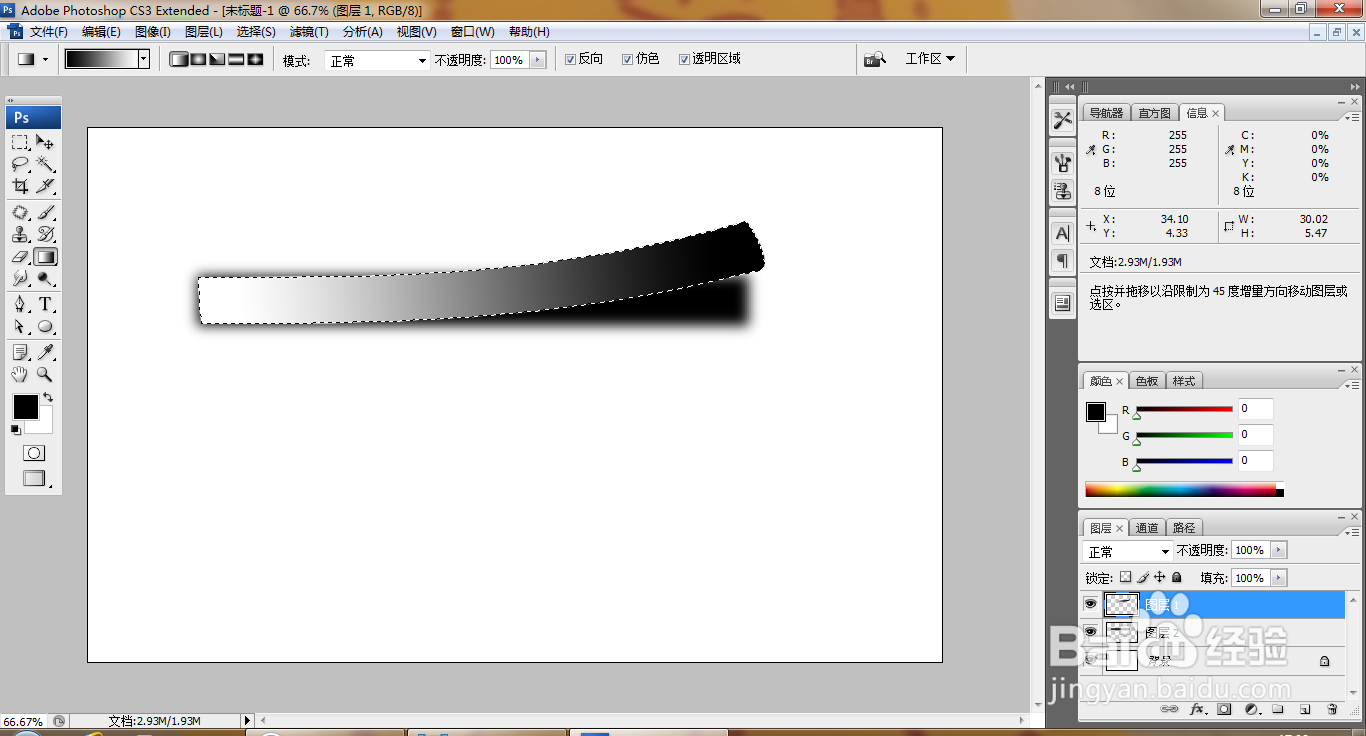
7、选中图层,执行黑色到白色的渐变颜色填充,如图

如何用PS快速设计便签条

8、选中图层2,设置不透明度为60%,点击确定,如图

如何用PS快速设计便签条

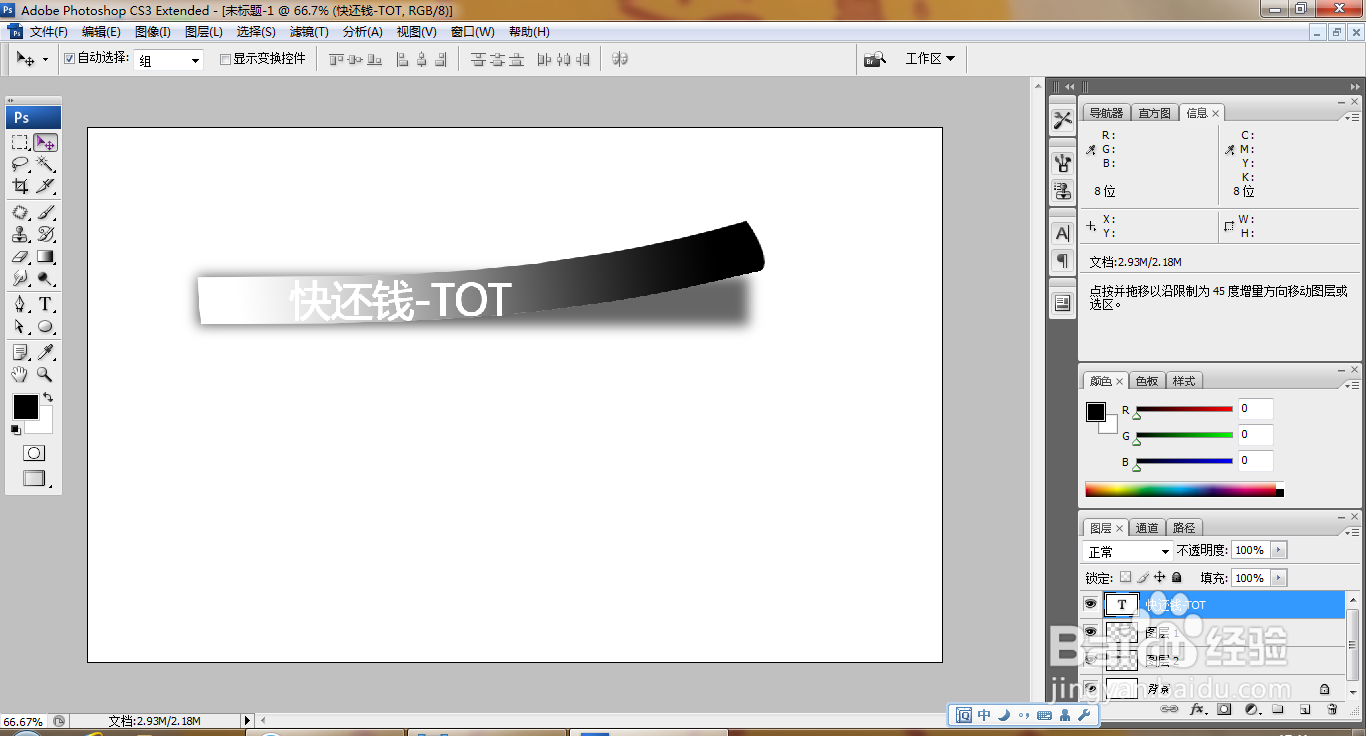
9、选择横排文字工具,输入字体,调整字号大小,调整字体颜色为白色,如图

如何用PS快速设计便签条

10、合并图层,复制图层,缩小图片大小,如图

如何用PS快速设计便签条

  • photoshop怎么制作烫金字效果?
  • PS如何对细微物体抠图?
  • ps怎样制作撕纸效果
  • ps文字描边在哪里
  • PS教你制作九宫格效果
  • 热门搜索
    怎么取消电脑开机密码 有限的访问权限怎么解决 赛尔号谱尼怎么打 代驾公司怎么注册 低压偏高怎么回事 粉象生活怎么赚钱 蜂蜜怎么吃 小猫怎么养 眼皮肿是怎么回事 f和弦怎么按