photoshop怎么制作烫金字效果?

 时间:2026-02-15 10:24:11

1、首先,我们打开photoshop,点击左上角【文件】——【打开】,导入烫金图片素材。

photoshop怎么制作烫金字效果?

photoshop怎么制作烫金字效果?

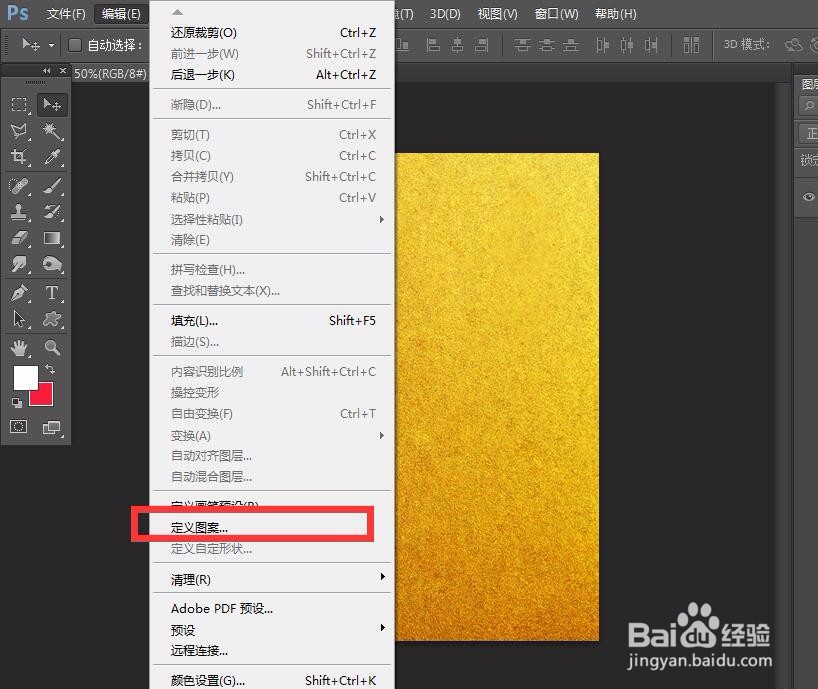
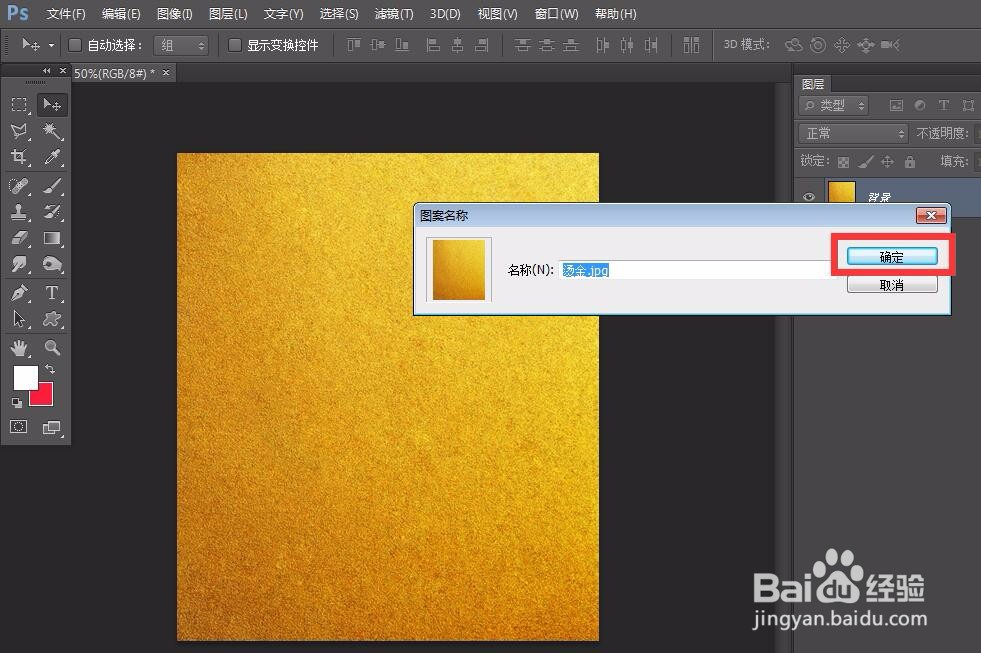
2、点击菜单栏的【编辑】——【定义图案】,将烫金图片素材定义为图案。

photoshop怎么制作烫金字效果?

photoshop怎么制作烫金字效果?

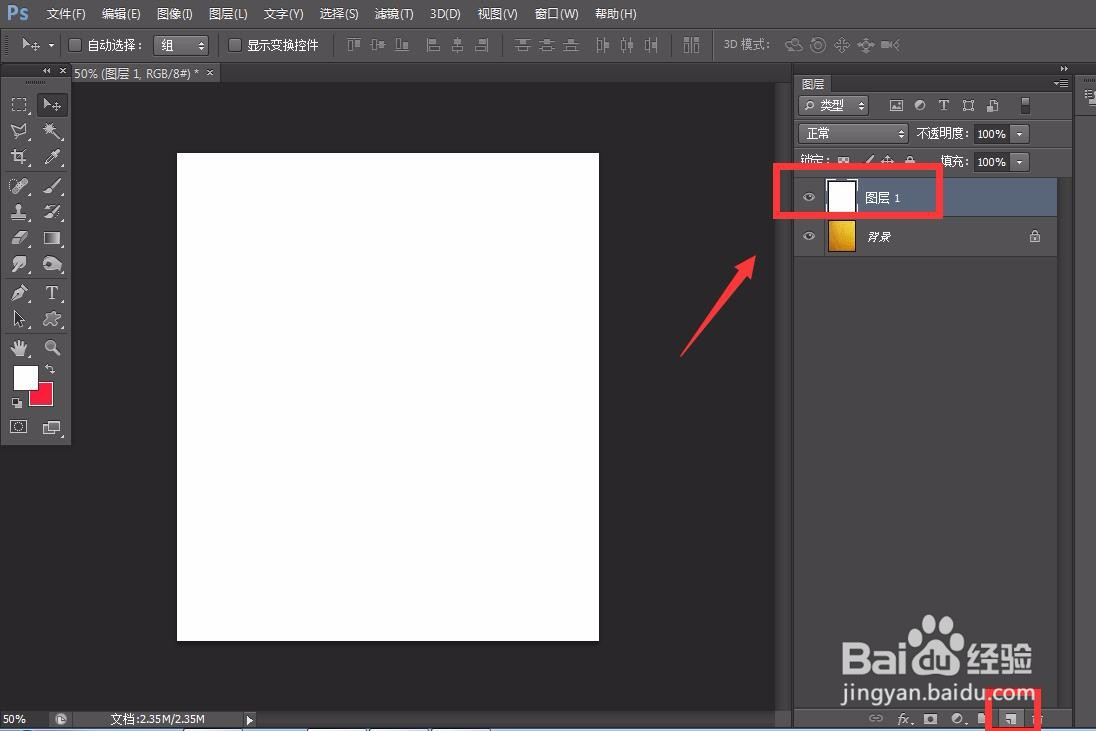
3、新建一个图层,填充为白色,用文字工具输入相关文字。

photoshop怎么制作烫金字效果?

4、调整文字字体、大小、位置、字体,然后点击图层面板的【fx】,打开图层混合模式。

photoshop怎么制作烫金字效果?

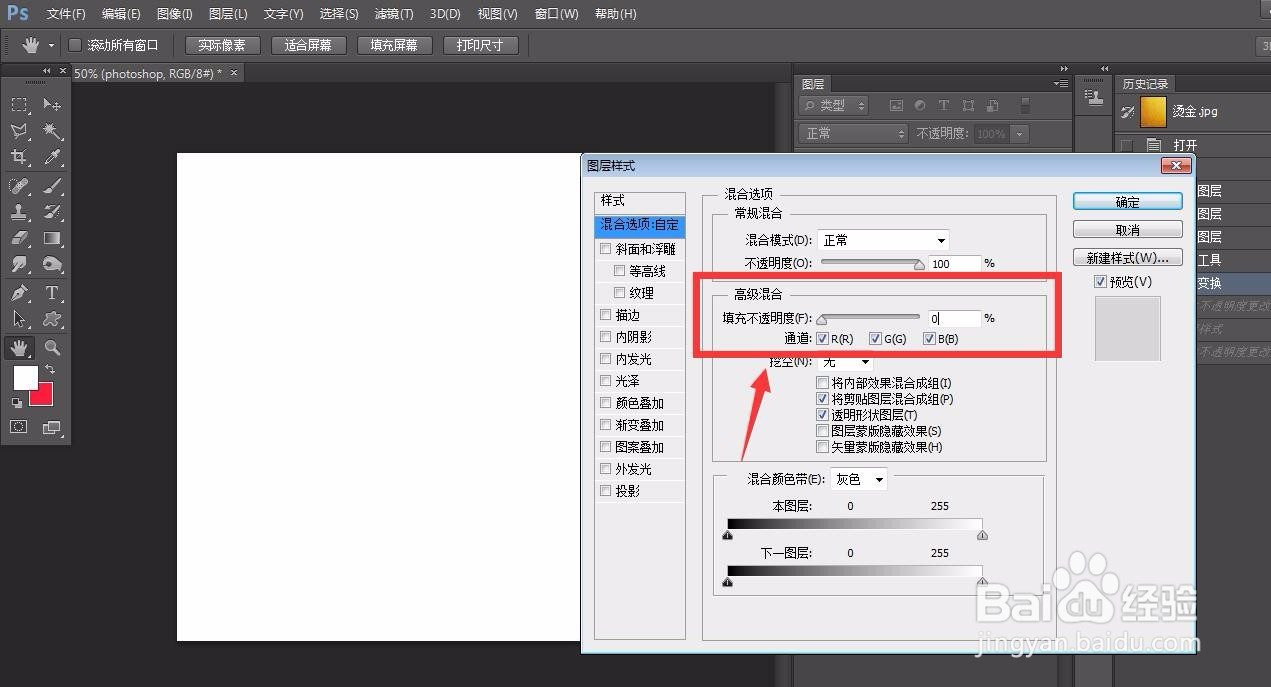
5、首先,我们将图层高级样式中的【不透明度】调整为0,如下图所示。

photoshop怎么制作烫金字效果?

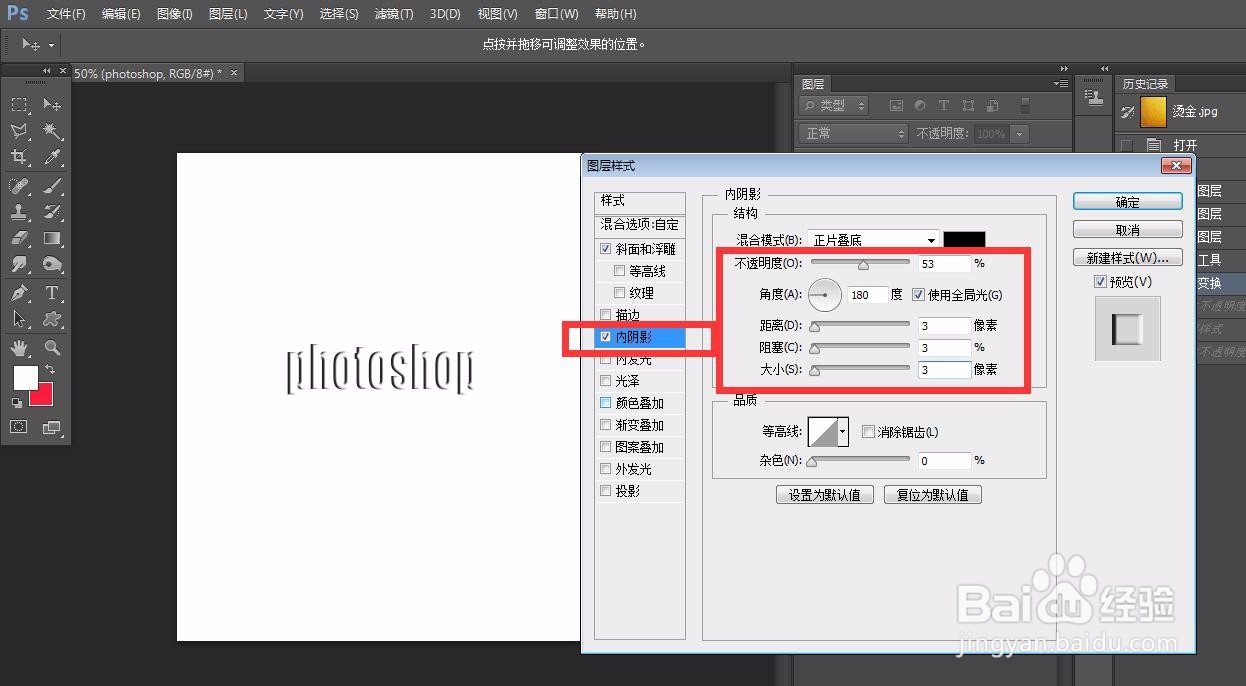
6、然后选择【斜面和浮雕】,将浮雕效果设置为【下】,并调整效果参数,如下图。再点击【内阴影】,如下图小编设置所示,我们将内阴影参数都设置3。

photoshop怎么制作烫金字效果?

photoshop怎么制作烫金字效果?

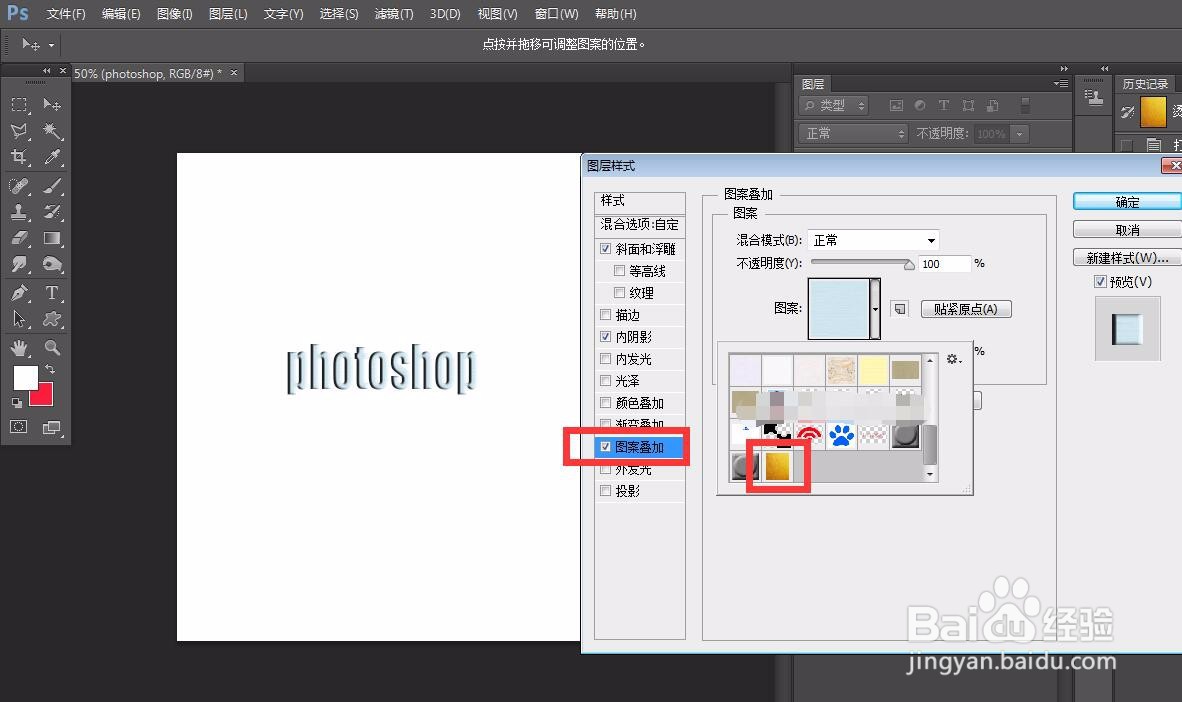
7、最后,我们找到【图案叠加】,将图案设置为我们在第二步中定义好的烫金图案,如下图,这样烫金字效果就完成了。
photoshop怎么制作烫金字效果?

photoshop怎么制作烫金字效果?

  • ps怎么制作3D立体字
  • ps如何随意拉字体变形
  • ps圆角矩形工具怎么改圆角
  • ps文字描边在哪里
  • PS制作立体字效果教程
  • 热门搜索
    免除职务后怎么安排 张雪迎胡辣汤是怎么回事 怎么设置呼叫转移 怎么解酒 学历和学位怎么填 韩国用英语怎么说 我最亲爱的你过得怎么样是什么歌 上菱冰箱怎么样 综合素质评价怎么写 gpa怎么算