怎样在Authorware中绘制带竖条纹的黄色正方形

 时间:2026-04-22 09:02:39

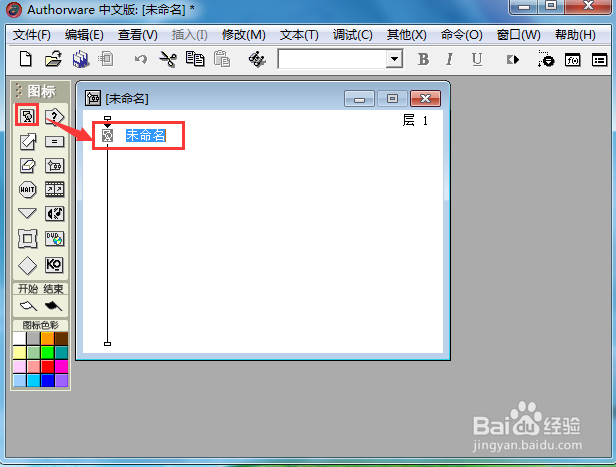
1、打开Authorware 7.0,进入它的主界面;

怎样在Authorware中绘制带竖条纹的黄色正方形

2、在工具中添加一个显示图标到流程线上;

怎样在Authorware中绘制带竖条纹的黄色正方形

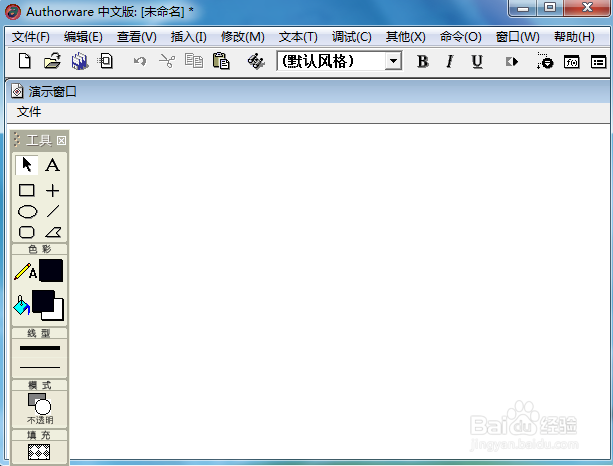
3、双击显示图标,打开工具;

怎样在Authorware中绘制带竖条纹的黄色正方形

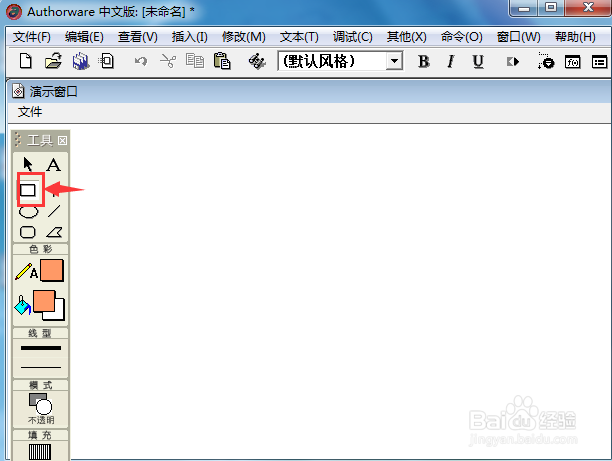
4、选中矩形工具;

怎样在Authorware中绘制带竖条纹的黄色正方形

5、将描边颜色和填充颜色设置为黄色;

怎样在Authorware中绘制带竖条纹的黄色正方形

6、点击填充,选择需要的竖条纹样式;

怎样在Authorware中绘制带竖条纹的黄色正方形

7、结合换档键,按下鼠标左键不放,在演示窗口拖动鼠标,画出一个正方形;

怎样在Authorware中绘制带竖条纹的黄色正方形

8、我们就在Authorware中创建了一个带竖条纹的黄色正方形。

怎样在Authorware中绘制带竖条纹的黄色正方形

1、打开Authorware,添加显示图标至流程线;

2、双击显示图标,打开工具;

3、点击矩形;

4、设置好颜色和填充样式;

5、绘制一个带竖条纹的黄色正方形。

  • 怎样在Authorware中创建红色正方形
  • Authorware7软件中如何设置图标的颜色
  • 怎样在Authorware中通过计算图标设置版权信息?
  • 如何用Authorware做时间限制交互小游戏
  • Authorware7软件中怎样添加等待图标
  • 热门搜索
    上火牙疼怎么办 鼓浪屿怎么去 日语对不起怎么说 cad图纸怎么打印 参考文献怎么标注 米饭怎么做好吃 欧瑞莲化妆品怎么样 鱿鱼怎么做 路由器忘记密码怎么办 被猫咬了怎么办