Authorware7软件中如何设置图标的颜色

 时间:2024-10-13 09:30:24

1、 在计算机桌面上,打开Authorware程序,鼠标左键单击菜单下的【新建】,在流程图上,绘制出显示图标,如下图所示。

Authorware7软件中如何设置图标的颜色

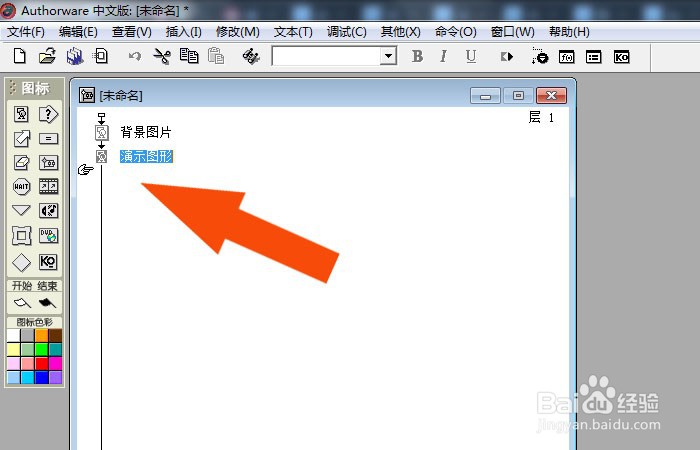
2、 接着,在流程图上,修改显示图标的名称,如下图所示。

Authorware7软件中如何设置图标的颜色

3、 然后,在流程图上,打开显示图标,并在演示窗口中绘制出长方形,填充颜色,如下图所示。

Authorware7软件中如何设置图标的颜色

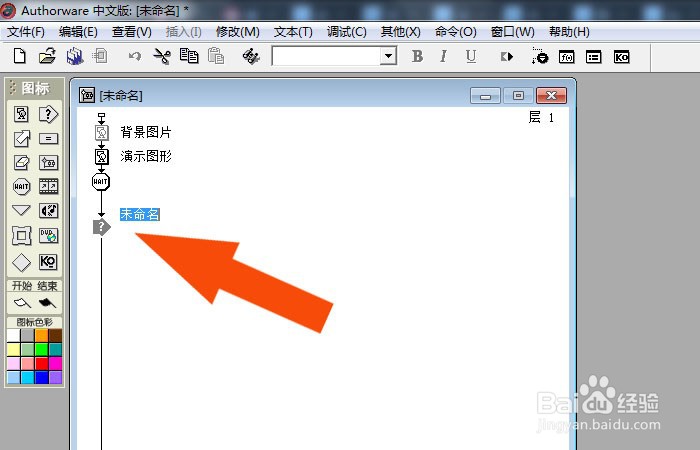
4、 接着,在流程图上,绘制交互图标,如下图所示。

Authorware7软件中如何设置图标的颜色

5、 然后,在流程图上,绘制群组图标,如下图所示。

Authorware7软件中如何设置图标的颜色

6、 接着,选择群组图标,并修改名称,如下图所示。

Authorware7软件中如何设置图标的颜色

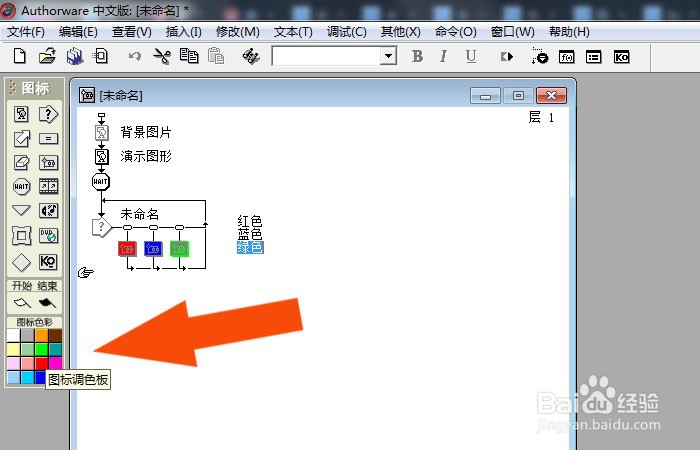
7、 最后,根据群组图标的名称,选择颜色面板,给图标设置颜色,如下图所示。通过这样的操作,就学会了在Authorware7软件中设置图标的颜色了。

Authorware7软件中如何设置图标的颜色
  • 怎样在Authorware中制作热区域交互响应?
  • 怎么利用Authorware制作填空题
  • python中如何把数据写入csv文件之中
  • 怎样在Authorware中插入视频?
  • 怎样用Authorware制作按钮交互响应?
  • 热门搜索
    简易早餐做法大全 怎么压缩文件 孕妇便秘怎么办 怎么压缩图片大小 包子馅做法大全 红薯的做法 大便拉不出来怎么办快速解决 失业金怎么申请领取 扒肘子的做法 蛋挞做法