Authorware7软件中怎样添加等待图标

 时间:2026-05-03 08:11:19

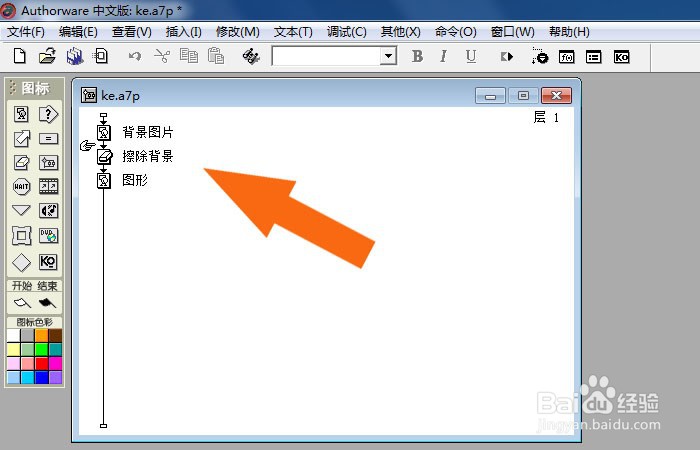
1、    在计算机桌面上,打开Authorware程序,鼠标左键单击菜单下的【打开】,选择创建好的文件,如下图所示。
Authorware7软件中怎样添加等待图标

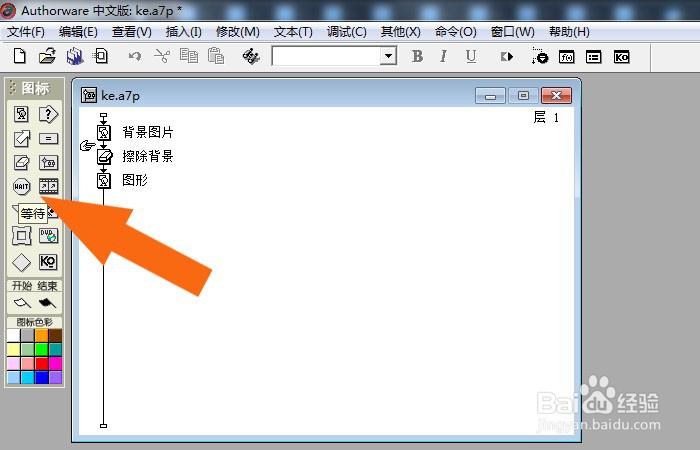
2、    接着,在打开的窗口中,鼠标左键选择【工具箱】中的等待图标,如下图所示。
Authorware7软件中怎样添加等待图标

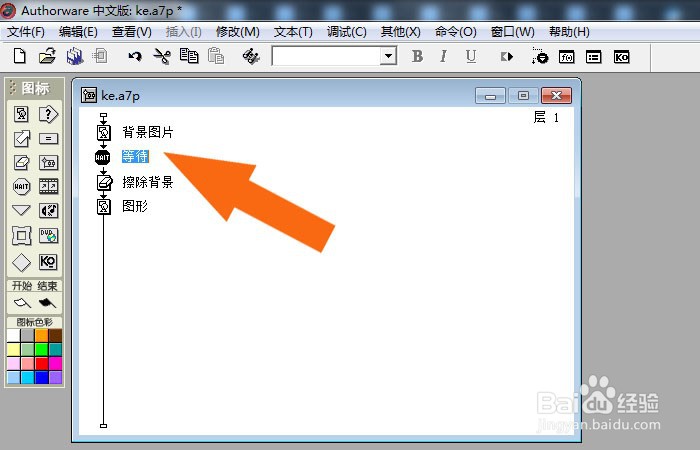
3、    然后,在流程图上,添加好等待图标,如下图所示。

Authorware7软件中怎样添加等待图标

4、    接着,在等待图标的修改面板上,设置参数,如下图所示。

Authorware7软件中怎样添加等待图标

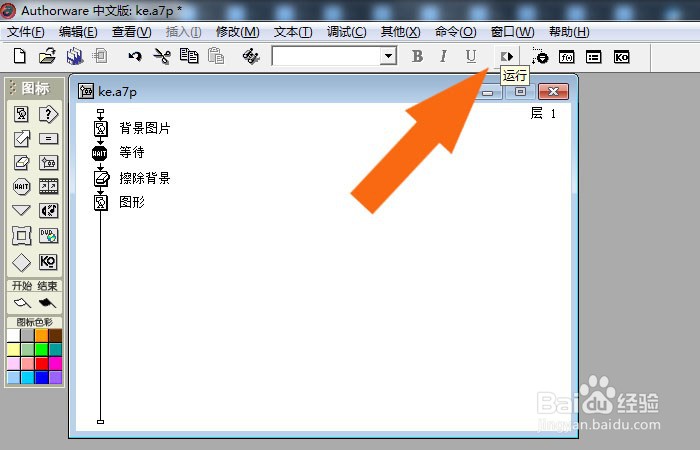
5、    然后,鼠标左键单击菜单下的【运行】按钮,如下图所示。

Authorware7软件中怎样添加等待图标

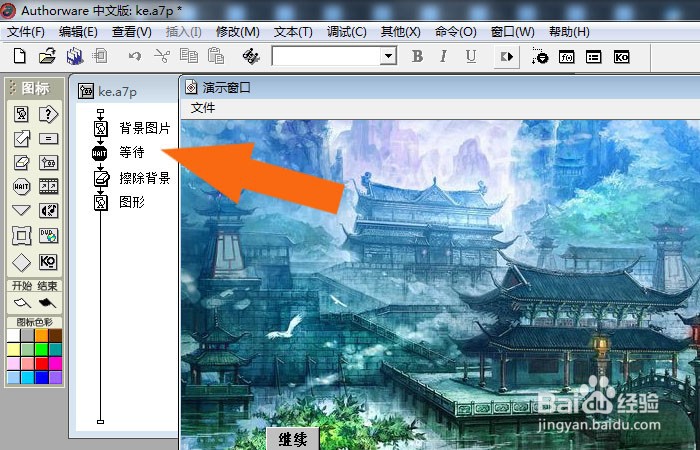
6、    最后,在运行程序的窗口中,可以看到程序等待的效果了,通过鼠标左键单击,可以继续运行程序,如下图所示。通过这样的操作,就学会了在Authorware7软件中添加等待图标了。
Authorware7软件中怎样添加等待图标

  • flash如何绘制大树和小鸟
  • 利用Flash制作倒影效果~
  • ps 用实色渐变制作水晶按钮
  • Flash8如何实现滑动切换图片(AS2)
  • 怎样在Authorware中输入文字
  • 热门搜索
    高汤的熬制方法 营销方案怎么写 治疗近视的方法 端午节的诗句古诗大全 苹果手机怎么下载qq 爱爱大全 diy手工制作大全 身份证号大全 唱歌不好听怎么办 日记300字大全