设置PPT文档点击跳转到另一张幻灯片的方法

 时间:2026-05-02 19:29:18

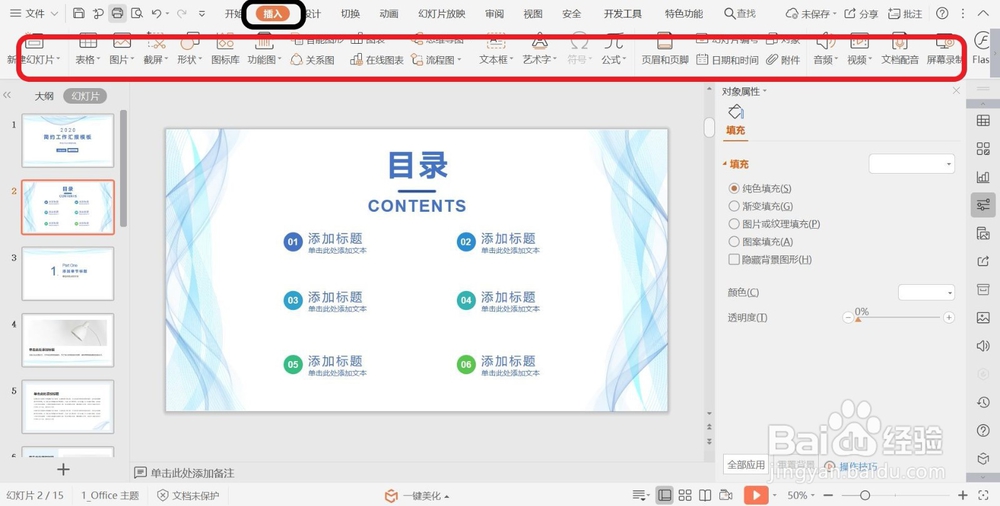
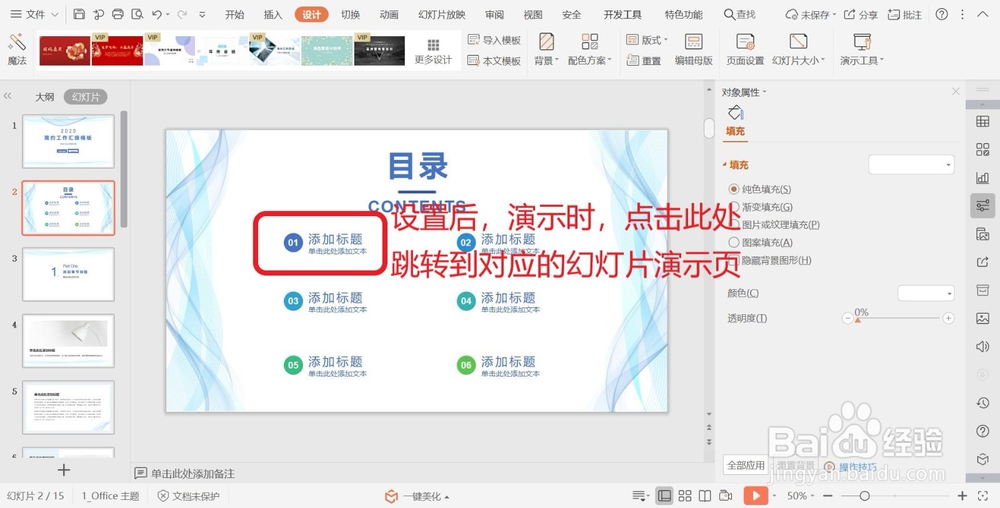
1、打开制作的PPT文档,选择需要点击跳转的幻灯片,在对应的位置进行设置。
设置PPT文档点击跳转到另一张幻灯片的方法

2、在PPT菜单栏中找到【插入】菜单并点击,弹出【插入】菜单栏。

设置PPT文档点击跳转到另一张幻灯片的方法

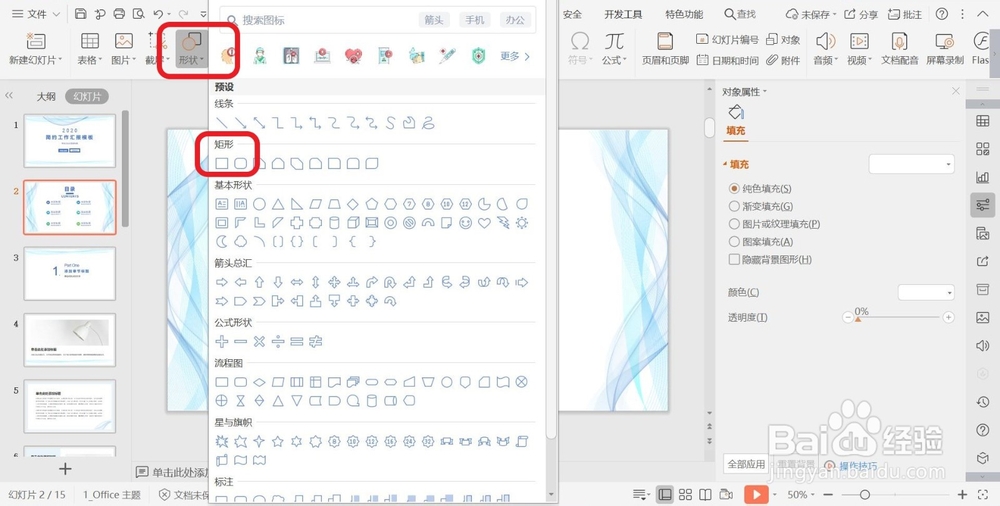
3、在【插入】菜单栏中选择【形状】菜单并点击,之后在弹出的【形状】列表中选择矩形并点击插入使用。
设置PPT文档点击跳转到另一张幻灯片的方法

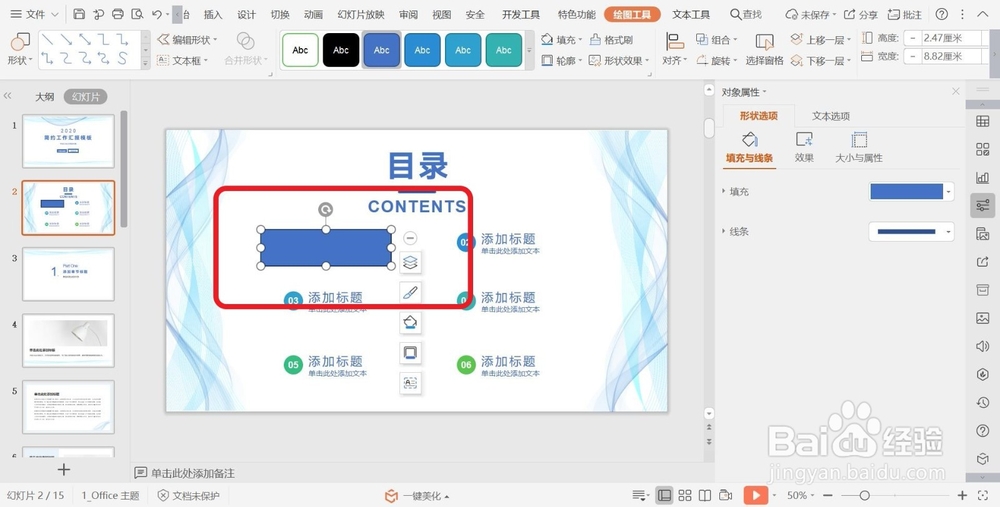
4、用插入的矩形形状覆盖需要点击跳转的位置。设置好长宽比例。

设置PPT文档点击跳转到另一张幻灯片的方法

5、之后在右侧的【对象属性】栏中,将插入的矩形的【填充与线条】设置为无填充和无线条。
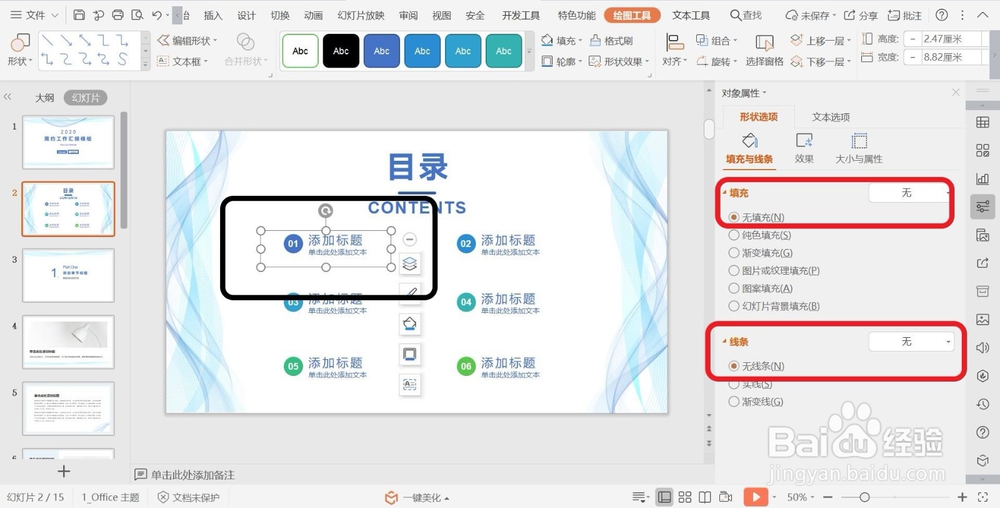
设置PPT文档点击跳转到另一张幻灯片的方法

6、将鼠标移动至插入的矩形边缘处,点击鼠标右键,在弹出的菜单栏中选择【动作设置】菜单并点击。
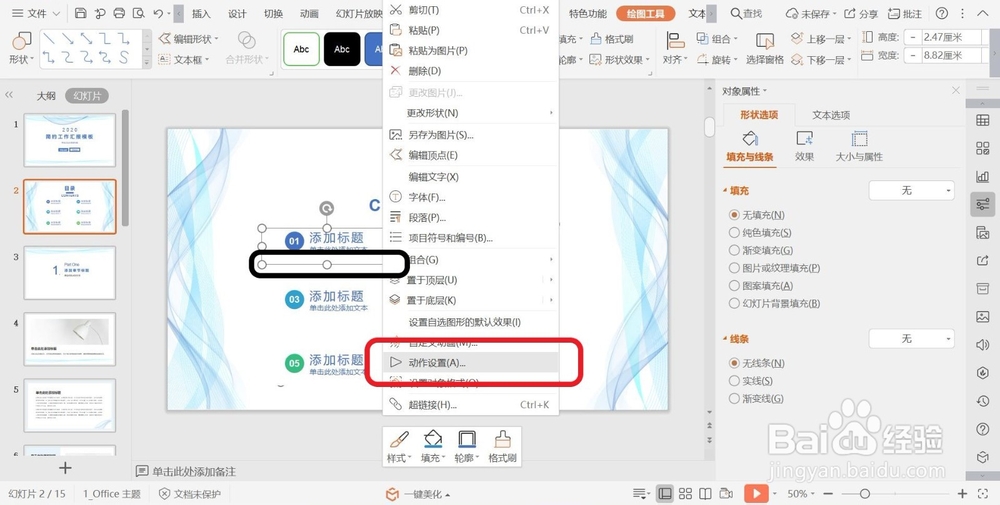
设置PPT文档点击跳转到另一张幻灯片的方法

7、之后在弹出的【动作设置】对话框中进行设置,选择【超链接到(H)】,在下拉列表中选择超链接到幻灯片,在弹出的【超链接到幻灯片】对话框中选择需要连接的幻灯片,点击确定完成。
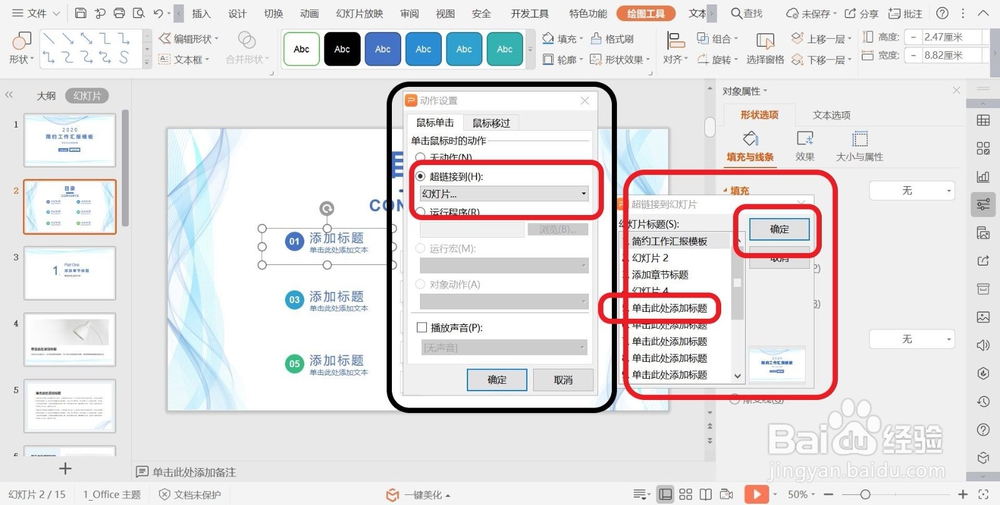
设置PPT文档点击跳转到另一张幻灯片的方法

  • PPT中一张幻灯片怎么链接另一张指定幻灯片
  • ppt制作按钮
  • PPT中怎样添加动画效果
  • PPT中怎么插入一个动作按钮后出现另一张PPT
  • PPT如何点击文字跳到另一页?
  • 热门搜索
    抓老鼠最有效方法 兰花的养殖方法 治疗咽炎的最佳方法 元旦用英语怎么说 统计方法 怎么学好化学 跨行转账怎么转 清胃火去口臭的方法 电脑没有声音是怎么回事 鱼缸水草怎么养