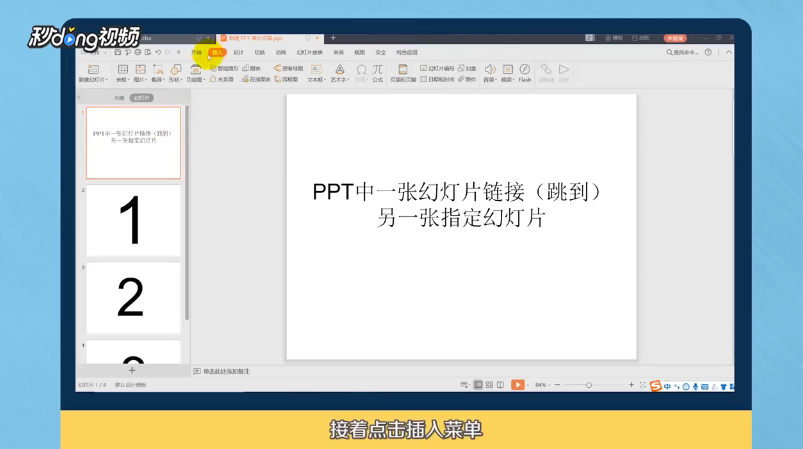
1、打开PPT,编辑幻灯片内容,点击“插入”菜单。
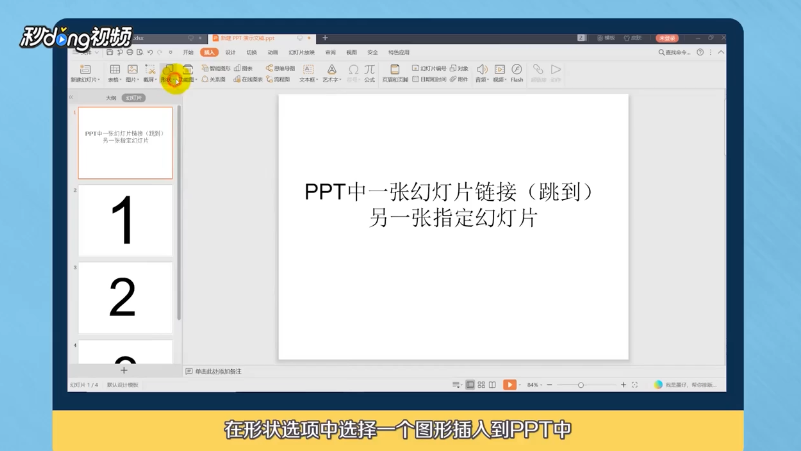
2、在形状选项中选择一个图形插入到PPT中。
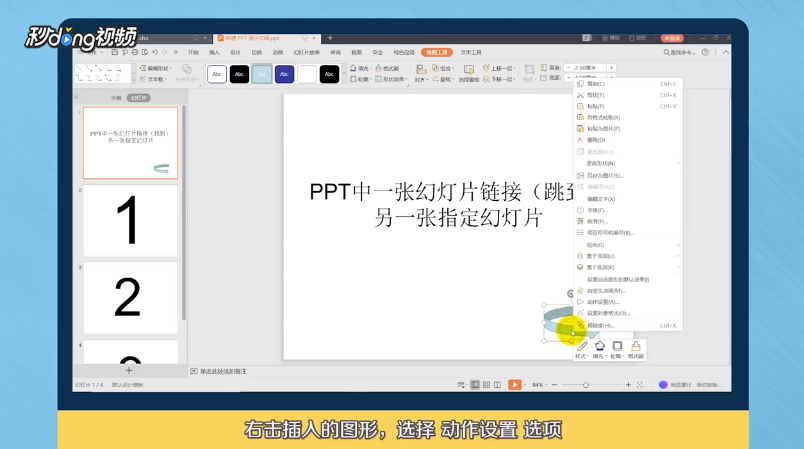
3、右键点击“图形”,选择动作设置,在动作设置中点击超链接到,接着在下拉菜单中选择自己需要的幻灯片。
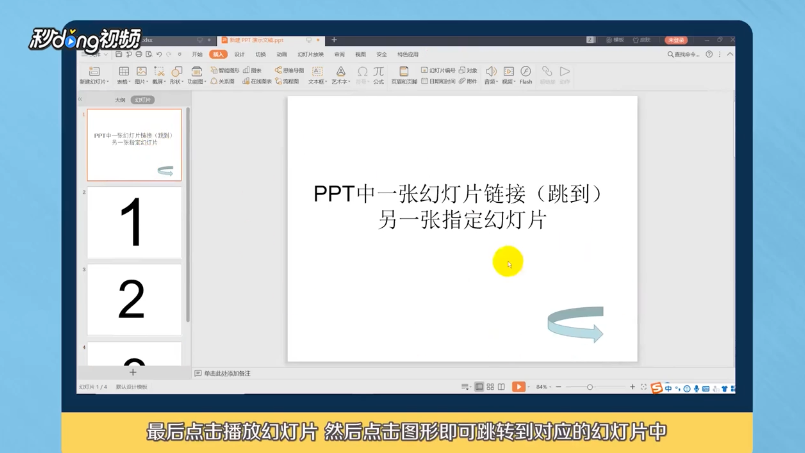
4、如果链接到第3张,还可以在第三张幻灯片中加入同样的操作并链接到第一张中,点击“播放幻灯片”,点击“图形”即可。
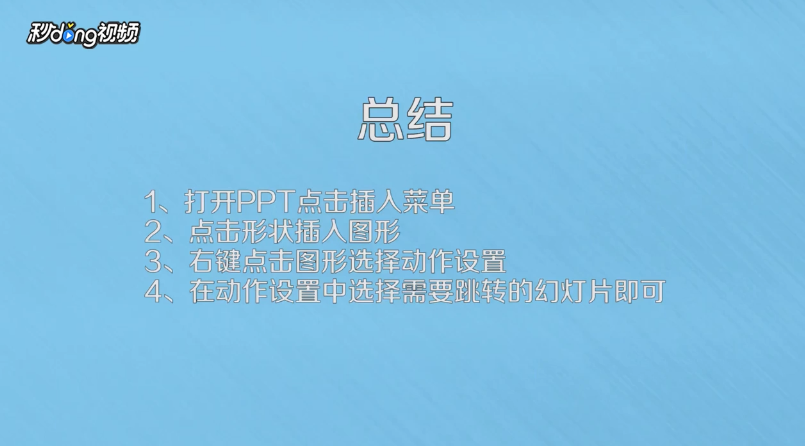
5、总结如下。
时间:2026-04-22 11:32:16
1、打开PPT,编辑幻灯片内容,点击“插入”菜单。
2、在形状选项中选择一个图形插入到PPT中。
3、右键点击“图形”,选择动作设置,在动作设置中点击超链接到,接着在下拉菜单中选择自己需要的幻灯片。
4、如果链接到第3张,还可以在第三张幻灯片中加入同样的操作并链接到第一张中,点击“播放幻灯片”,点击“图形”即可。
5、总结如下。
