1、打开需要修改的PPT幻灯片。

2、寻找左下角的自选图形。
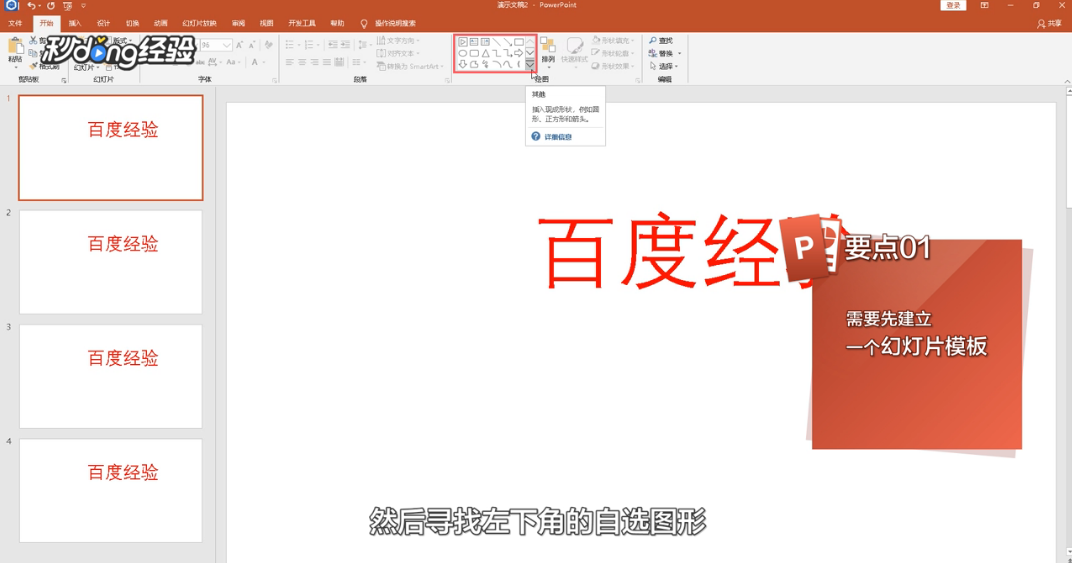
3、点击自选图形,选中动作按钮。
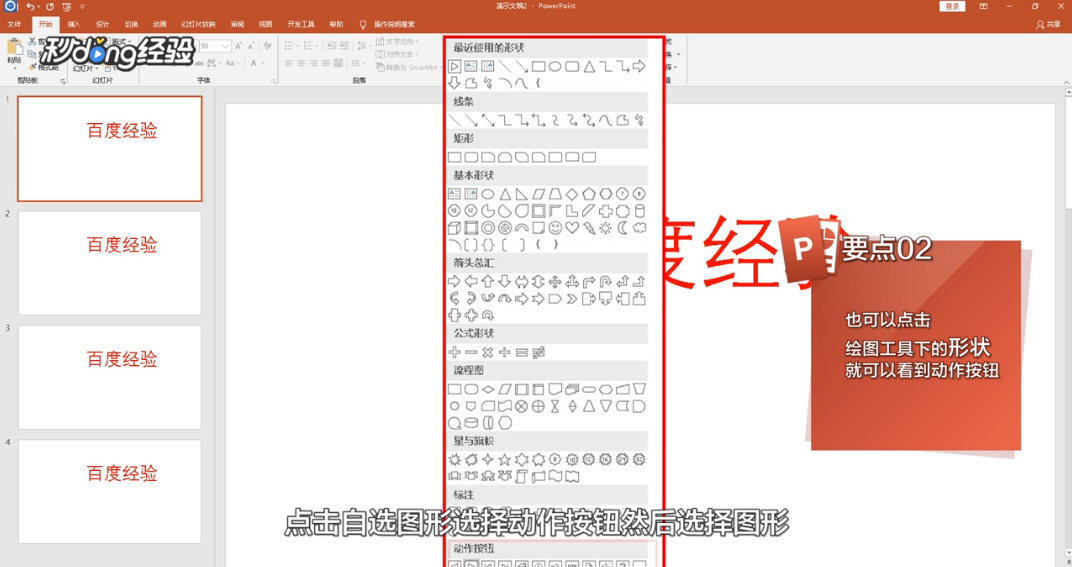
4、点击动作按钮在PPT中画出来则弹出对话框。

5、选中超链接到下一张或者任意需要的幻灯片即可。
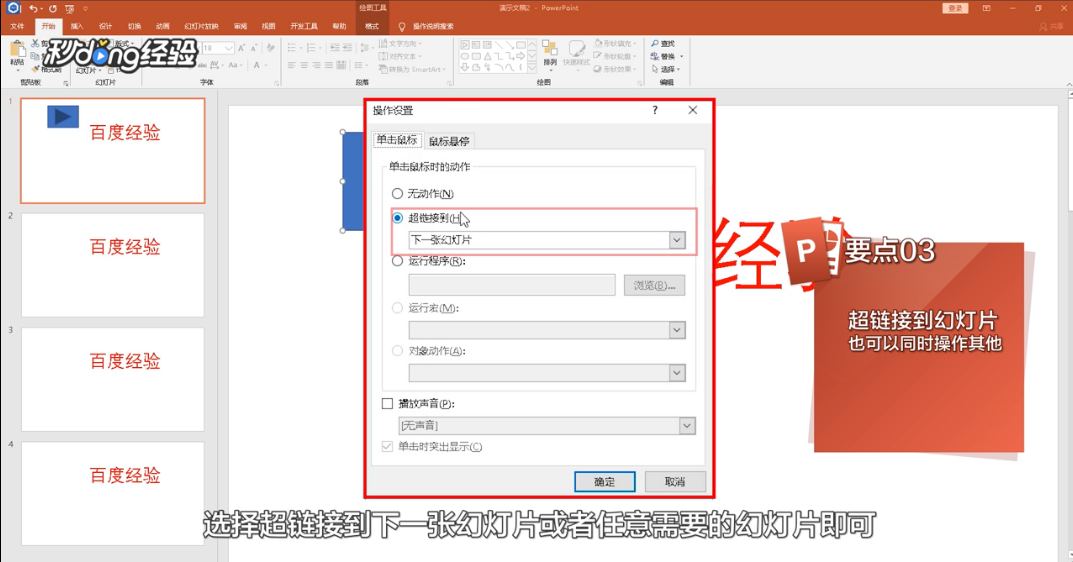
6、然后点击确定即可关闭。

7、总结如下。

时间:2026-04-26 16:44:55
1、打开需要修改的PPT幻灯片。
2、寻找左下角的自选图形。
3、点击自选图形,选中动作按钮。
4、点击动作按钮在PPT中画出来则弹出对话框。
5、选中超链接到下一张或者任意需要的幻灯片即可。
6、然后点击确定即可关闭。
7、总结如下。
