PPT中SmartArt图形中的文字怎样换行输入?

 时间:2026-04-24 08:17:38

1、打开PPT,建立空白演示文稿。

PPT中SmartArt图形中的文字怎样换行输入?

2、点击插入选项卡下插图工具组中的SmartArt图形。

PPT中SmartArt图形中的文字怎样换行输入?

3、然后随意选择其中一种SmartArt图形作为演示。

PPT中SmartArt图形中的文字怎样换行输入?

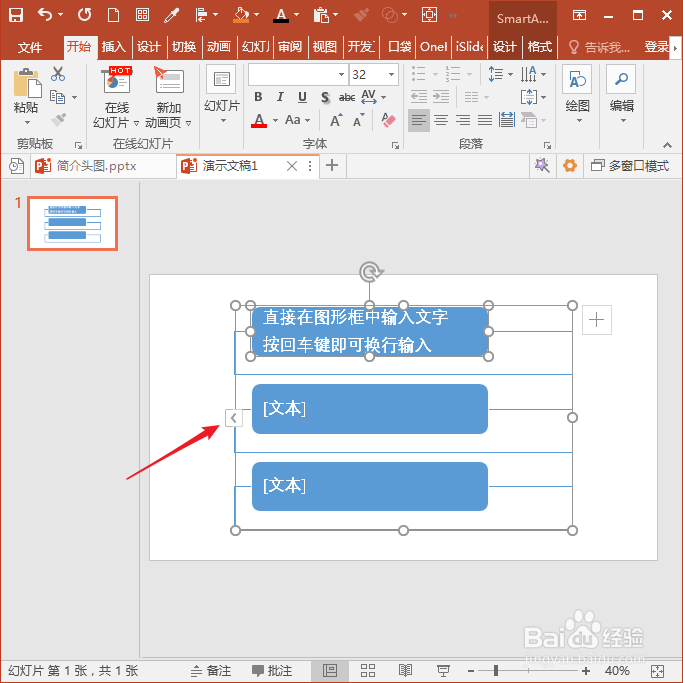
4、接着,需要在SmartArt图形中输入多行文字,第一种方法是直接在图形框中输入文字,需要换行输入时按回车键,即可在同一个图形框中得到多行文字。

PPT中SmartArt图形中的文字怎样换行输入?

5、第二种方法,可以点击SmartArt图形左侧中部的箭头。

PPT中SmartArt图形中的文字怎样换行输入?

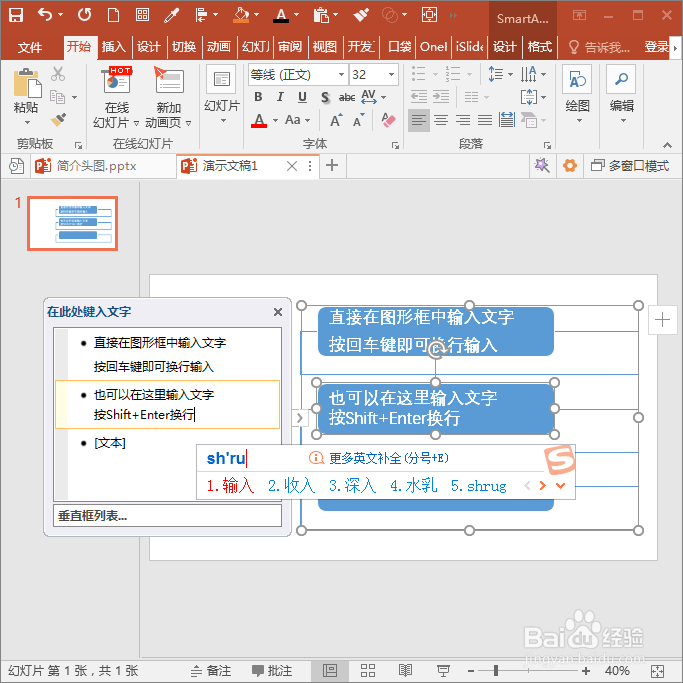
6、在打开的文字输入栏中输入文字。

PPT中SmartArt图形中的文字怎样换行输入?

7、然后在文字输入栏中输入需要的文字。

PPT中SmartArt图形中的文字怎样换行输入?

8、但是,当需要换行时,如果直接按回车键,将自动建立一个新的图形环节,而不是想象中的换行输入文字。

PPT中SmartArt图形中的文字怎样换行输入?

9、这种情况下,不能直接按回车键,而是按Shift+回车键,才能得到换行的文字,而不是新增一个环节图形。
PPT中SmartArt图形中的文字怎样换行输入?

  • PPT中如何给文字添加物理属性效果?
  • PPT如何输入纵向排列的文字
  • 使用CAD绘制电渗析器图形符号
  • ppt首行缩进2字符如何操作
  • ppt怎么手绘简笔画效果的玫瑰图形
  • 热门搜索
    纪念品送什么好 核苷酸的作用 运行内存是什么意思 小米6什么时候上市 桑梓是什么意思 束缚是什么意思 毫不犹豫的意思 蜂胶胶囊的作用与功效 颤栗的意思 马又是什么字