ppt怎么手绘简笔画效果的玫瑰图形

 时间:2024-10-12 06:53:41

1、首先打开PPT2013后,选择空白演示文稿创建一个空白PPT文档,把空白文档里的默认文本框都删除掉,不留下任选东西

ppt怎么手绘简笔画效果的玫瑰图形

2、点击插入——形状——线条——选择曲线,在编辑页面那里画一个Y字形的图案。使用曲线画起来比较圆润一些
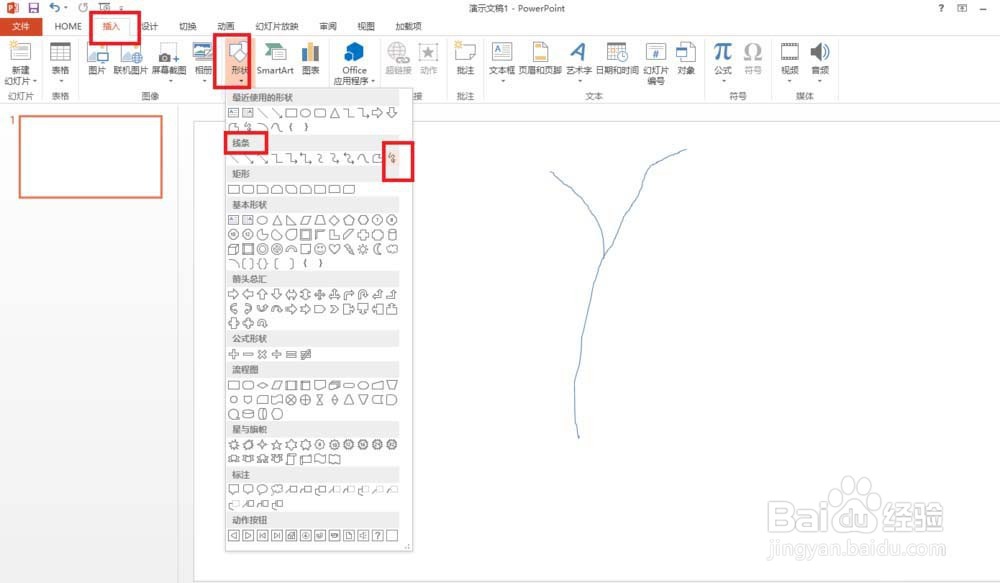
ppt怎么手绘简笔画效果的玫瑰图形

3、同样通过插入形状那里选择自由曲线,画一个如下图所示的睡觉的6形状的图案
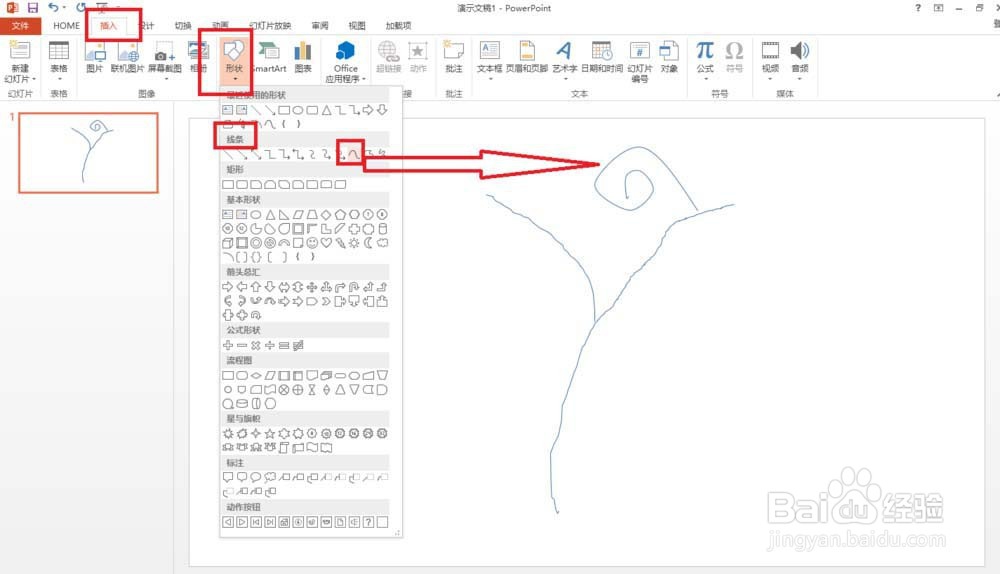
ppt怎么手绘简笔画效果的玫瑰图形

4、接着再用曲线在6字形状花朵上方那里画一条弧线,在需要变弯形时点击一下鼠标,再往下画,画成一片叶子
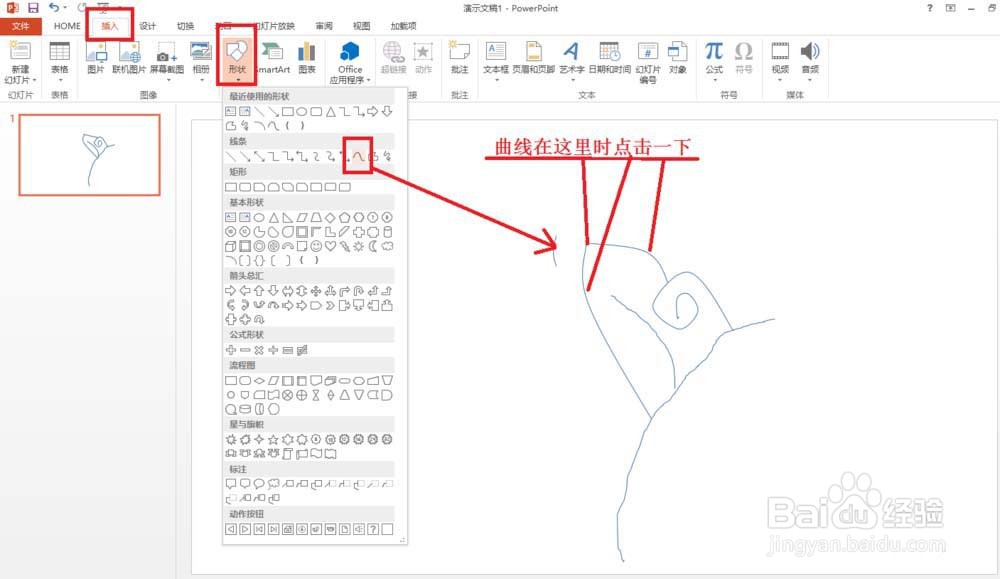
ppt怎么手绘简笔画效果的玫瑰图形

5、接着照步骤4的方法再在花朵的另一边同画一片花瓣,再用曲线把Y字形的枝条与花朵连接好
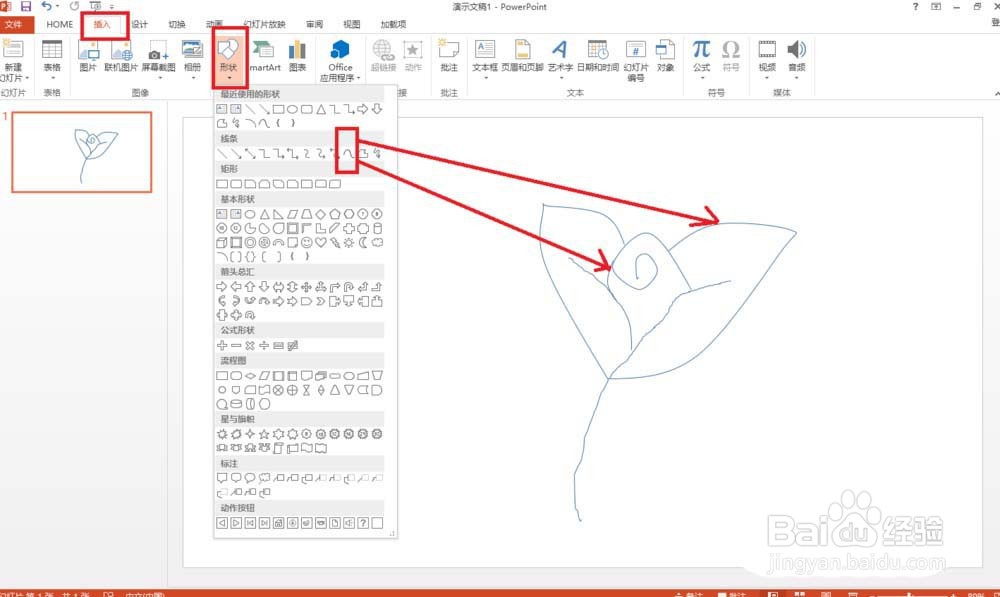
ppt怎么手绘简笔画效果的玫瑰图形

6、最后,再用曲线在主干的两边再画两朵花瓣,注意使用曲线变弧度时使用鼠标点击一下再转换角度来画。这样一朵玫瑰花就画好了

ppt怎么手绘简笔画效果的玫瑰图形
  • 怎样使用PPT插件iSlide绘制高楼大厦素材
  • PPT(PowerPoint)怎么画六边形
  • PPT中怎样制作木质相框照片效果?
  • PPT中怎样给“面积图”图表添加动画
  • ppt中如何插入圆箭头流程
  • 热门搜索
    虾做法 农家小炒肉的做法 蔓越莓曲奇饼干的做法 家庭最简单面包的做法 情况说明怎么写 清蒸黄花鱼的做法 红焖羊肉的家常做法 江米条的做法 黄焖牛肉的做法 啤酒鸭的做法视频