PPT如何输入纵向排列的文字

 时间:2026-02-13 06:43:00

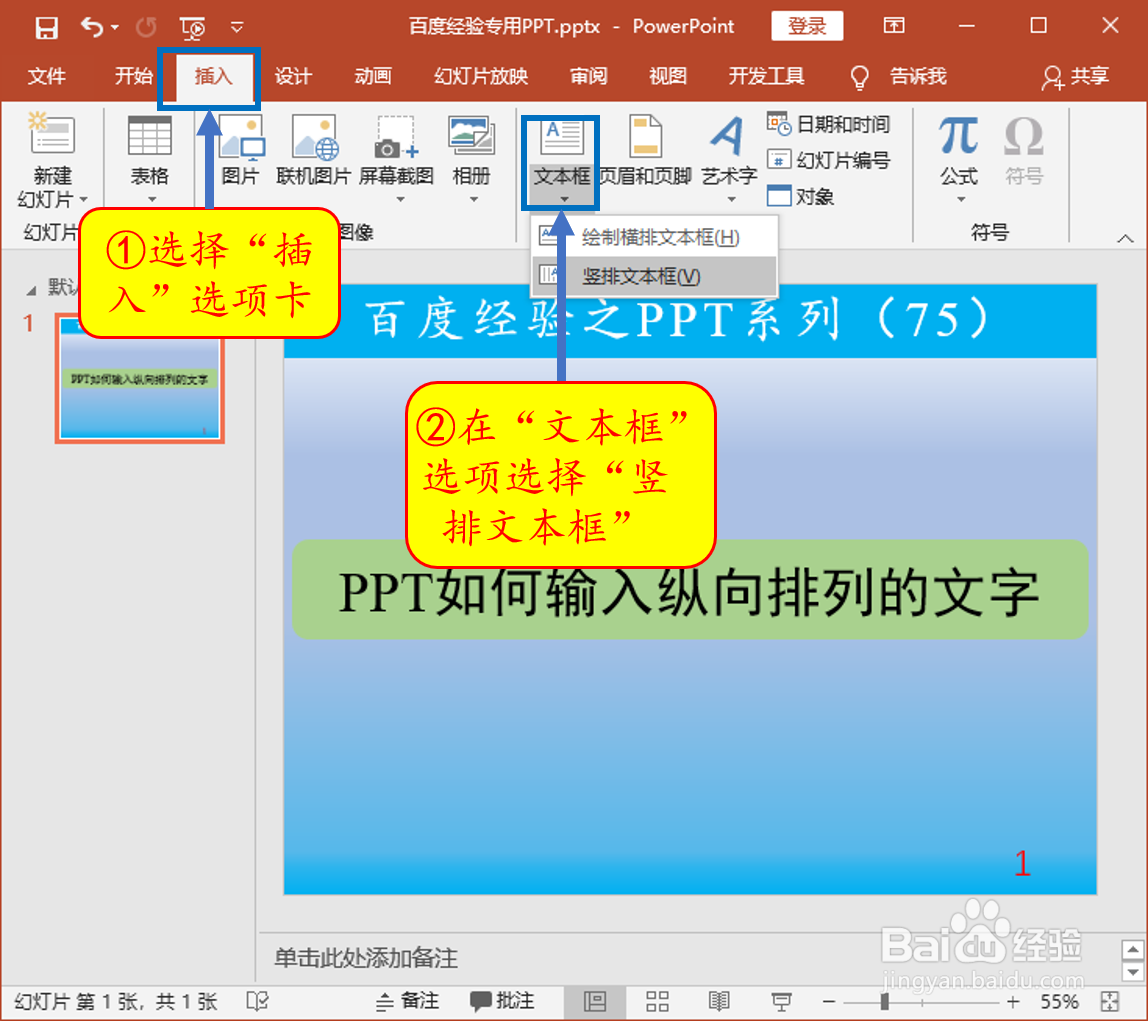
1、以Office 2019为例,打开一个演示文稿。
PPT如何输入纵向排列的文字

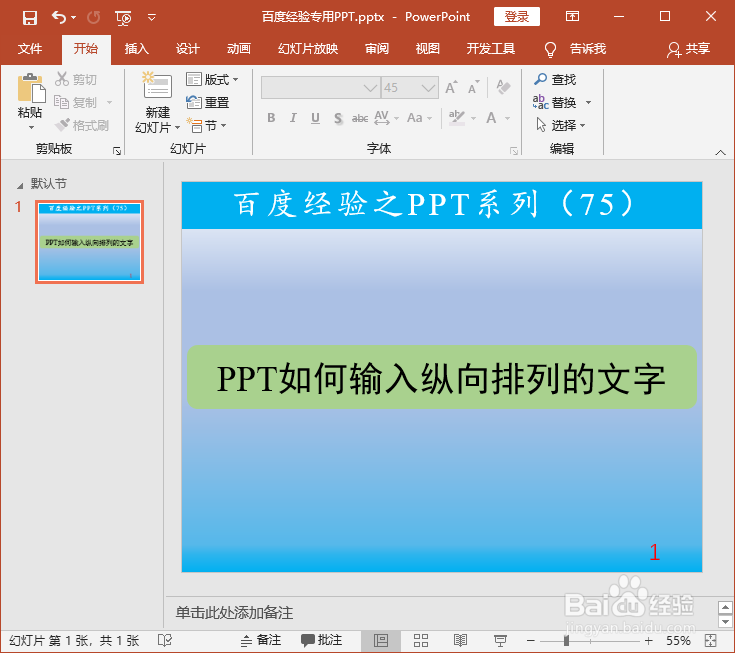
2、选择“插入”选项卡,在“文本框”选项中选择“竖排文本框”。

PPT如何输入纵向排列的文字

3、按住鼠标左键拖动鼠标在幻灯片中画出一个文本框,可以看到光标在右上角,说明文字从右向左排列。

PPT如何输入纵向排列的文字

4、在文本框中输入文字,文本框会自适应当前输入的文字,再次输入文字时会向左排列。

PPT如何输入纵向排列的文字

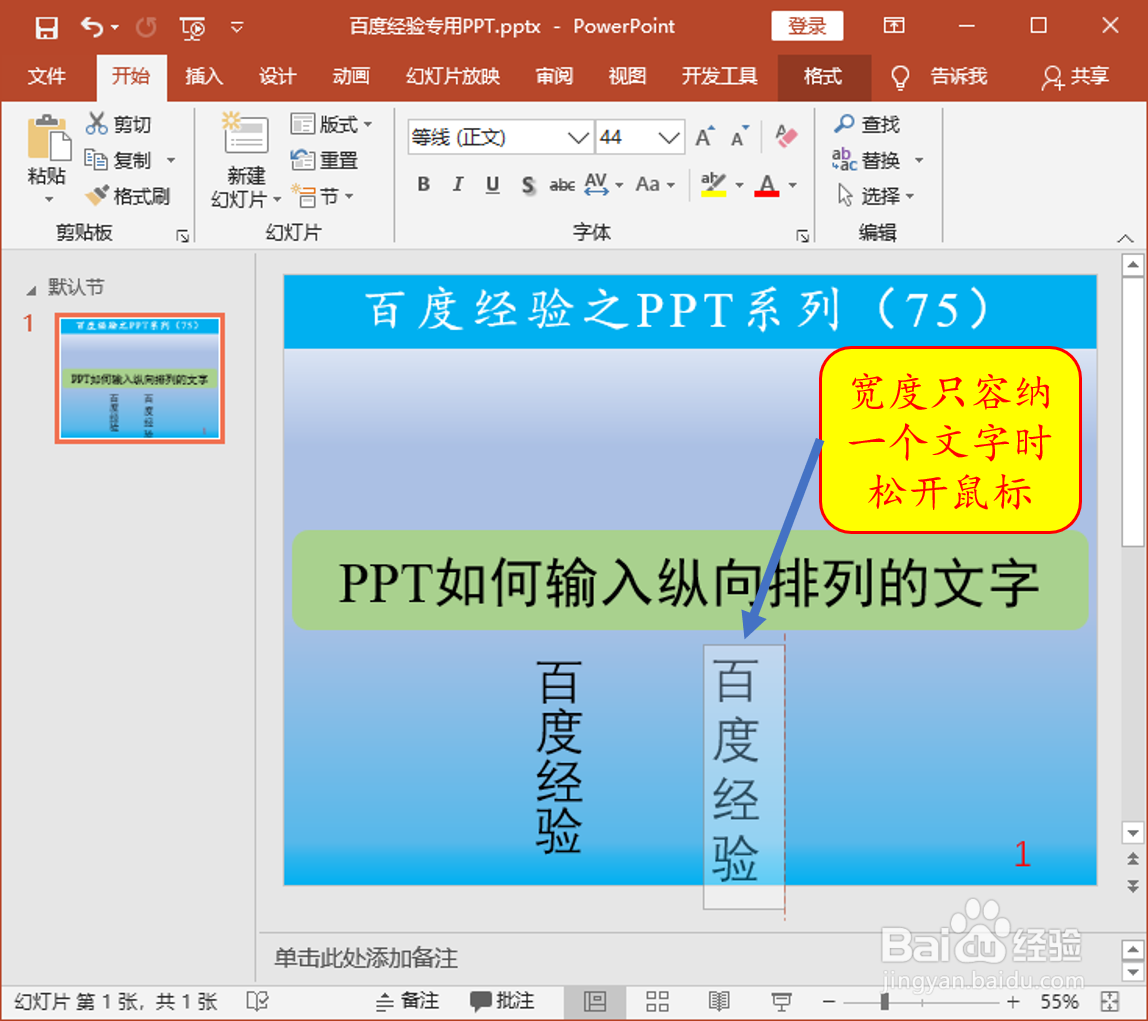
5、也可以通过横排文本框实现纵排的效果。输入一个横排文本,将鼠标移动到文本框的右下角圆点处,鼠标变成十字,按住鼠标左键不动,向左下方拖动。

PPT如何输入纵向排列的文字

6、直到文本框的宽度只能容纳一个文字时,松开鼠标,便出现了纵向排布的文本。
PPT如何输入纵向排列的文字

  • ppt插入图片怎样设置居中显示
  • PPT文字前面的点怎么加的?
  • ppt,如何让每页固定位置出现相同文字?
  • ppt文字前的小三角
  • ppt怎么打大括号
  • 热门搜索
    腿肚子疼是怎么回事 干发帽怎么用 雨刮器怎么拆 晚上睡觉磨牙怎么办 拱猪怎么玩 怎么说课 佳能打印机怎么样 亲爱的你怎么不在我身边歌词 变速自行车怎么变速 数学试卷分析怎么写