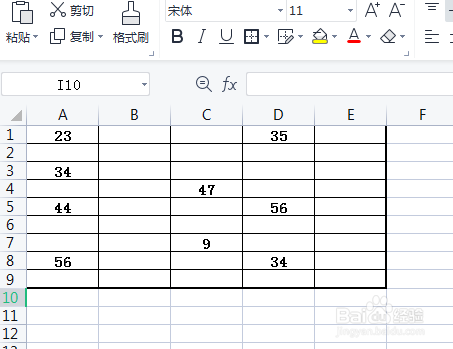
1、如图,建立一个表格,以这个为例
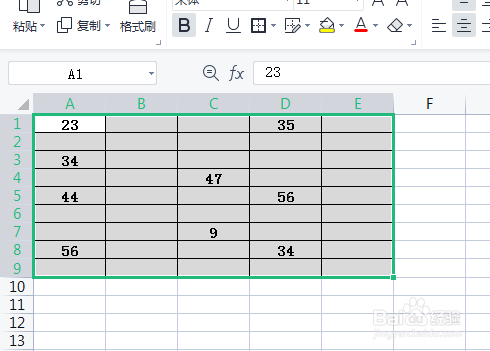
2、选中表格,如图
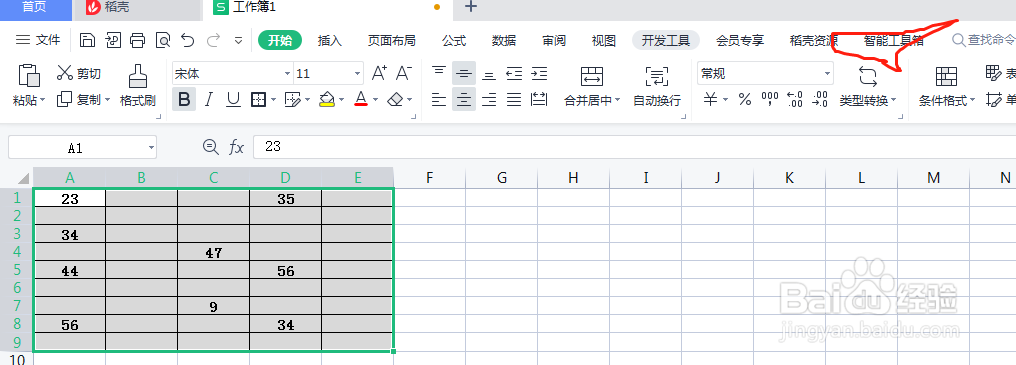
3、找到“智能工具箱”,如图
4、在“智能工具箱”下,找到填充选项。
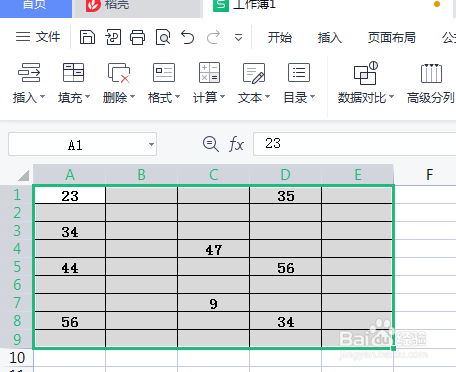
5、点击填充选项,选择填充空白单元格,如图
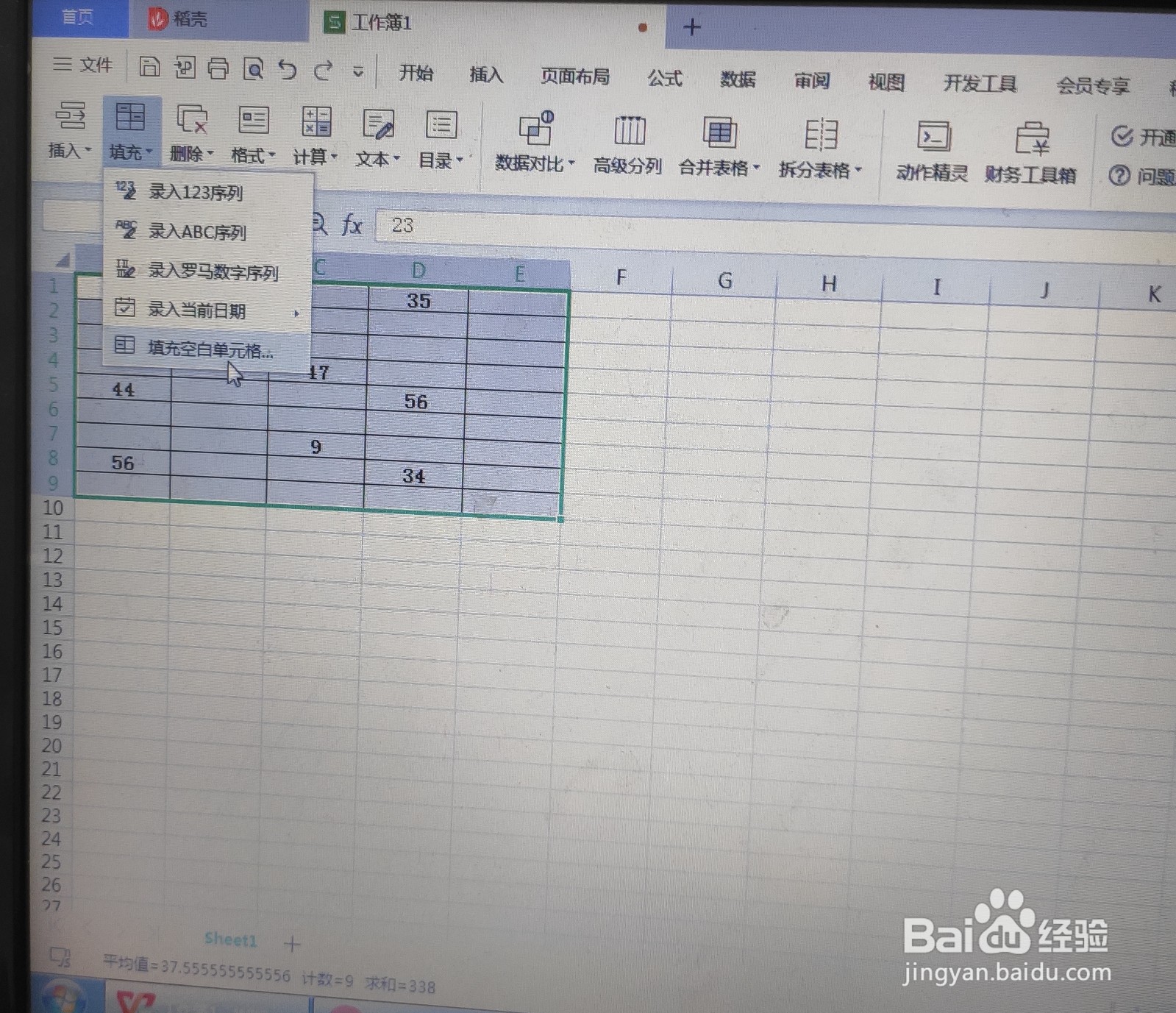
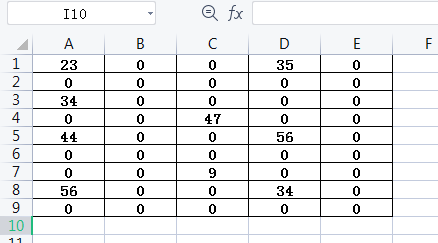
6、点击进入,输入需要填入的内容,如“0”。如图,就完成了。
时间:2026-04-24 05:13:03
1、如图,建立一个表格,以这个为例
2、选中表格,如图
3、找到“智能工具箱”,如图
4、在“智能工具箱”下,找到填充选项。
5、点击填充选项,选择填充空白单元格,如图
6、点击进入,输入需要填入的内容,如“0”。如图,就完成了。
