WPS表格如何批量填充指定文本

 时间:2026-02-12 13:54:57

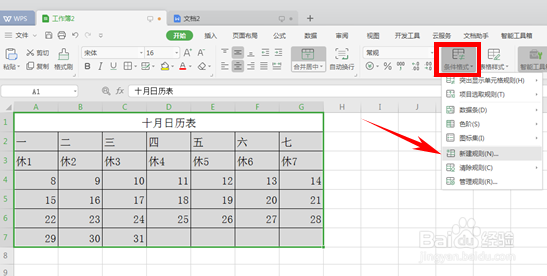
1、因为下图的休都在同一列,也可以直接单击工具栏中的填充符号,但是,如果休班的日期很分散的话,就该用到条件格式了,首先我们先选中这个表格。

WPS表格如何批量填充指定文本

2、单击工具栏中的条件格式,选择下拉菜单中的新建规则。

WPS表格如何批量填充指定文本

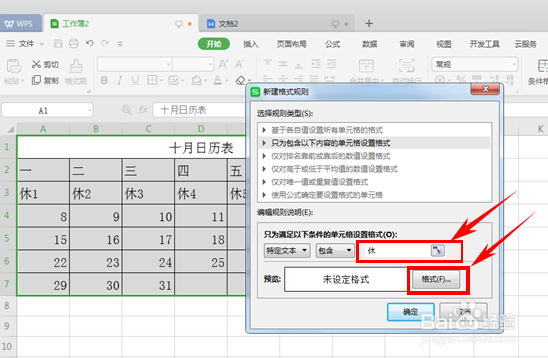
3、弹出对话框,选择第二条“只为包含以下内容的单元格设置格式”,并在格式的下拉菜单中选择“特定文本”:

WPS表格如何批量填充指定文本

4、然后如下图在输入框中输入“休”,单击格式:

WPS表格如何批量填充指定文本

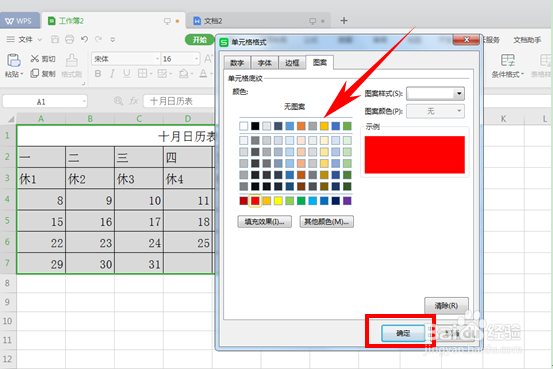
5、选择图案选项,选择想要填充的颜色,在这里我们选择红色,单击确定:

WPS表格如何批量填充指定文本

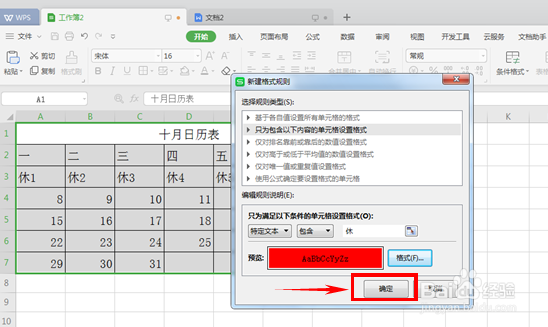
6、返回对话框,单击确定:

WPS表格如何批量填充指定文本

7、我们看到带“休”字的文本都已经变成红色的了,同样适用于数据繁多时的指定文本填充,学会以后将大大方便我们的工作,你学会了吗?

WPS表格如何批量填充指定文本

  • WPS文本类函数讲解:FIND
  • WPS生成大量一定区间的随机数字
  • WPS表格如何给数据批量增加固定值?
  • Wps表格怎么设置小数点个数
  • WPS快速提取表格中的数字
  • 热门搜索
    青春痘怎么 男女如何接吻 老板整体厨房怎么样 如何排毒最快最有效 成人如何自学英语 如何提升服务质量 开火是什么字 怎么把文件夹设置密码 如何查汽车违章查询 笔刷怎么用