1、首先点击要返回答案的单元格

2、点击菜单栏中的“公式”,在工具栏中点击“文本”

3、接着点击搜索函数,输入“FIND”函数

4、接着根据公式的规则将函数参数输入到函数参数框中
FIND(FIND_text,within_text,start_num)
• Find_text 是要查找的文本。
• Within_text 是包含要查找文本的文本。
• Start_num 指定开始进行查找的字符。
within_text 中的首字符是编号为 1 的字符。如果忽略 start_num,则假设其为 1。

5、填入所有数值之后系统会自动在函数参数对话框右下角显示预览结果
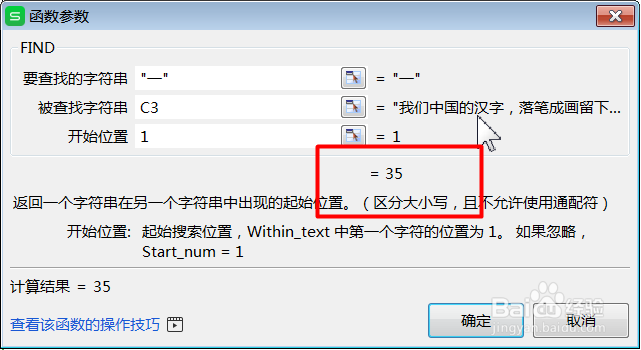
6、最后得到单元格C3中《生僻字》里“一”首次出现的字符数为35

1、1、首先编辑好基本格式,点击要返回结果单元格
2、其次点击“公式-文本”在下拉表中选中要计算的函数FIND
3、最后各个参数填入相应的框中点击确定即可得到答案

