WPS表格如何给数据批量增加固定值

 时间:2024-10-14 09:33:35

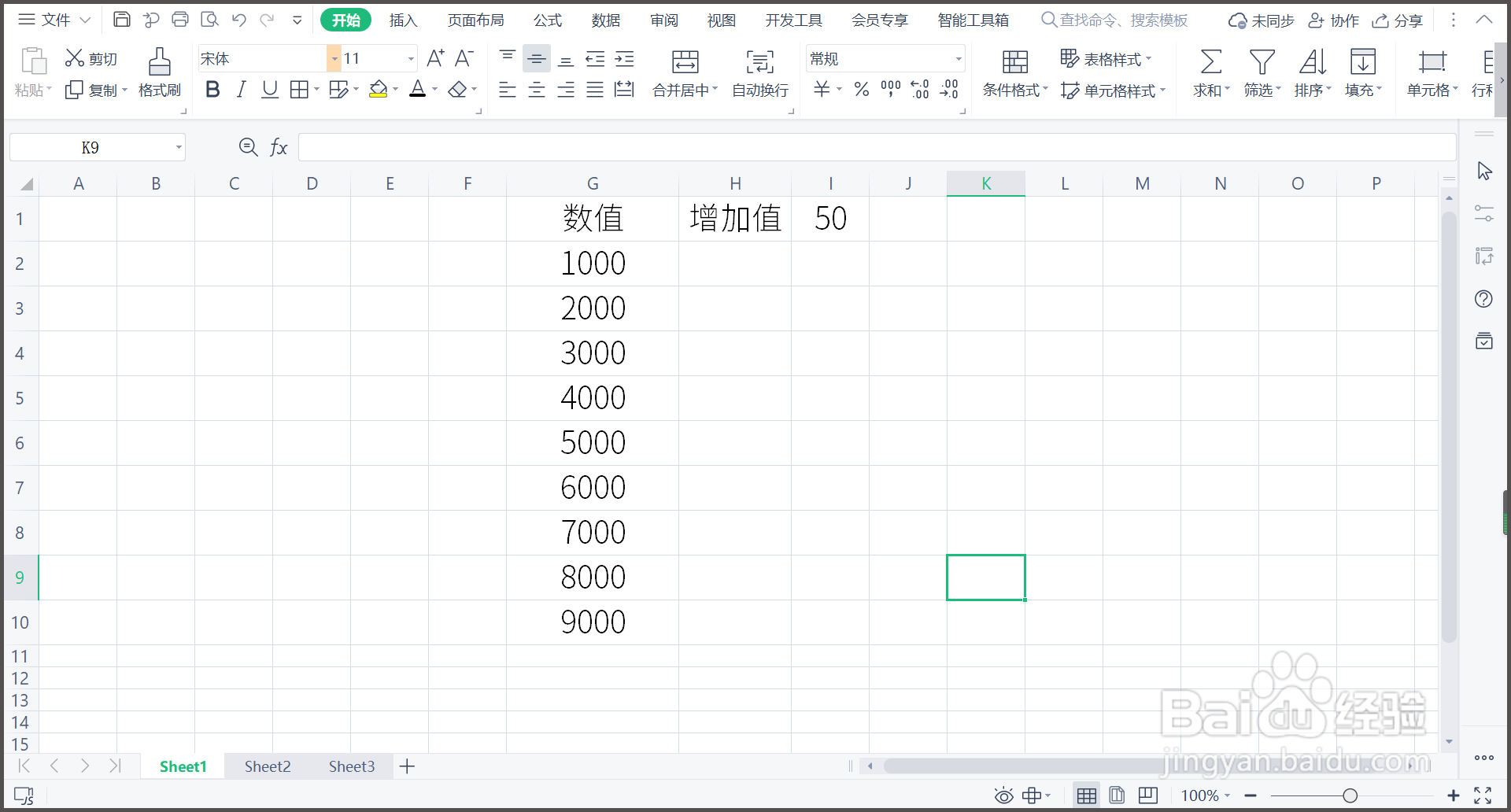
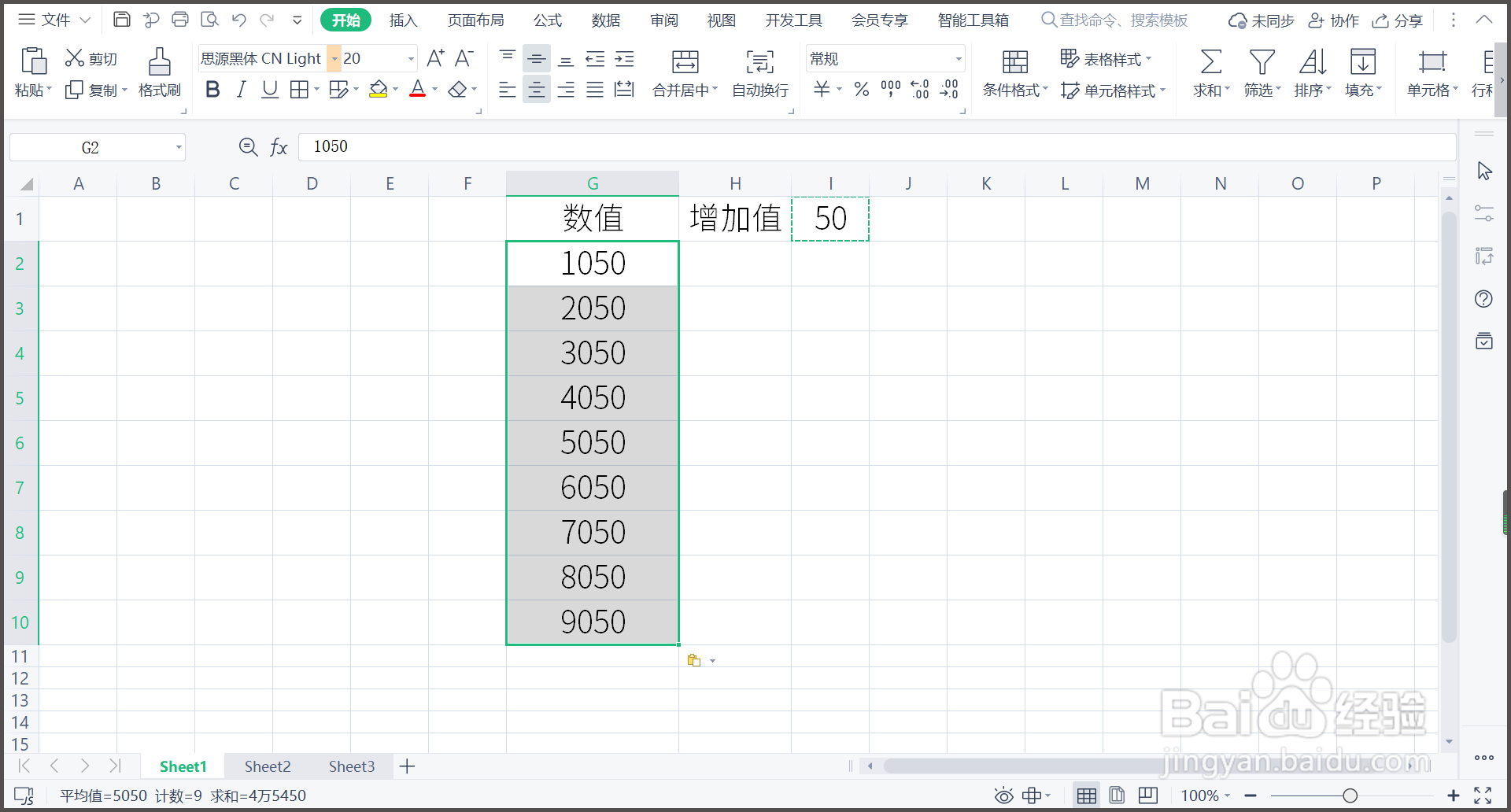
1、需要给原始数据都批量增加一个固定的数值。

WPS表格如何给数据批量增加固定值

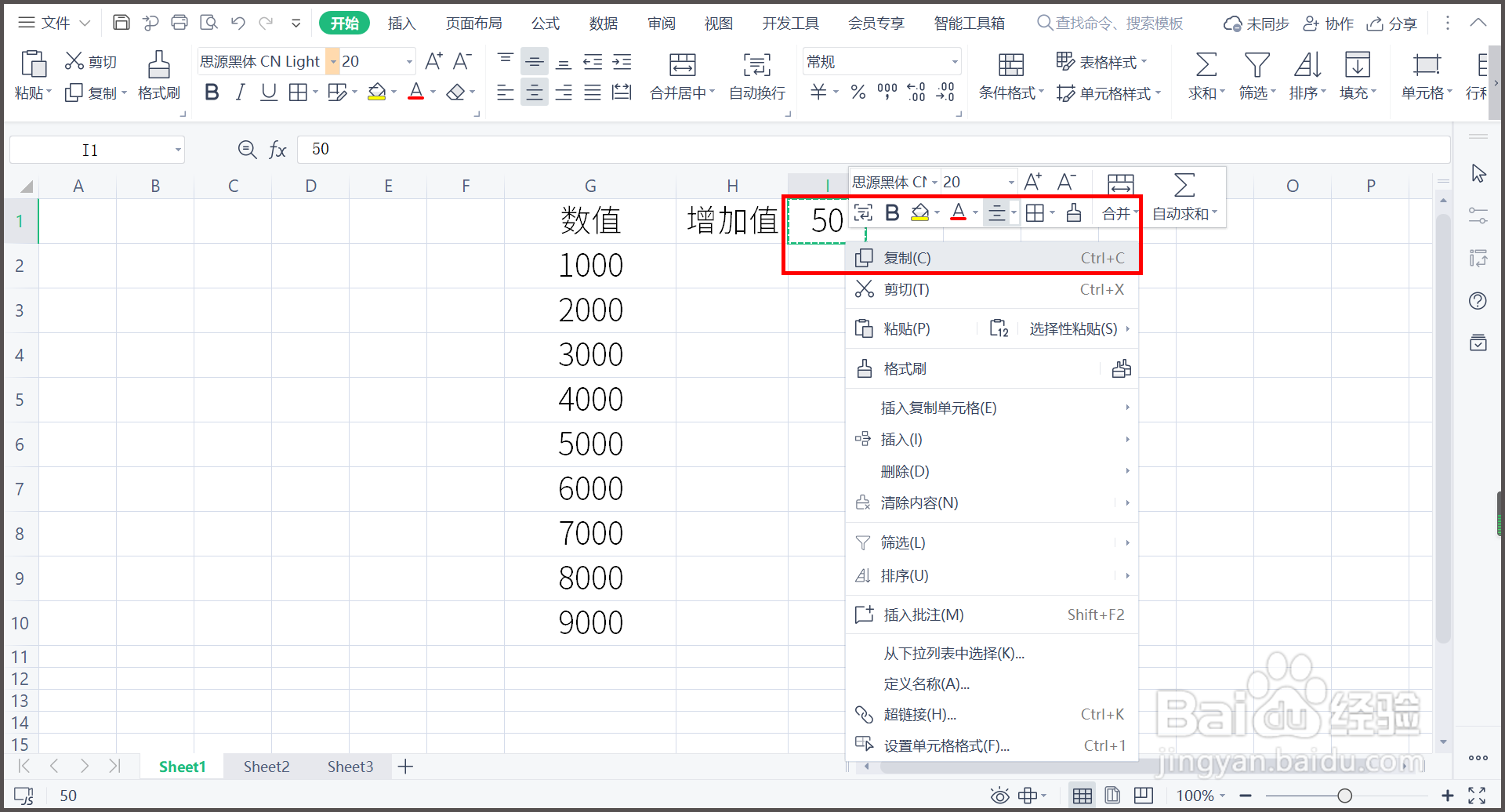
2、单击选中固定值50,点击右键,选择复制。

WPS表格如何给数据批量增加固定值

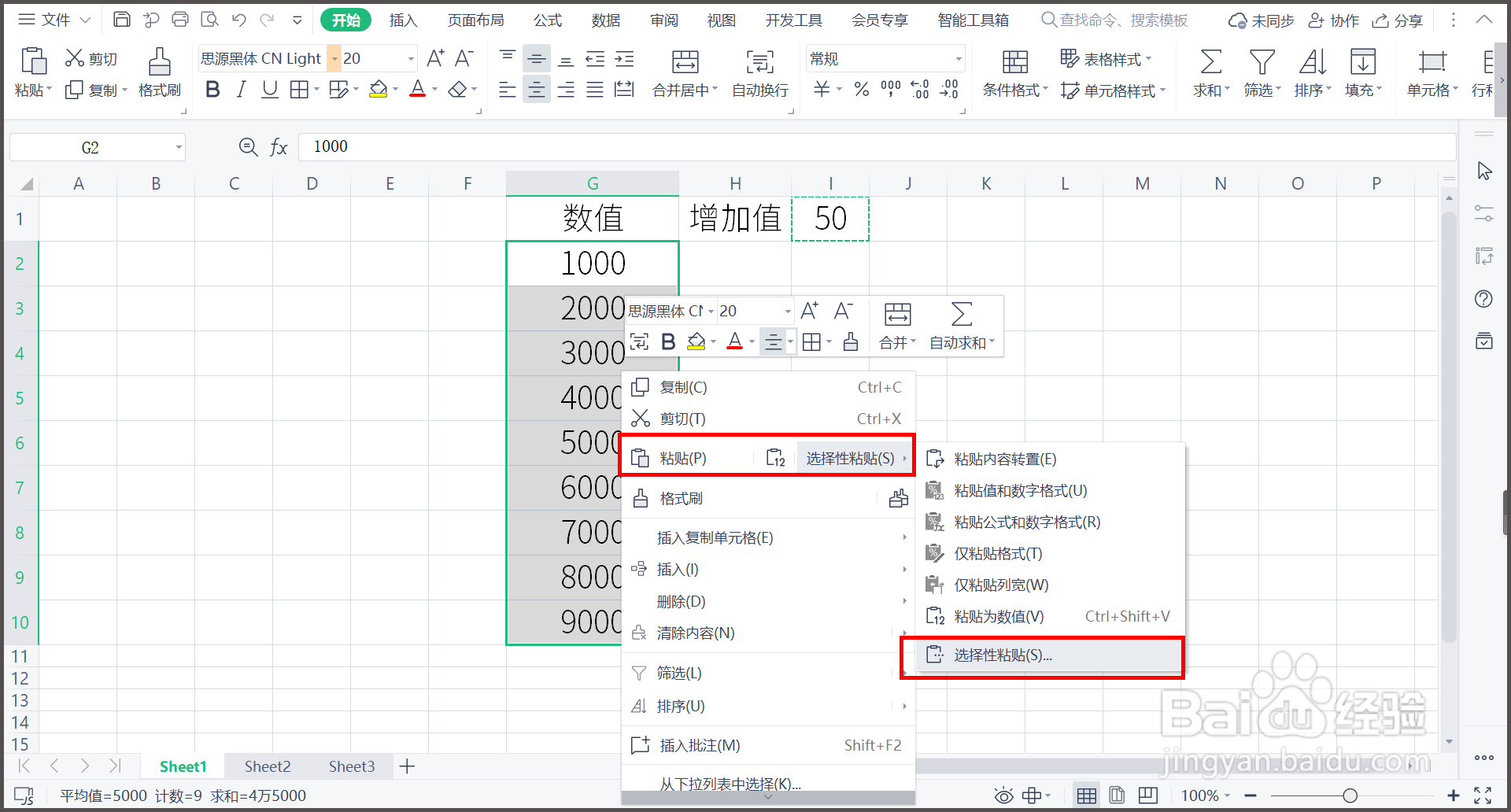
3、选中原数据,单击右键,选择【选择性粘贴】。

WPS表格如何给数据批量增加固定值

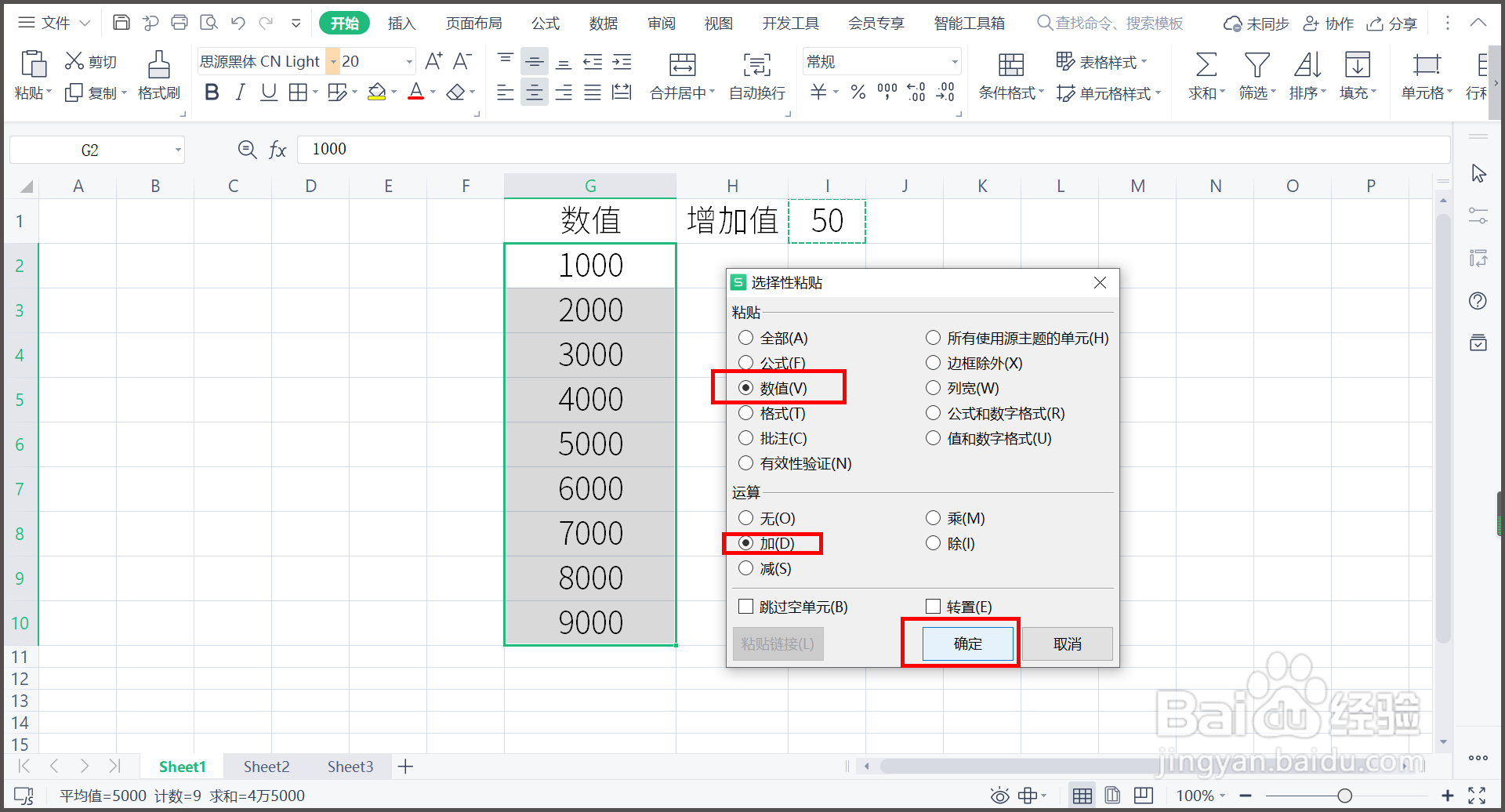
4、对话窗口选择【数值】和【加】,单击【确定】。

WPS表格如何给数据批量增加固定值

5、返回WPS表格,发现原数值都批量增加了50。

WPS表格如何给数据批量增加固定值

6、总结:1.需要给原始数据都批量增加一个固定的数值。2.单击选中固定值50,点击右键,选择复制。3.选中原数据,单击右键,选择田肖倦娄【选择性粘贴】。4.对话窗口选择【数值】和【加】,单击【确定】。5.返回WPS表格,发现原数值都批量增加了50。

  • WPS表格中如何提取所需的数字串
  • WPS Office APP表格定义名称怎么使用
  • WPS Excel如何设置部分单元格不能修改?
  • WPS工作表如何返回数组中的列数?
  • WPS如何用Right、Left、Mid函数高效整理数据
  • 热门搜索
    平均值怎么算 澶怎么读音 香辣蟹的做法大全 香菇怎么做好吃 水样白带是怎么回事 圩怎么读音 支原体感染怎么引起的 etc怎么充值 肾衰竭是怎么引起的 麻油鸡的做法