1、打开PS,将背景图拉进PS里并复制一层;

2、将要合成的图片也放入PS中;
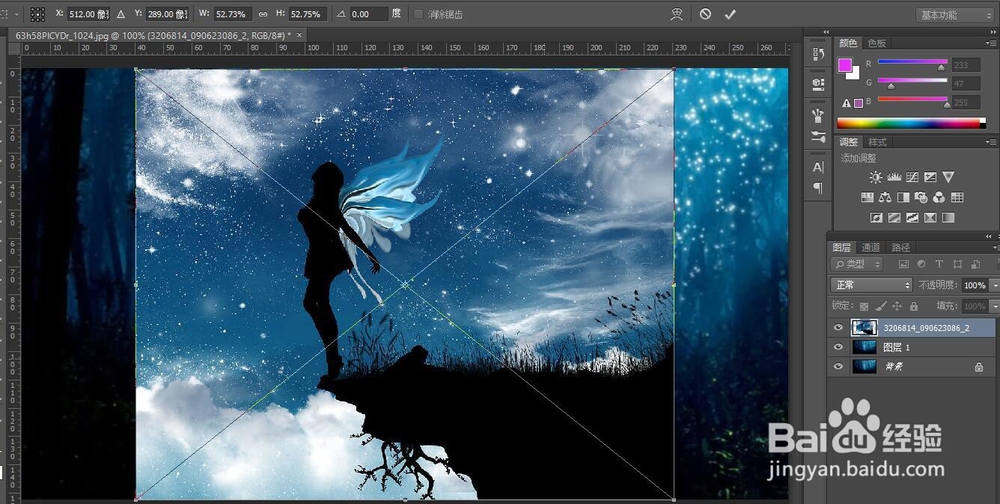
3、将要合成的图片添加蒙版,如图;
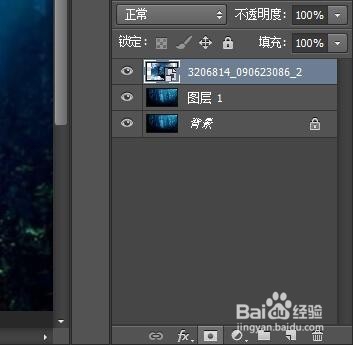
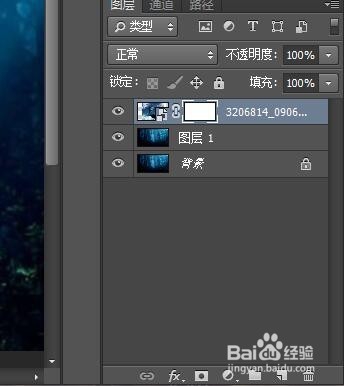
4、选择画笔工具,将前景色改为黑色;

5、用画笔工具将要合成的图片不需要部分擦掉,可以通过调节状态栏里画笔的不透明度和流量大小来控制画笔擦拭的强度以便达到你想要的效果,擦拭大概效果如图;
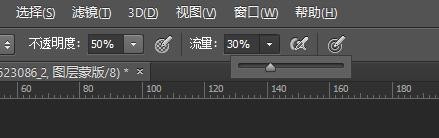
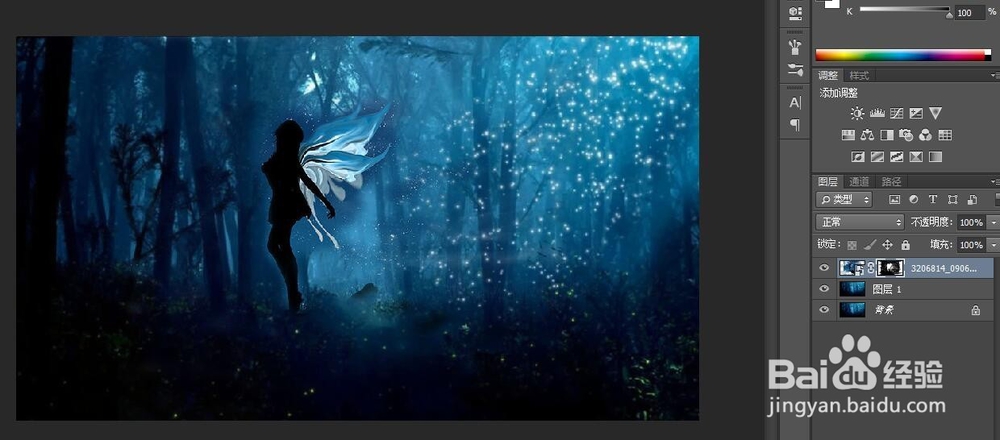
6、更改该图层的混合模式,看哪种混合模式与背景图层混合得融洽,这里我选择“滤色”,如图;

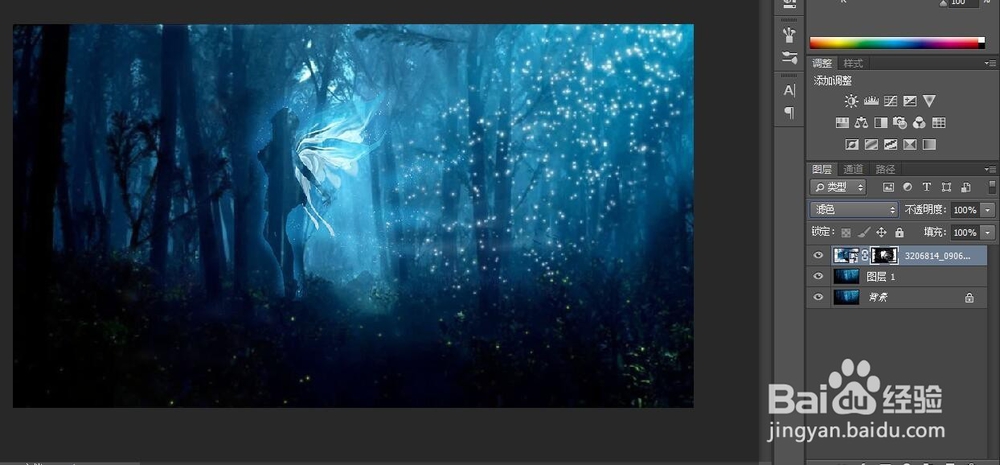
7、最终效果如图。

时间:2026-04-22 15:58:07
1、打开PS,将背景图拉进PS里并复制一层;
2、将要合成的图片也放入PS中;
3、将要合成的图片添加蒙版,如图;
4、选择画笔工具,将前景色改为黑色;
5、用画笔工具将要合成的图片不需要部分擦掉,可以通过调节状态栏里画笔的不透明度和流量大小来控制画笔擦拭的强度以便达到你想要的效果,擦拭大概效果如图;
6、更改该图层的混合模式,看哪种混合模式与背景图层混合得融洽,这里我选择“滤色”,如图;
7、最终效果如图。
