1、第一步:打开ps软件,选择菜单栏中的“文件--打开”。

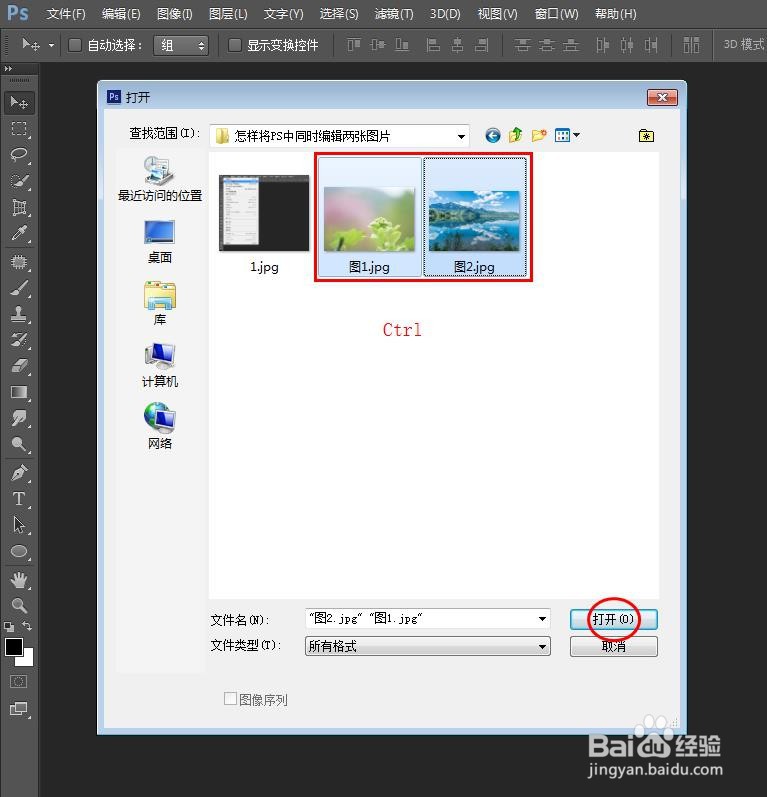
2、第二步:在弹出的打开对话框中,按住Ctrl键同时选中两张需要编辑的图片,单击“打开”按钮。
3、第三步:如下图所示,两张图片分别在不同的窗口。

4、第四步:在其中一个窗口标题处,单击鼠标右键,选择“移动到新窗口”。
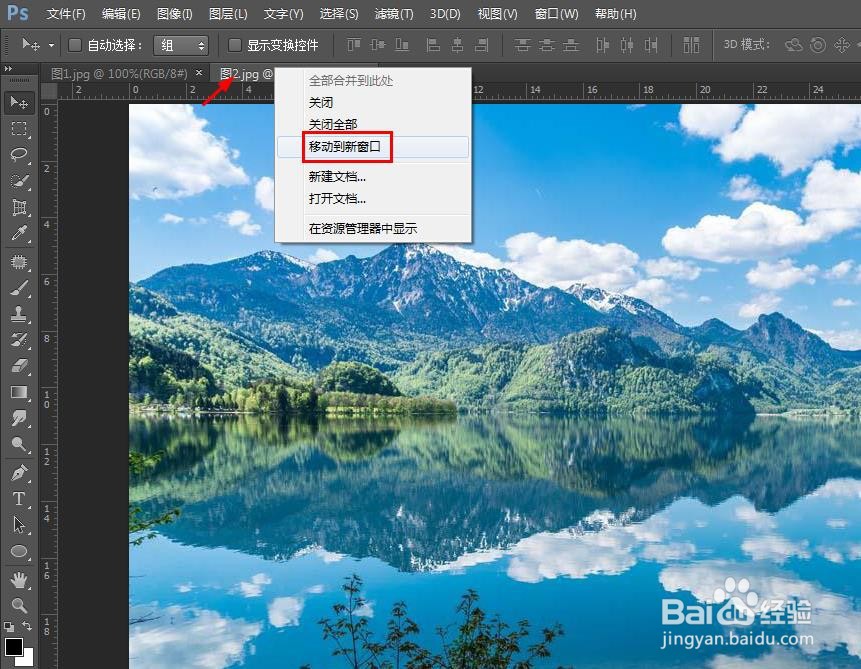
5、第五步:如下图所示,两张图片可以同时显示,也可以同时操作。

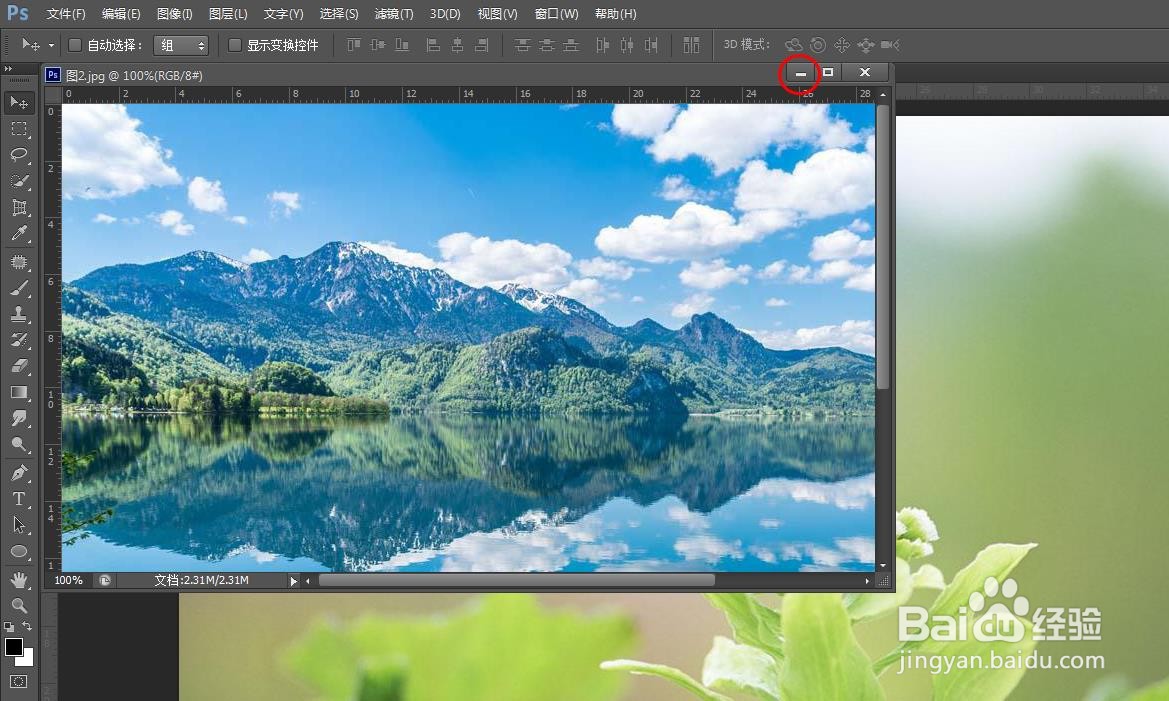
6、第六步:单击“最小化”按钮,就可以对下方的图片进行编辑了。
时间:2026-04-22 17:22:35
1、第一步:打开ps软件,选择菜单栏中的“文件--打开”。
2、第二步:在弹出的打开对话框中,按住Ctrl键同时选中两张需要编辑的图片,单击“打开”按钮。
3、第三步:如下图所示,两张图片分别在不同的窗口。
4、第四步:在其中一个窗口标题处,单击鼠标右键,选择“移动到新窗口”。
5、第五步:如下图所示,两张图片可以同时显示,也可以同时操作。
6、第六步:单击“最小化”按钮,就可以对下方的图片进行编辑了。
