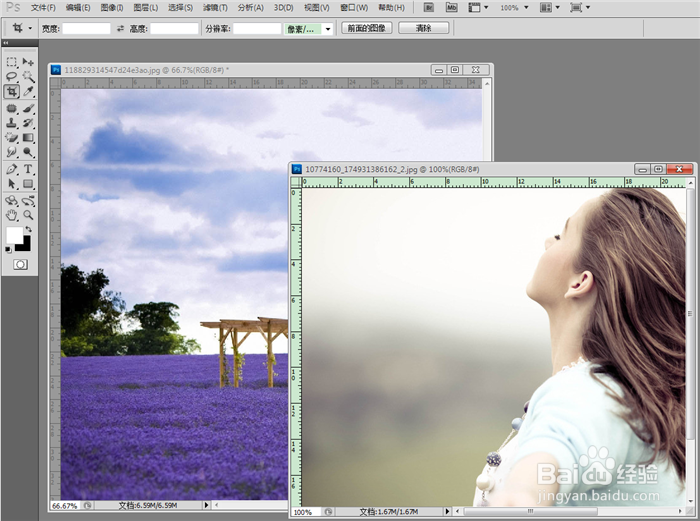
1、用ps打开两张图片
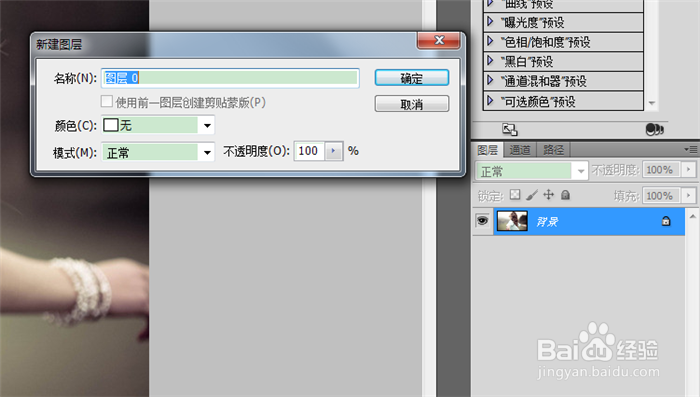
2、在图层面板中双击待移动图片(人物)将背景改为图层,方便移动
3、使用工具栏中的移动工具将人物图片移动到风景图片中,拖到合适的位置,松开鼠标
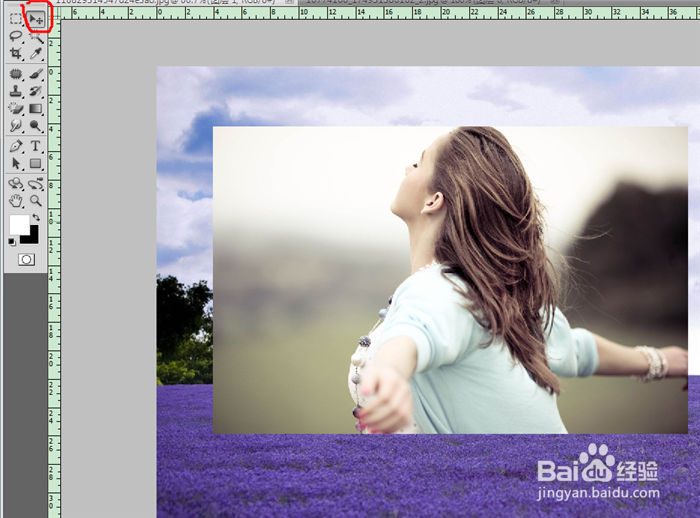
4、快捷键Ctrl+T,修改图片到合适的大小和方向,回车确定
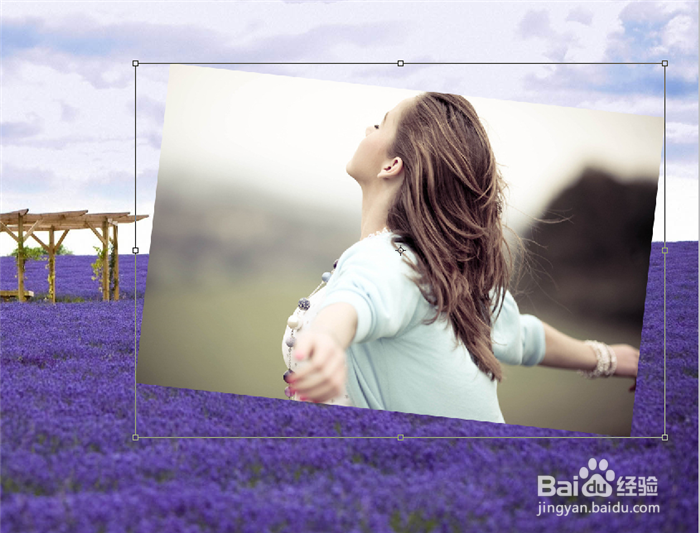
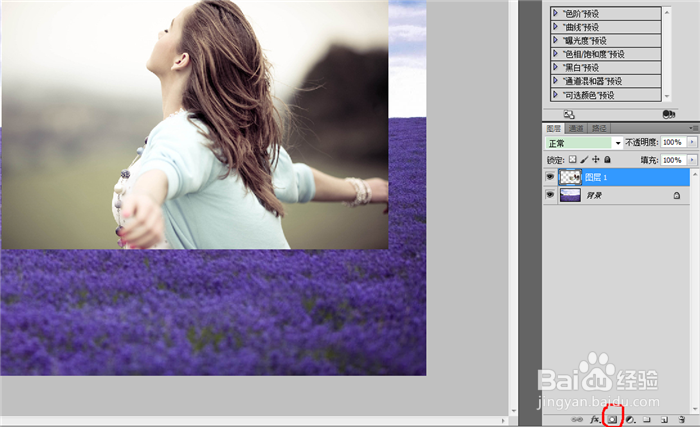
5、在图层面板下方有个图层蒙版,点击添加图层蒙版,在图层右边会出现一个白色的框
6、在工具栏中选择渐变工具,径向渐变,将前景色改为白色,背景色设为黑色
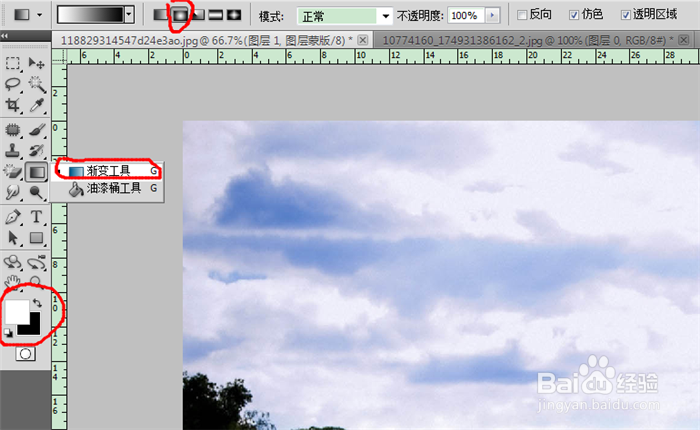
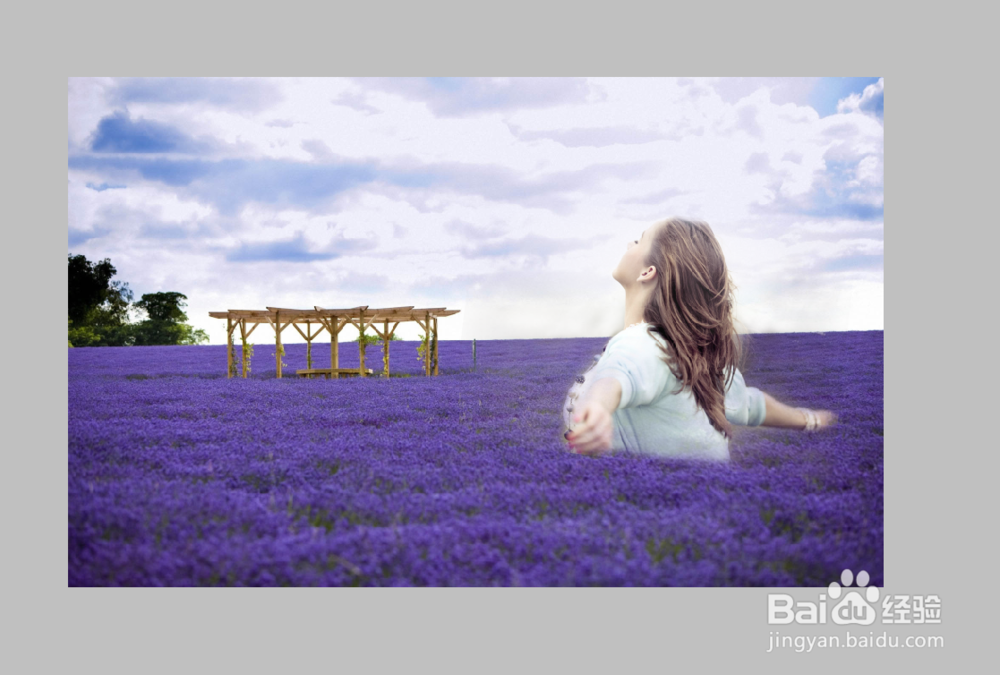
7、鼠标移到图片上,会看到变成虚线的十字形,从中心向左下角拖动(你也可以尝试往其他方向拖动),会看到图片变成下图这样。

8、选择画笔工具,将不透明度设为20%-30%,将流量改为30%,反复涂抹人物,将你想要清楚的地方涂抹出来。将前景色改为黑色,背景色改为白色,反复涂抹背景,让背景显示清楚。这是一个细致活,需要反复操作直到你觉得两张图片融合的没有任何违和感。

9、最后合并图层,选中图层,右击选择合并可见图层,或者用快捷方式:Ctrl+Alt+Shift+E