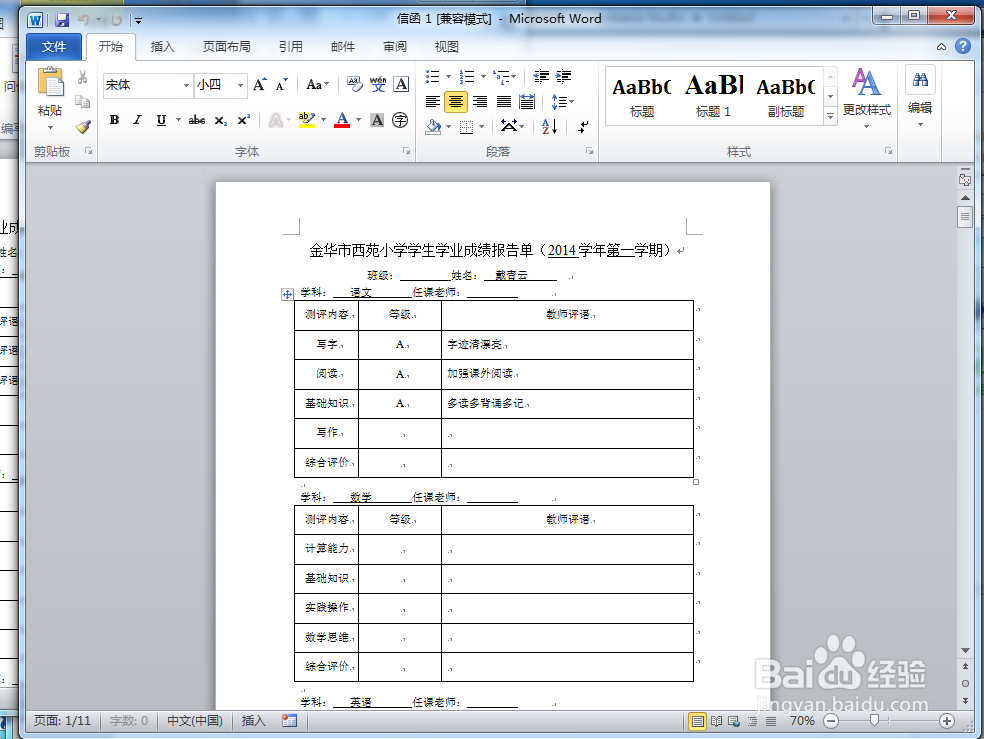
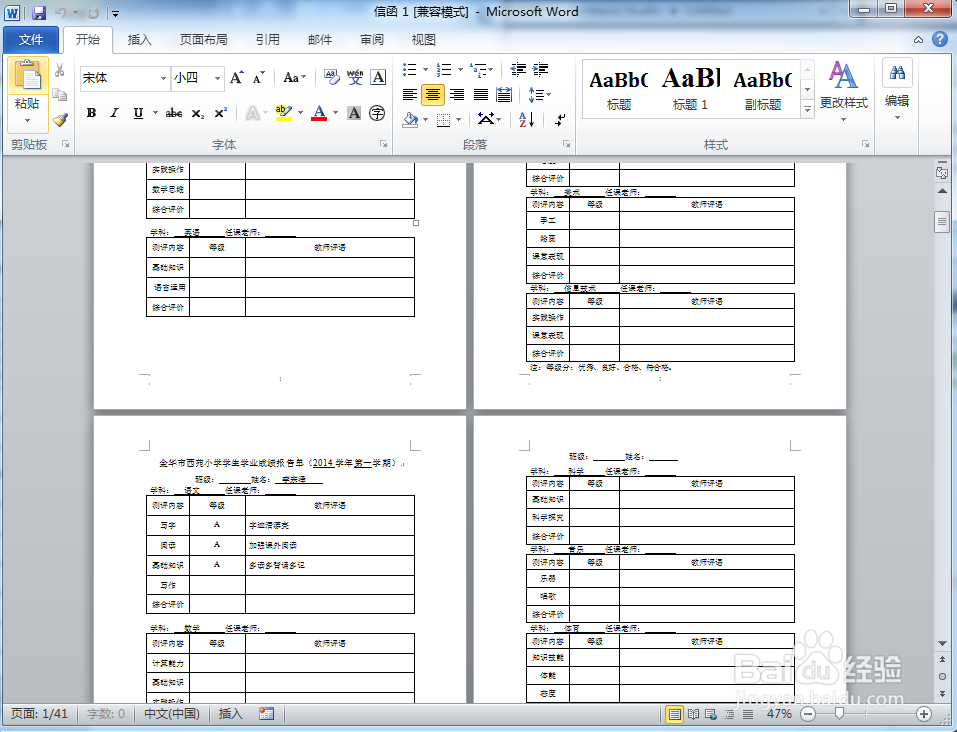
word邮件合并Excel输出成绩单

 时间:2026-02-13 05:24:31

1、班主任将班级学生电子名单发到学校群供其他各任课老师下载。
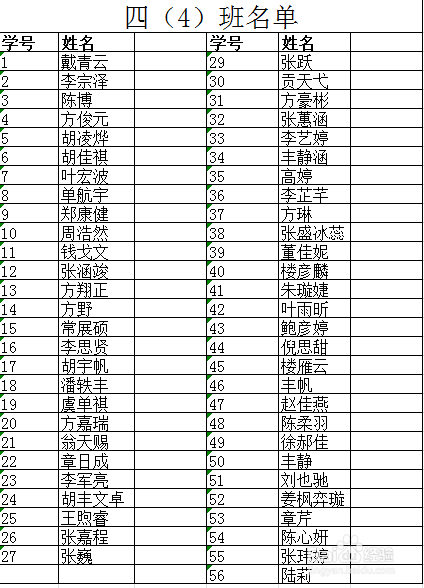
word邮件合并Excel输出成绩单

2、任课老师下载班级名单以及自己所任学科的模板。模板需要在群文件下载并解压。
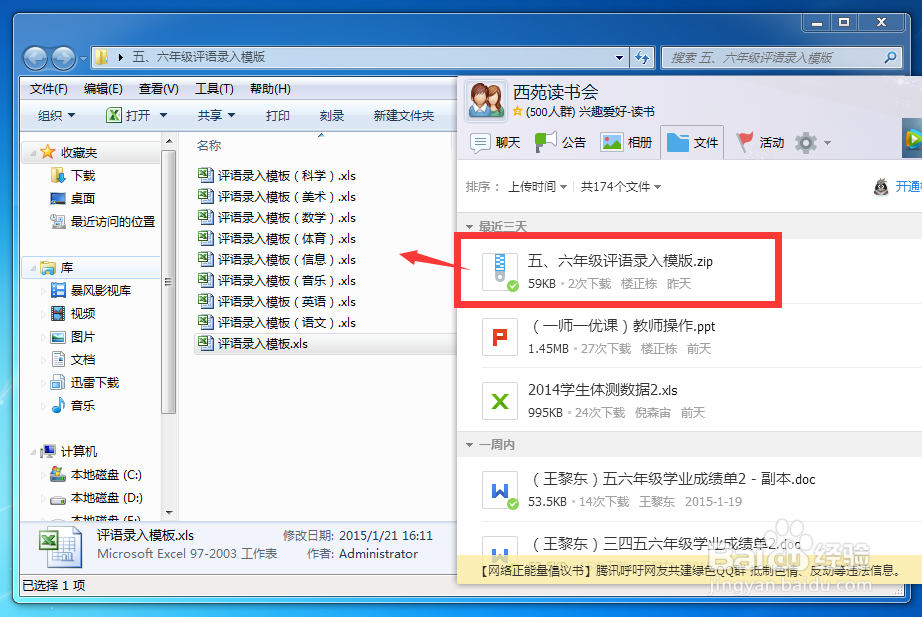
word邮件合并Excel输出成绩单

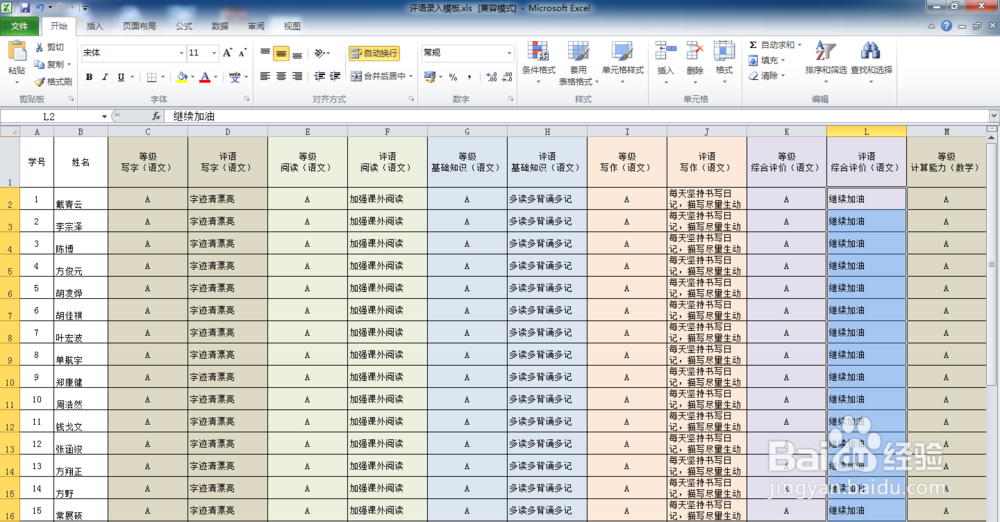
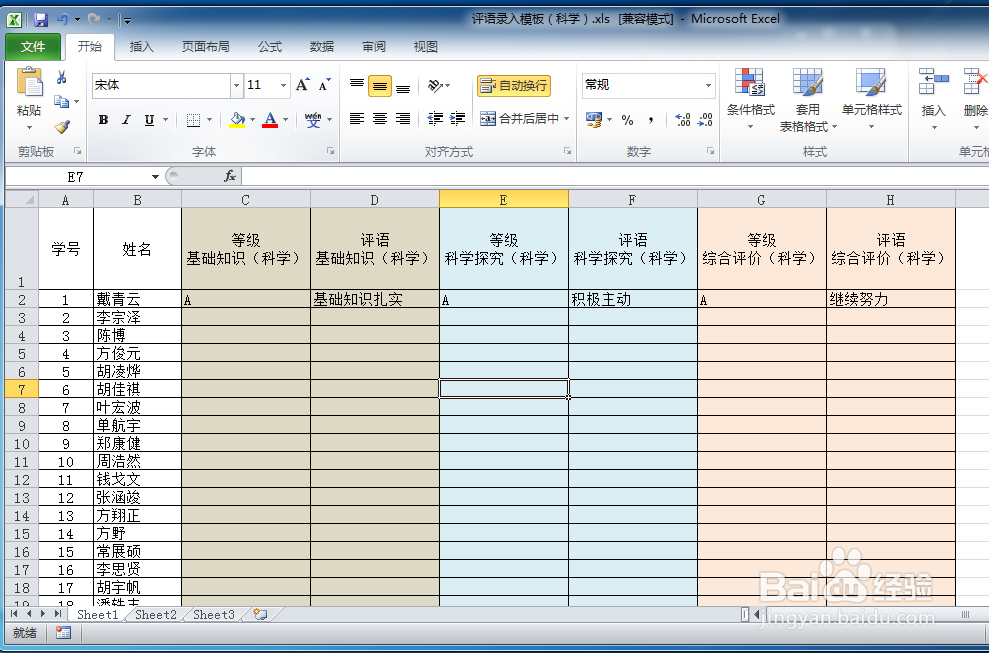
3、打开后,根据班主任提供的名单填入(复制粘贴)学生的姓名和学号,然后开始填写等级以及对应的评语。
word邮件合并Excel输出成绩单

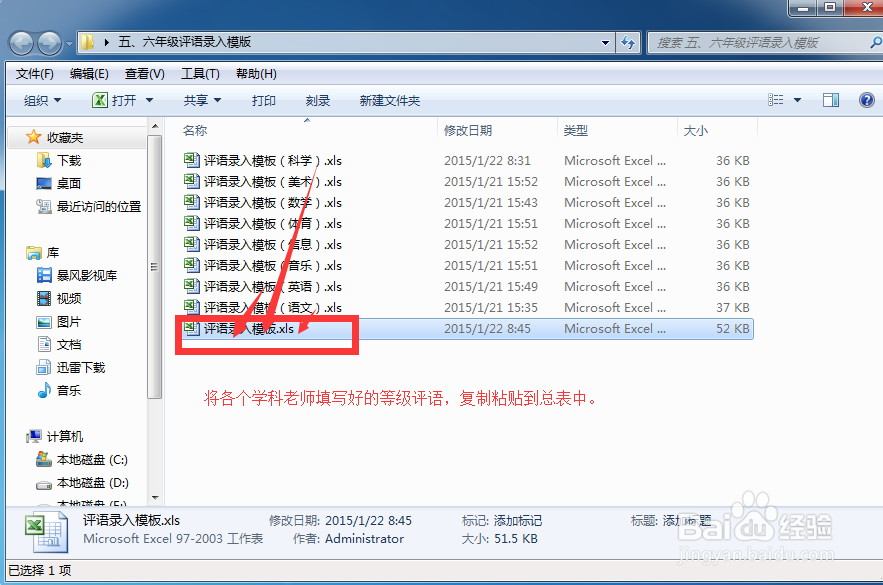
4、等各个学科所有老师将评语录入完毕,班主任将各个学科的评语复制粘贴到总表中。
word邮件合并Excel输出成绩单

word邮件合并Excel输出成绩单

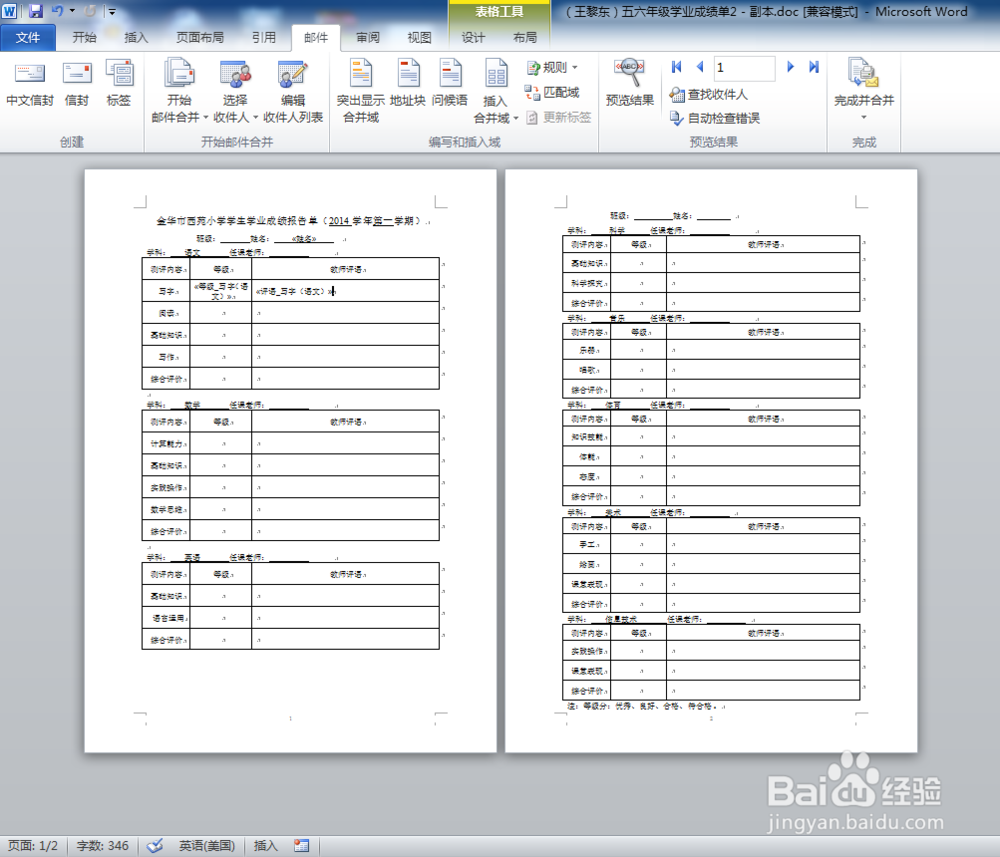
5、最后只要花几分钟的时间就可以输出班级每个学生的学业成绩单了,打开word的学业成绩单,里面只需要一位同学的空白学业成绩单(2页)。

word邮件合并Excel输出成绩单

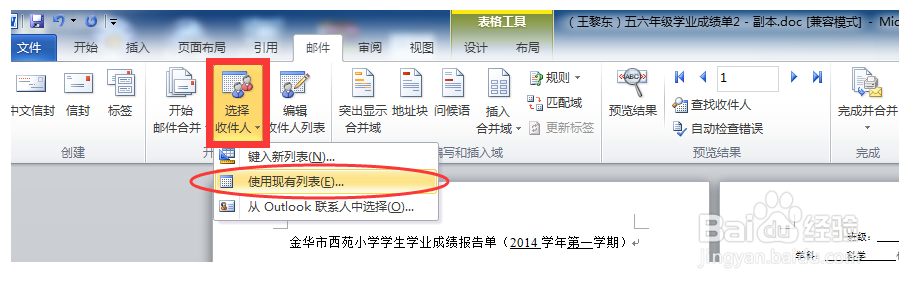
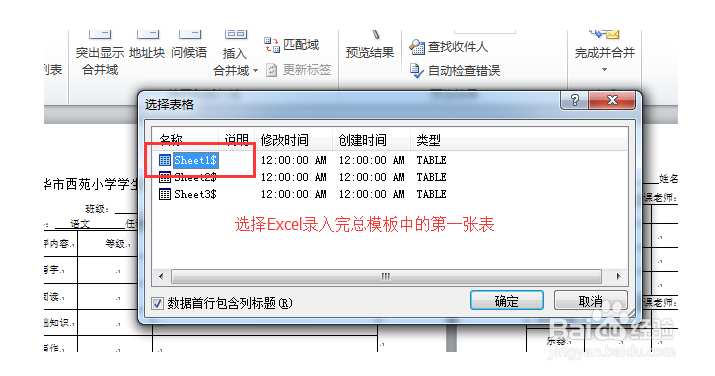
6、"邮件"     选择收件人    使用现有列表    选择录入完的Excel总模板 

word邮件合并Excel输出成绩单

word邮件合并Excel输出成绩单

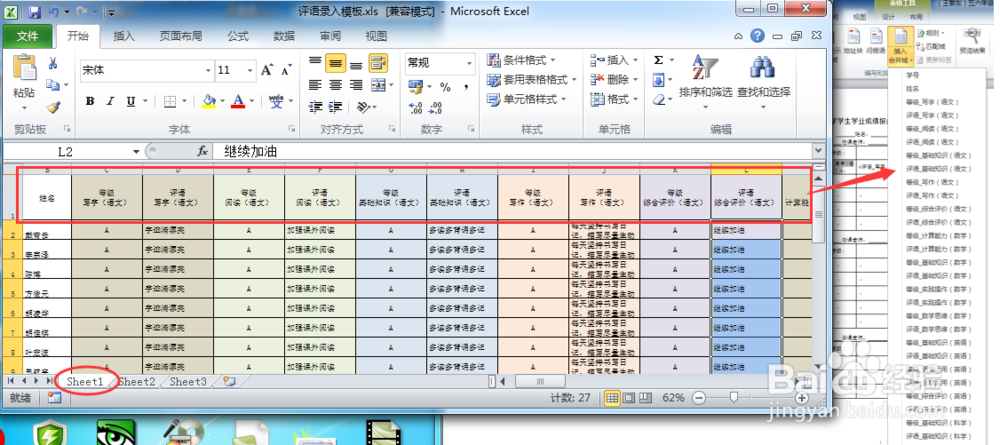
7、这时候我们word学业单“插入合并域"中 就有录入完的Excel总模板的所有域,然后依次插入到需要填写的单元格中,只需要填完一份.
word邮件合并Excel输出成绩单

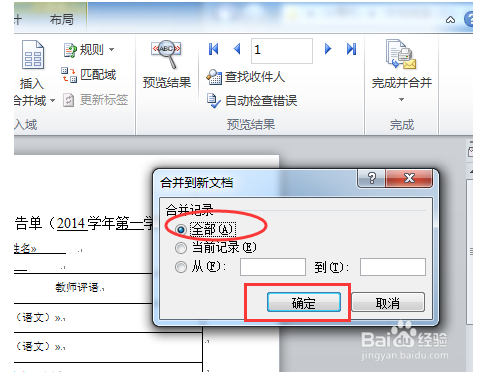
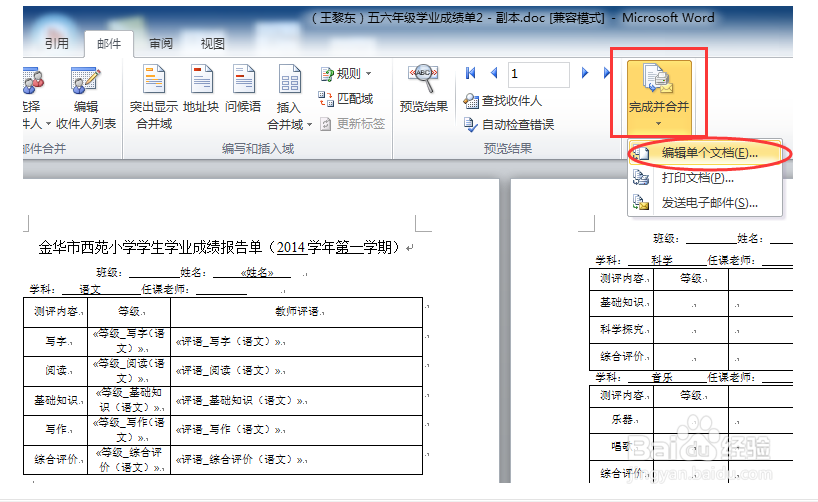
8、然后”完成合并“就可以看到最后有具体评语的学业成绩单了,在打印前可以选择编辑。
word邮件合并Excel输出成绩单

word邮件合并Excel输出成绩单

word邮件合并Excel输出成绩单

word邮件合并Excel输出成绩单

  • WORD中如何设置文字排列方向为垂直
  • excel汇总成绩——按自定义序列排序
  • Word邮件合并功能的用法?
  • Excel怎么按001,002,003……自动填充序号列?
  • 如何给Excel单元格重新命名?
  • 热门搜索
    什刹海怎么读 彝怎么读 收条怎么写有法律效力 为什么电脑很卡 平均分怎么算 手机串号怎么查 红烧茄子怎么做 怎么和女孩子聊天 全自动洗衣机怎么用 牙龈萎缩怎么办