Word邮件合并功能的用法?

 时间:2026-02-13 05:25:01

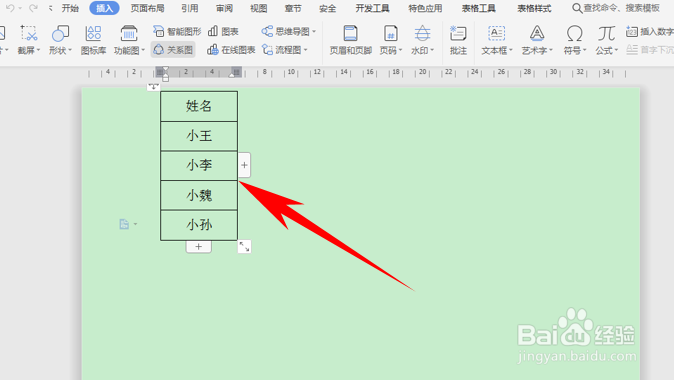
1、在搁施文档当中输入需要发送卡片的人名,保存到本地文件当中。
Word邮件合并功能的用法?

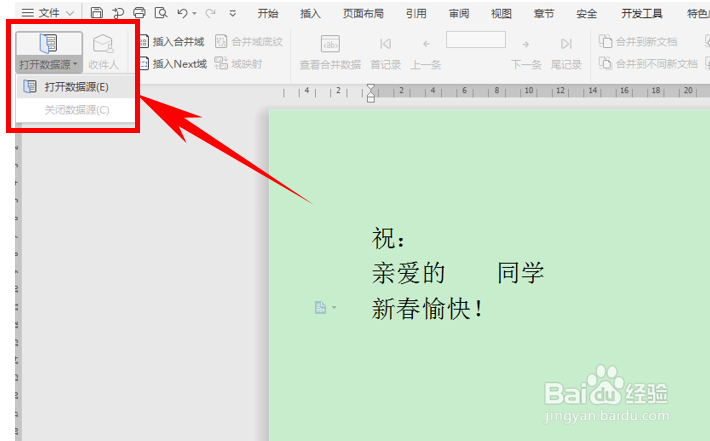
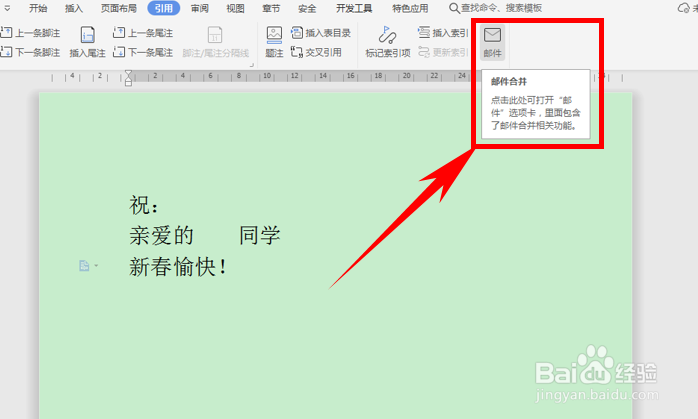
2、打开新文档,输入卡片模板,将人名空出,单击工具栏【引用】下的【邮件】,即邮件合并功能。
Word邮件合并功能的用法?

3、单击【打开数据源】,在下拉菜单下选择打开数据源。

Word邮件合并功能的用法?

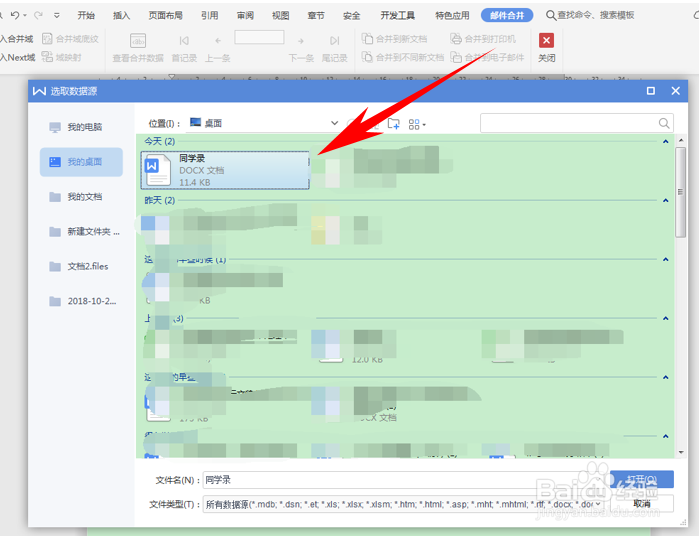
4、弹出选取数据源的对话框,选择同学录,即刚才保存本地的文件,单击打开。

Word邮件合并功能的用法?

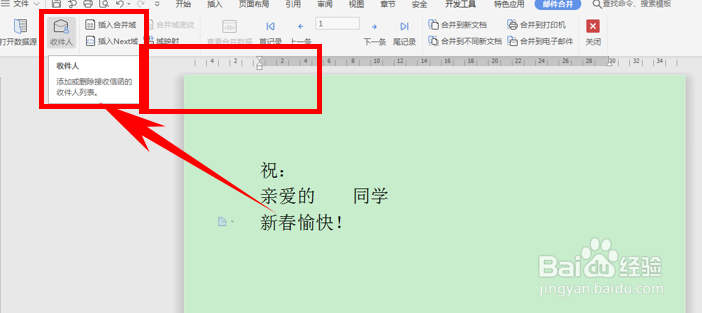
5、返回页面,单击工具栏【邮件合并】下的【收件人】。

Word邮件合并功能的用法?

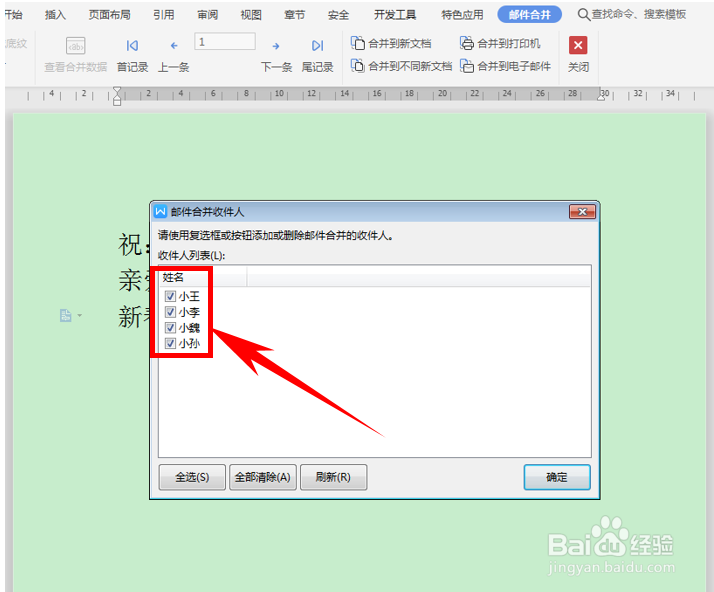
6、弹出【邮件合并收件人】的对话框,可以看到收久兼件人列表就显示为文件当中的人员,全部选中,单击确定。
Word邮件合并功能的用法?

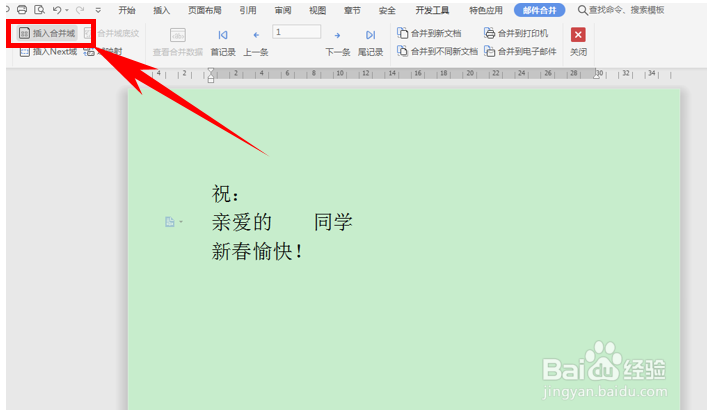
7、鼠标单击空格人名处,单击工具栏【邮件合并】下的【插入合并域】。

Word邮件合并功能的用法?

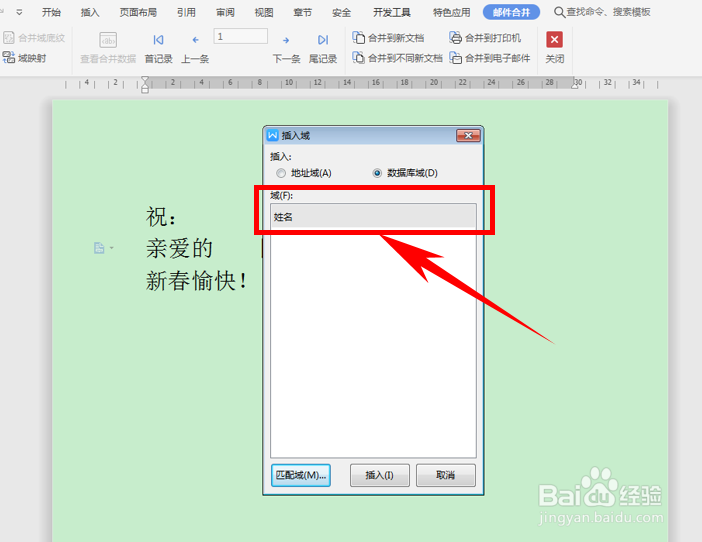
8、弹出插入域的醒帮哄对话框,在域下选择姓名,单击插入。

Word邮件合并功能的用法?

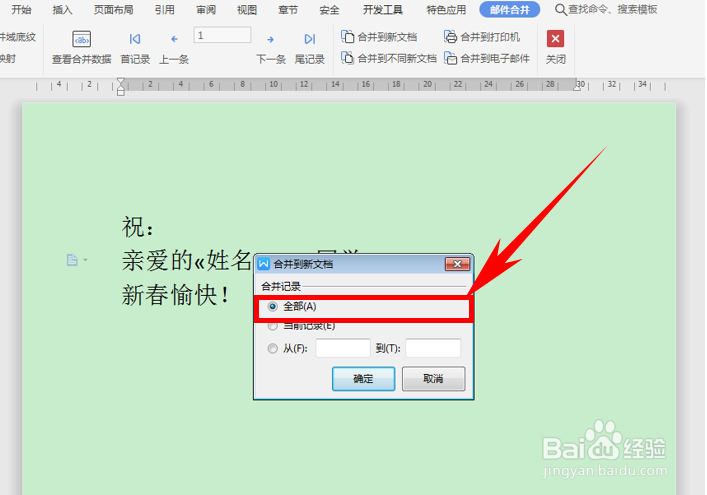
9、弹出合并到新文档的对话框,选择全部,单击确定。

Word邮件合并功能的用法?

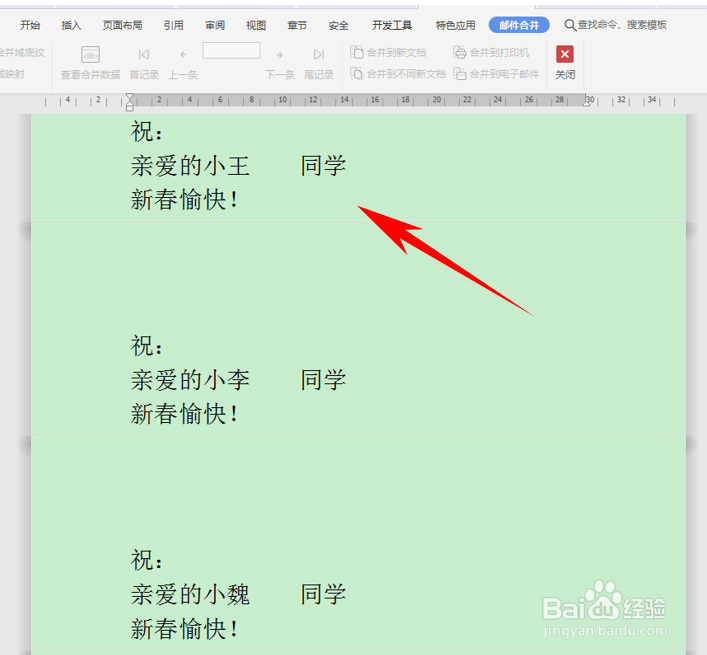
10、所有人名就批量生成了贺卡显示。

Word邮件合并功能的用法?

  • excel浅蓝色底纹怎么设置
  • 怎么把Word文字按段落标记转换成表格样式
  • 页面背景怎么设置
  • 怎么设置第2页的页面纸张大小为A4篇幅
  • Excel冰蓝色怎么调出来教程#校园分享#
  • 热门搜索
    手被刀割破了怎么办 顶楼漏水怎么处理 仙人球开花是什么兆头 如何理财存钱 幼儿园一日生活制度 如何瘦小腿最快最有效 悦生活 如何激活ipad mc是什么意思 燕郊生活圈