如何利用PS制作照片折页的效果呢

 时间:2026-04-25 01:27:06

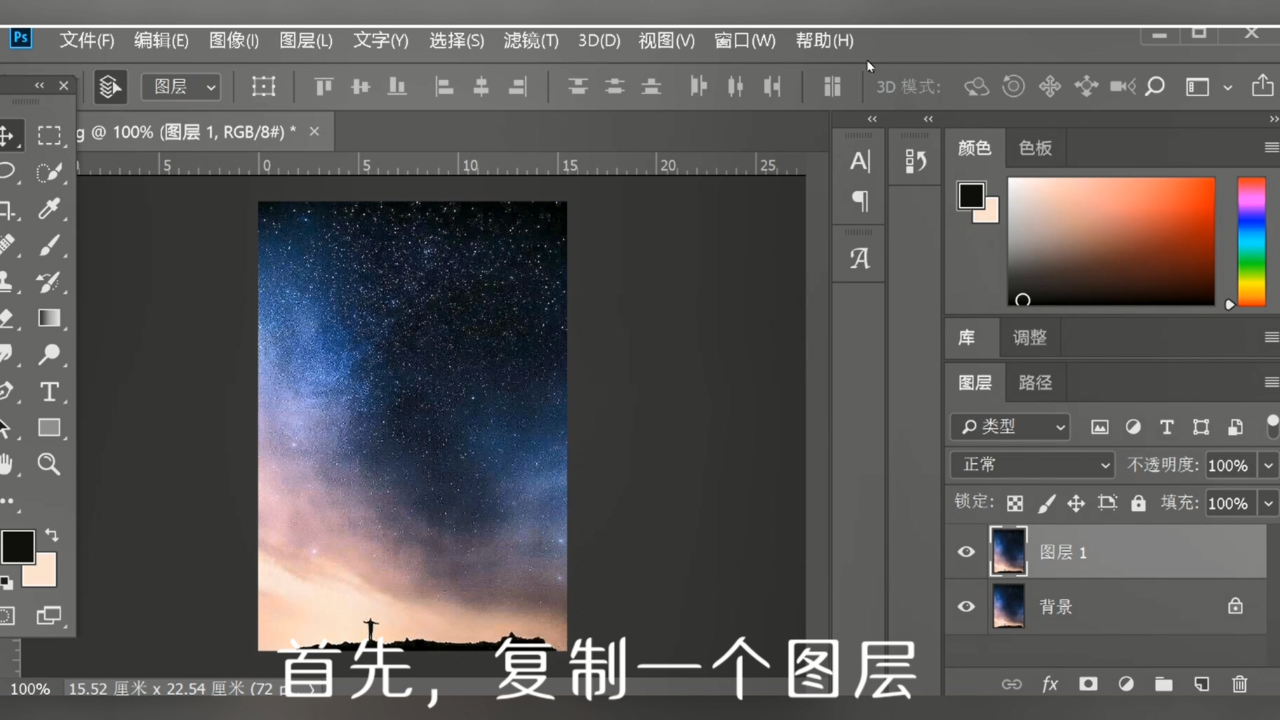
1、复制一个图层。

如何利用PS制作照片折页的效果呢

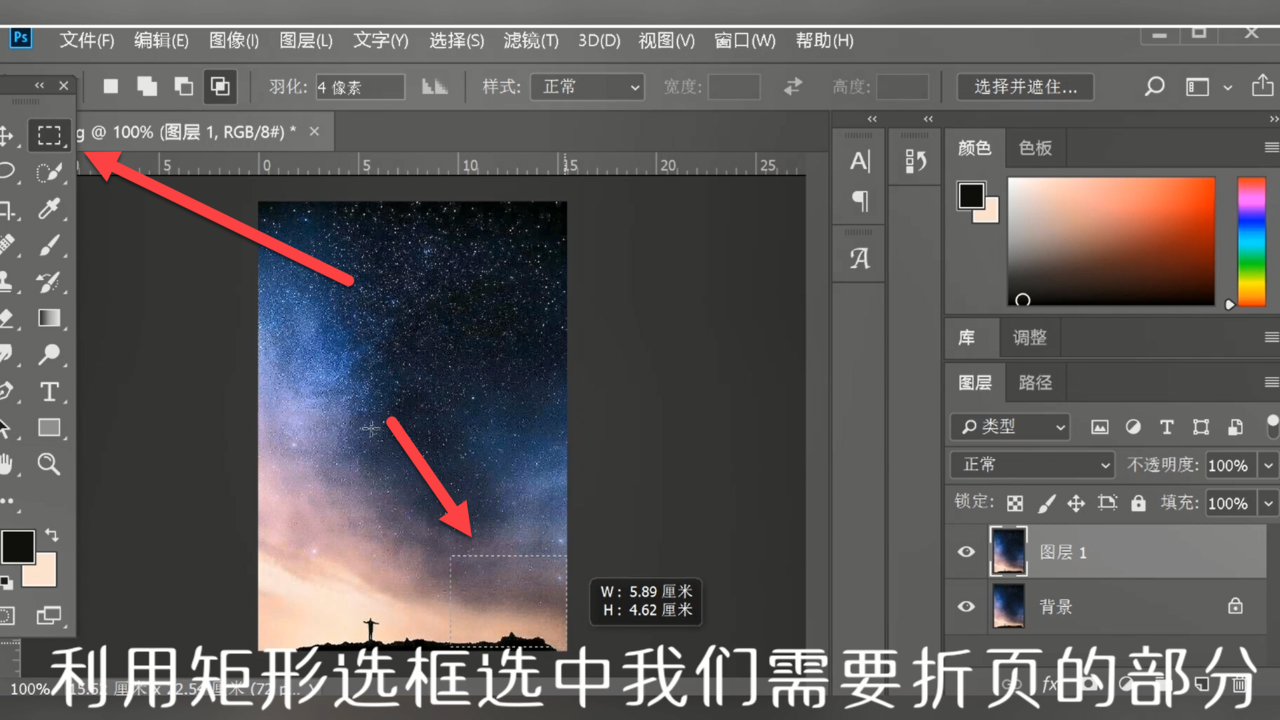
2、用矩形选框工具选中折页部分。

如何利用PS制作照片折页的效果呢

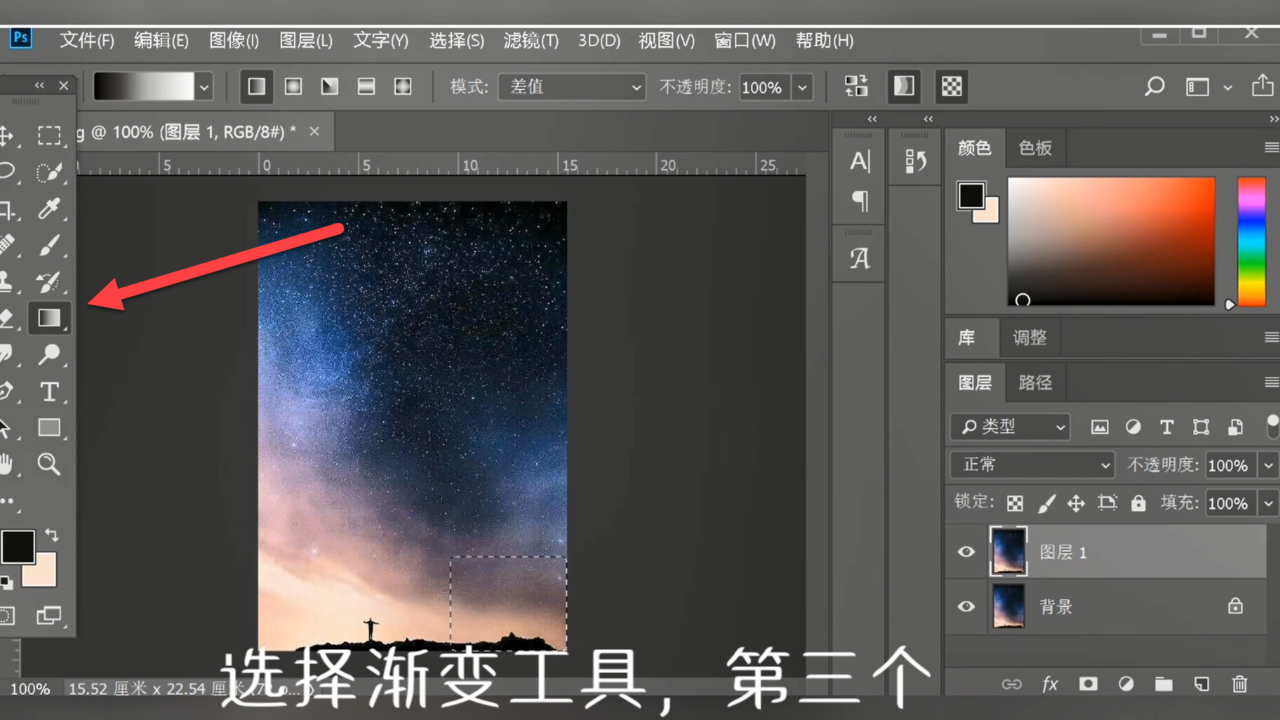
3、点击渐变工具。

如何利用PS制作照片折页的效果呢

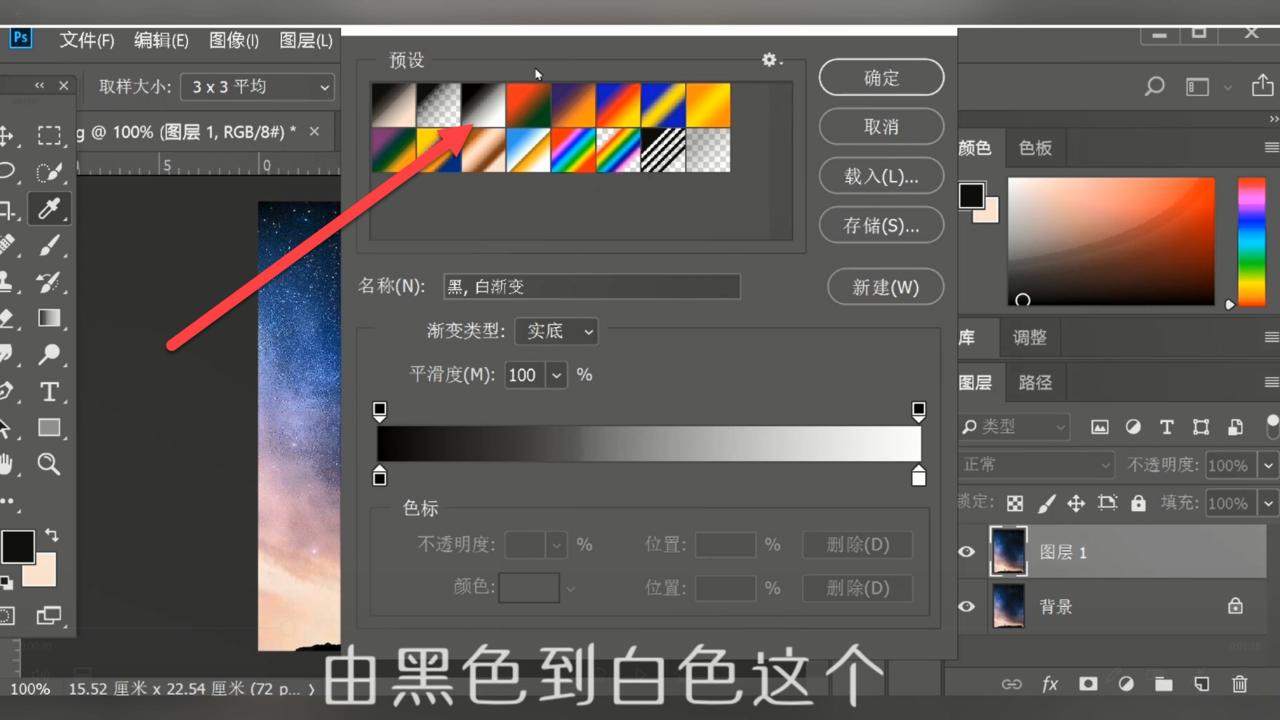
4、选中黑色到白色渐变。

如何利用PS制作照片折页的效果呢

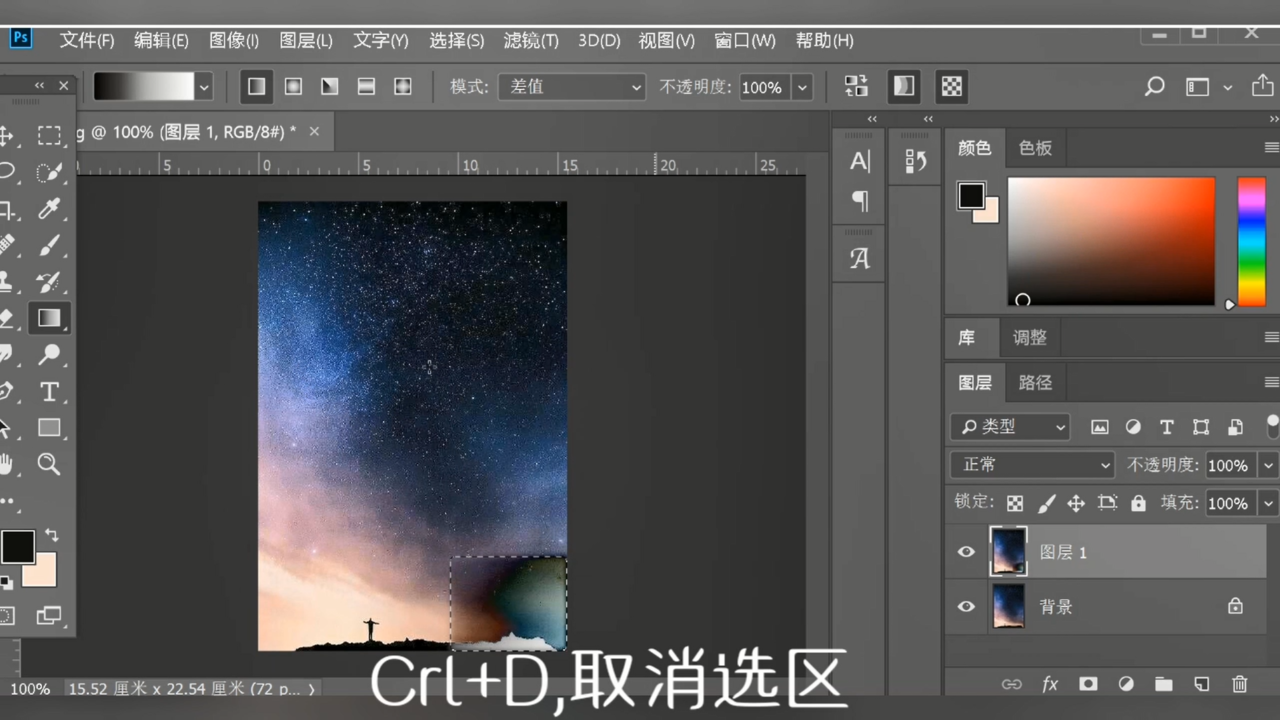
5、拖动鼠标执行渐变填充。

如何利用PS制作照片折页的效果呢

6、按住“Ctrl+d”取消选区。

如何利用PS制作照片折页的效果呢

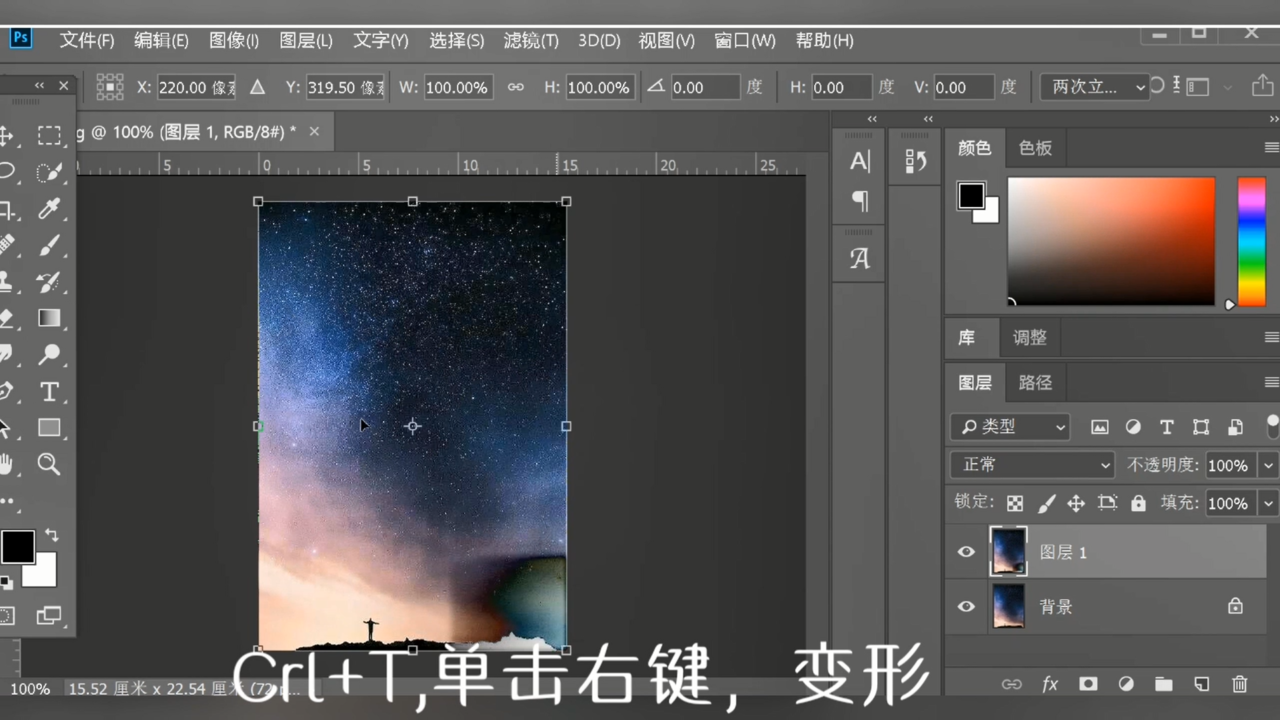
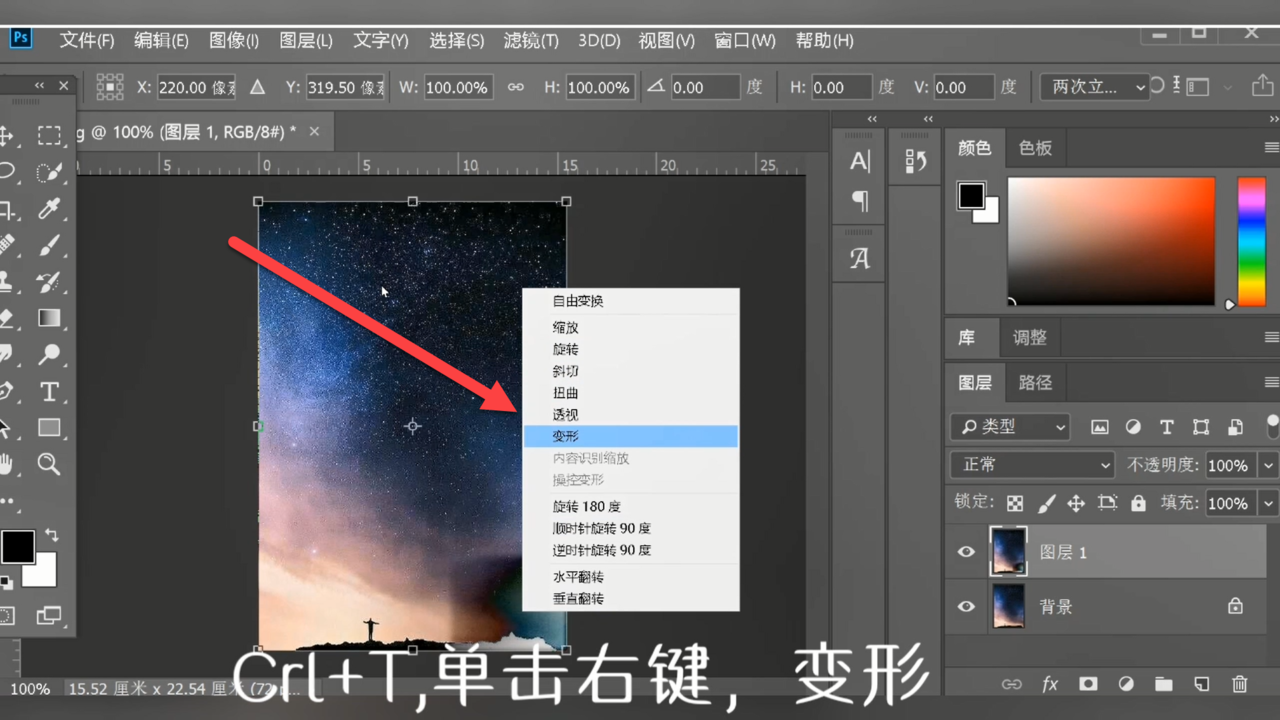
7、按住“Ctrl+T”。

如何利用PS制作照片折页的效果呢

8、右键,点击变形。

如何利用PS制作照片折页的效果呢

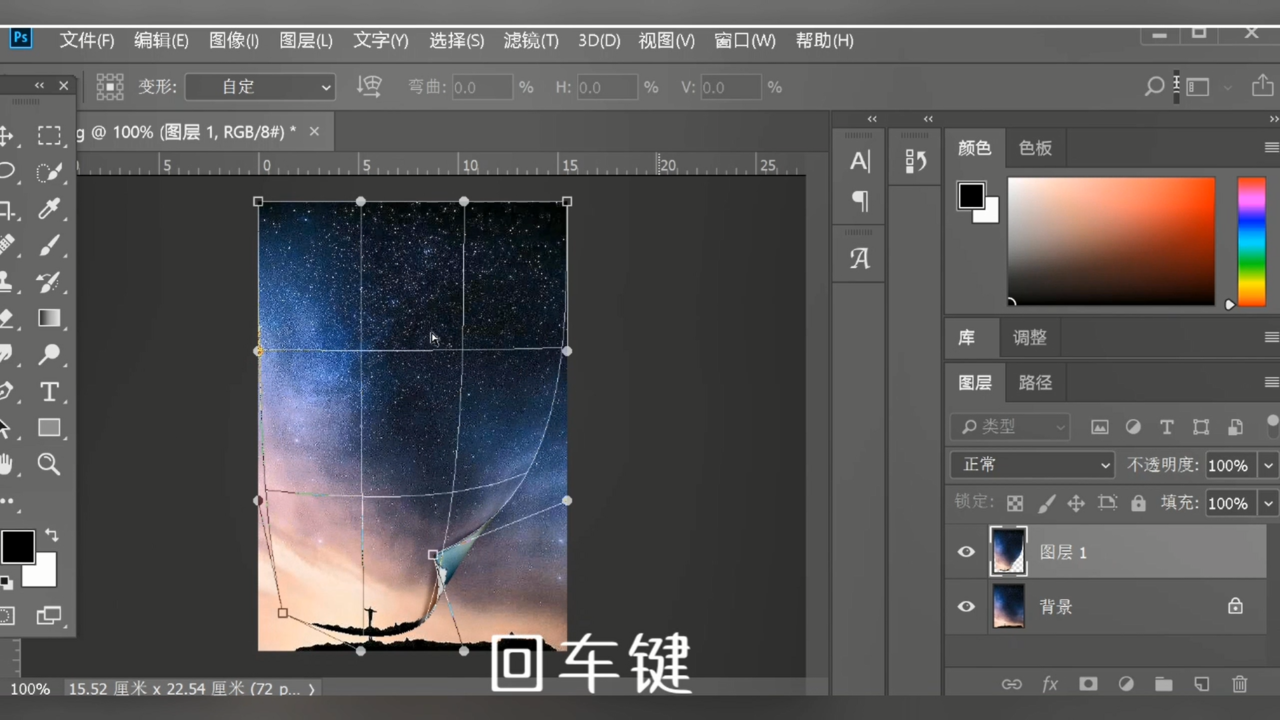
9、调整到想要的效果,按回车。

如何利用PS制作照片折页的效果呢

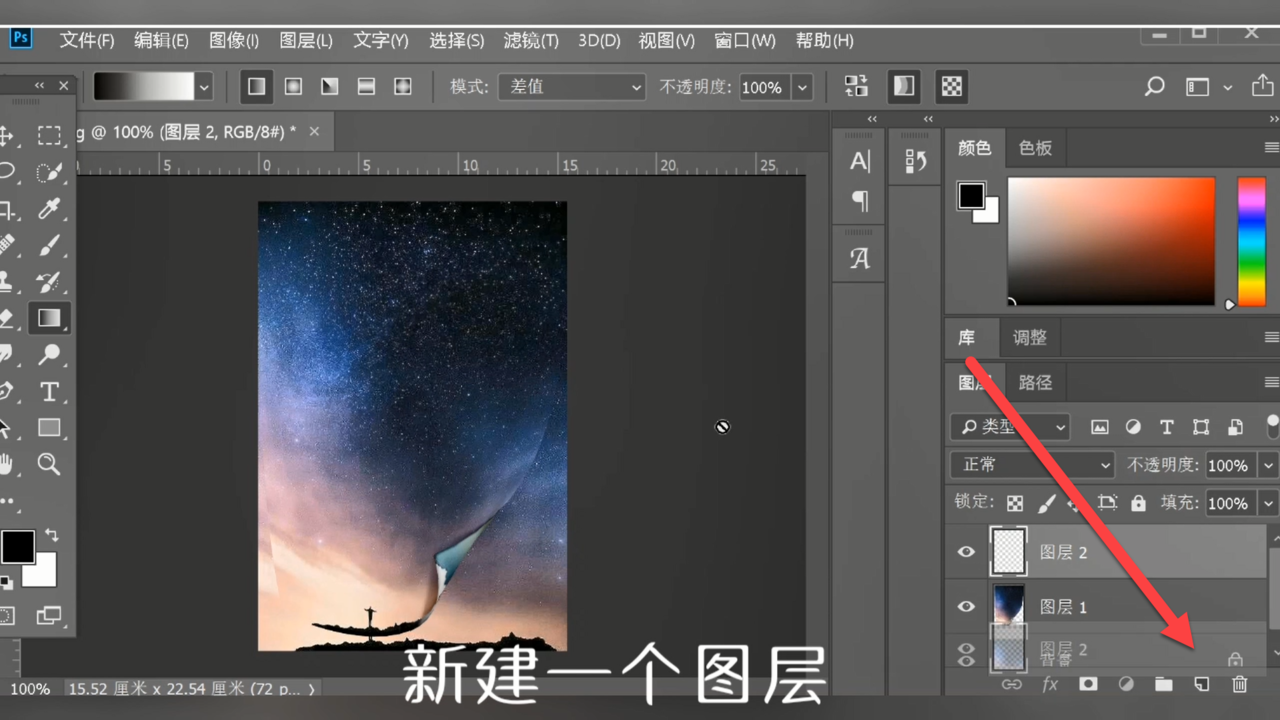
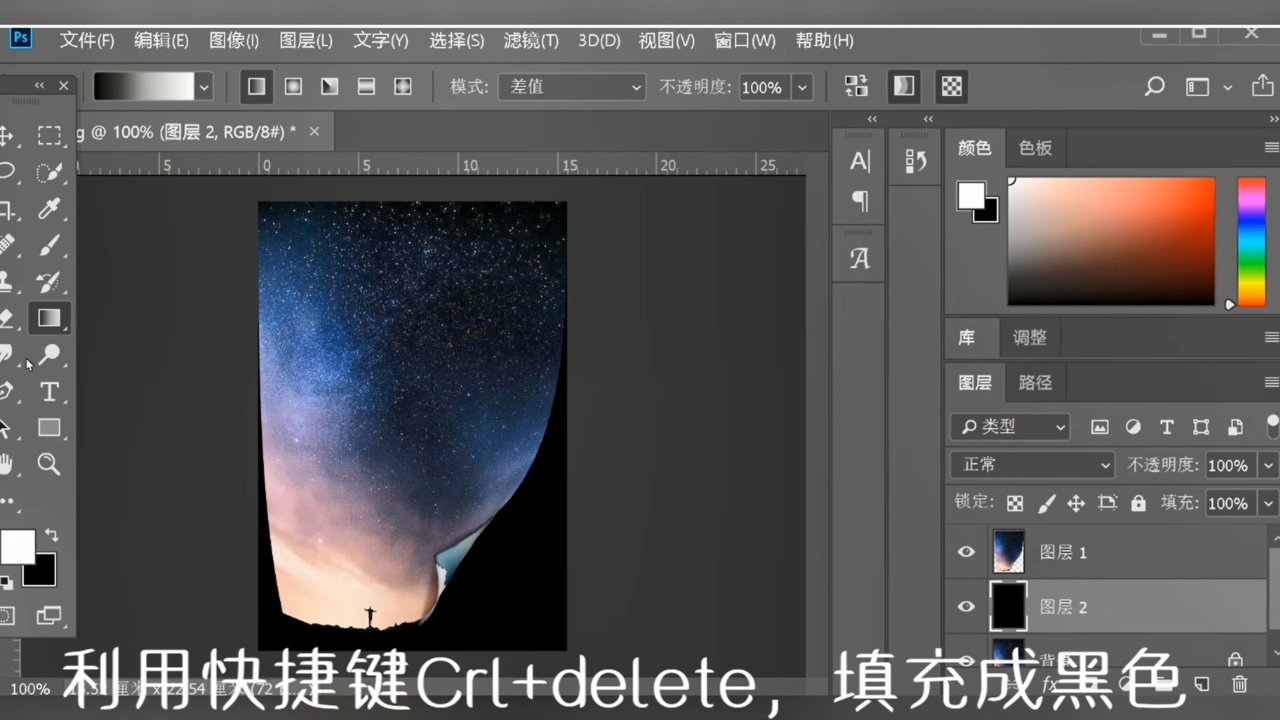
10、新建一个图层。

如何利用PS制作照片折页的效果呢

11、按住Ctrl+delete填充为黑色。

如何利用PS制作照片折页的效果呢

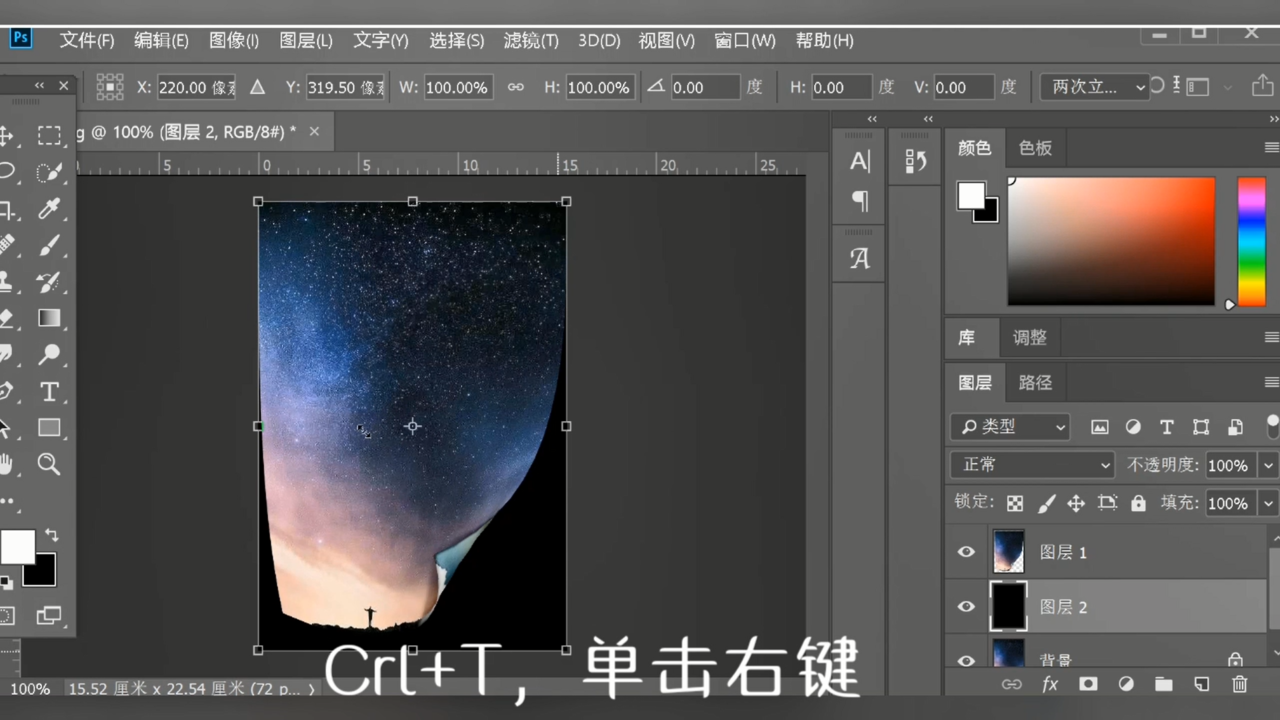
12、按住Ctrl+t。

如何利用PS制作照片折页的效果呢

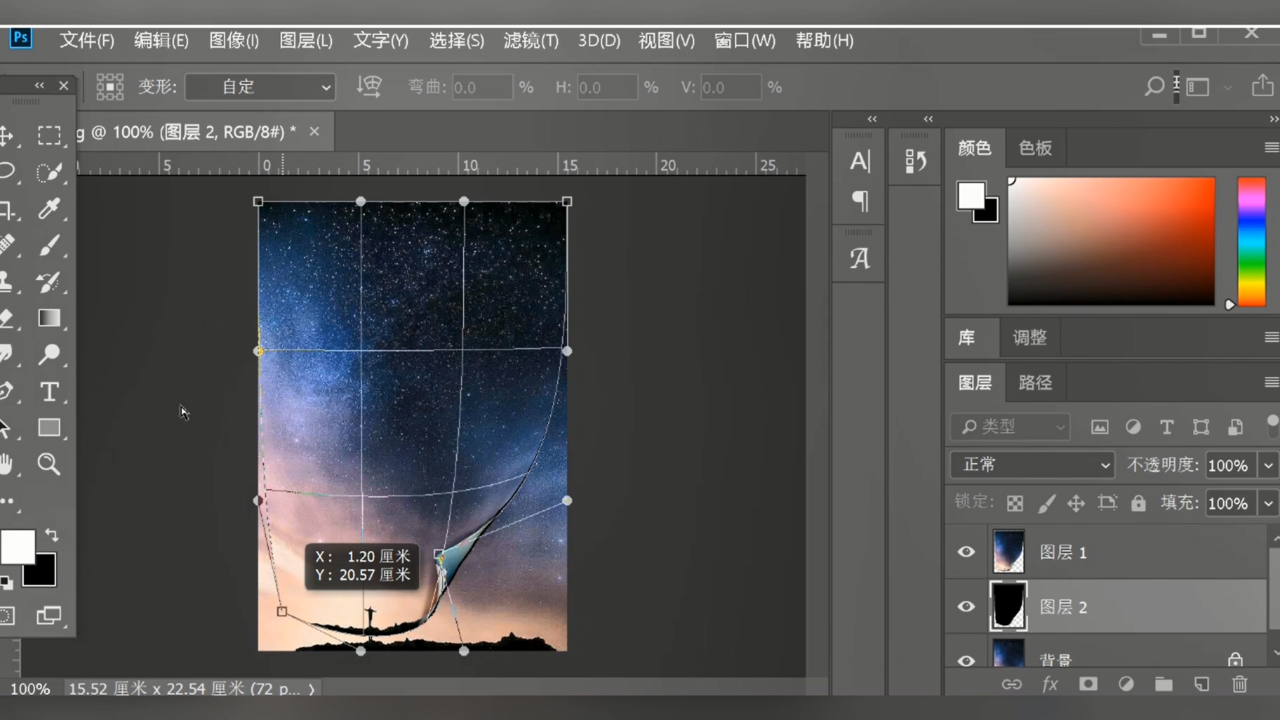
13、右键,点击变形。

如何利用PS制作照片折页的效果呢

14、调整到刚才的效果。

如何利用PS制作照片折页的效果呢

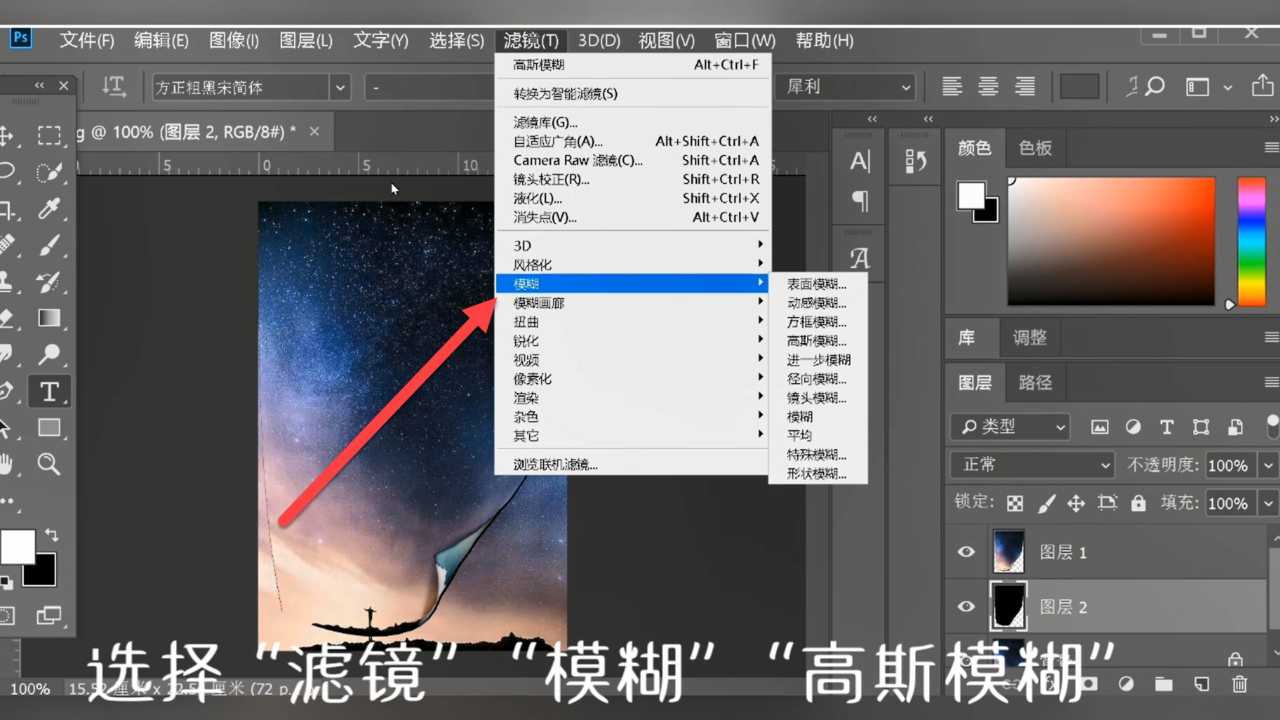
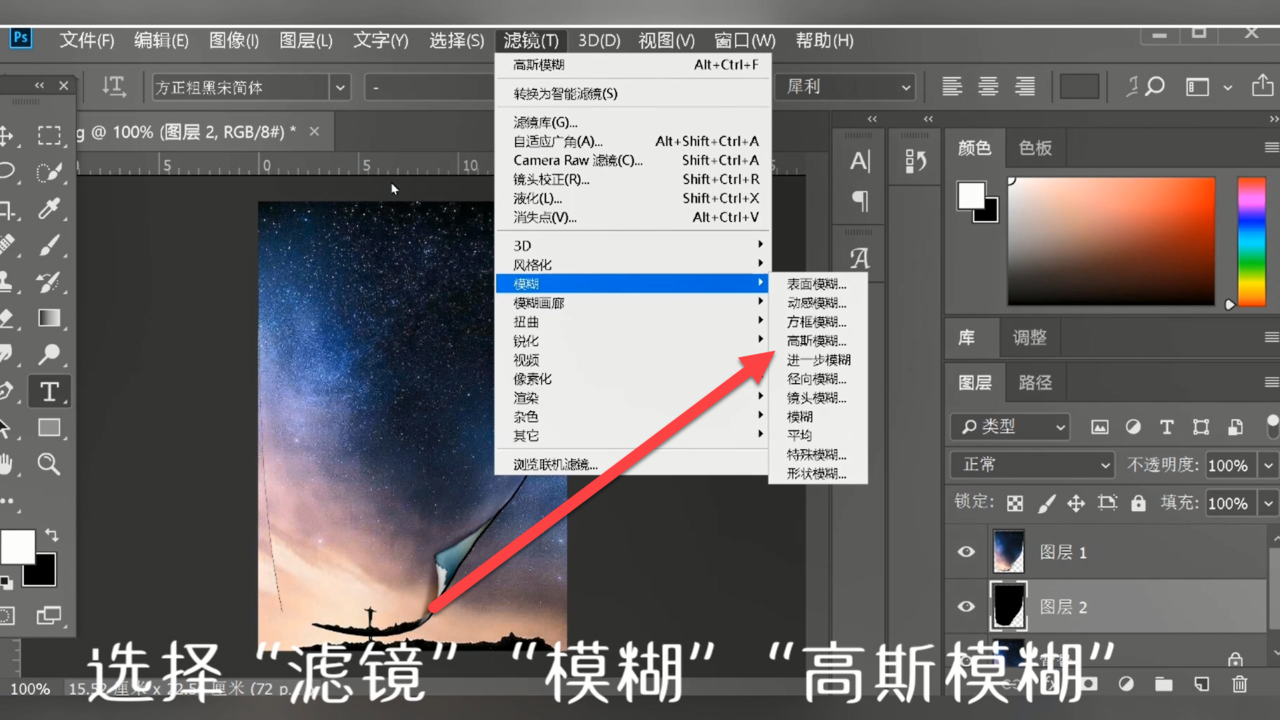
15、点击滤镜。

如何利用PS制作照片折页的效果呢

16、点击模糊。

如何利用PS制作照片折页的效果呢

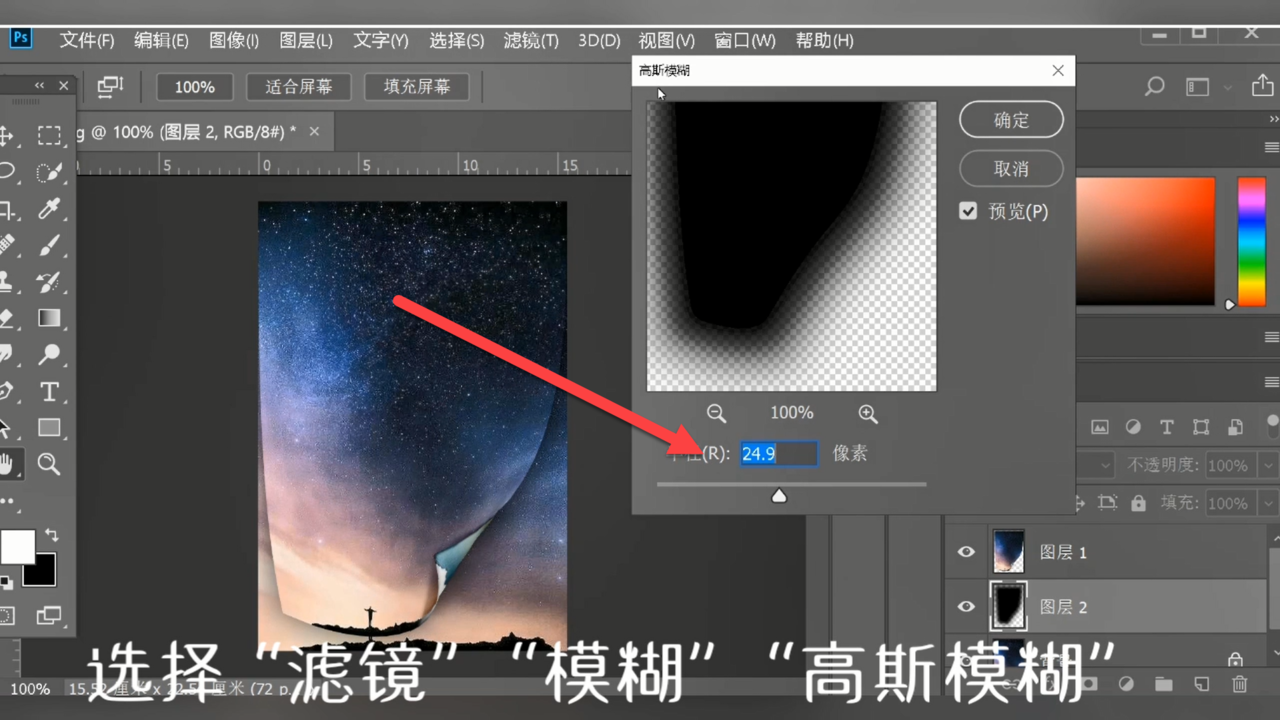
17、点击高斯模糊。

如何利用PS制作照片折页的效果呢

18、调整数值参数,点击确定即可。

如何利用PS制作照片折页的效果呢

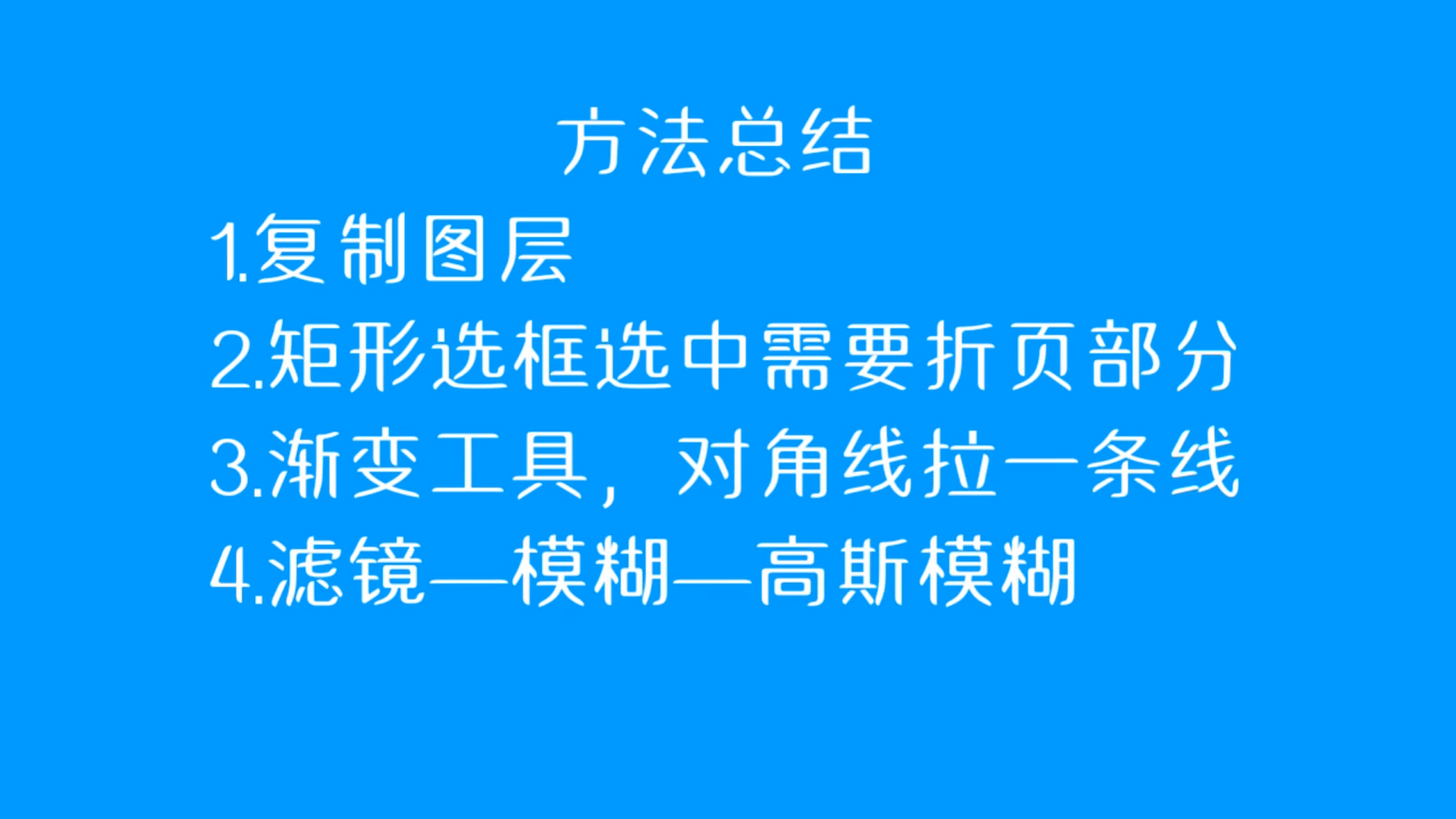
19、总结如下。

如何利用PS制作照片折页的效果呢

  • PS如何链接图层
  • PS 怎么制作折页效果
  • PS怎么制作翻页效果
  • PS图层面板缩略图的设置方法
  • PS如何制作八卦图形
  • 热门搜索
    怎么算预产期最准确 过敏体质怎么改善 黑眼圈怎么消除 怎么养仓鼠 几点了用英语怎么说 ahc眼霜怎么样 微信访客记录怎么看 撇折怎么写 word怎么删除一页 口臭怎么办该怎样消除