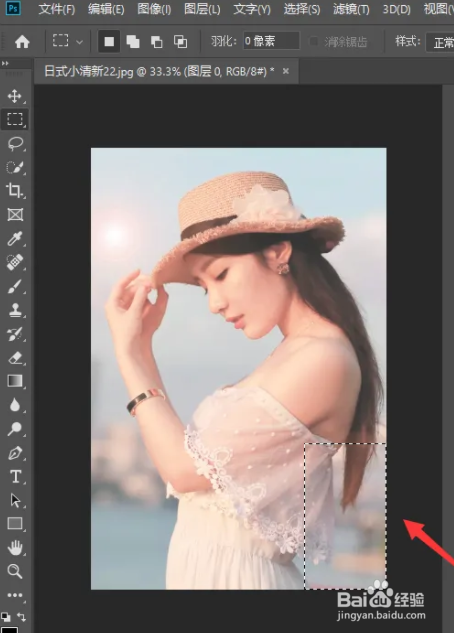
1、打开PS软件,导入素材,选择矩形选框工具,在图片中画出一个选区;
2、选择渐变工具,填充一个黑白渐变,如下图所示;

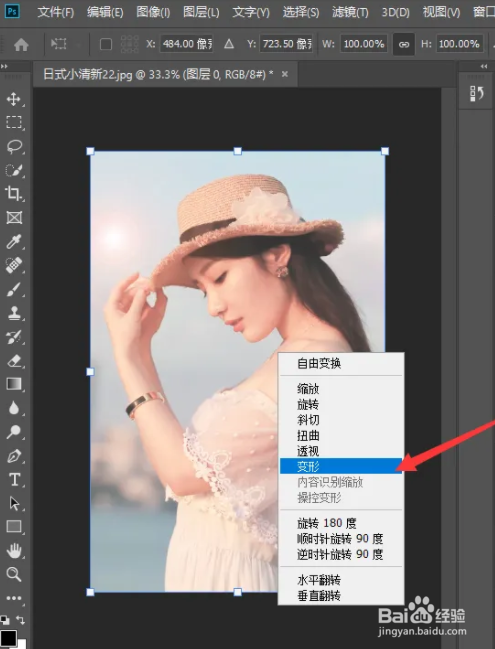
3、我们ctrl+D取消选区,然后ctrl+T,单击右键,选择变形;
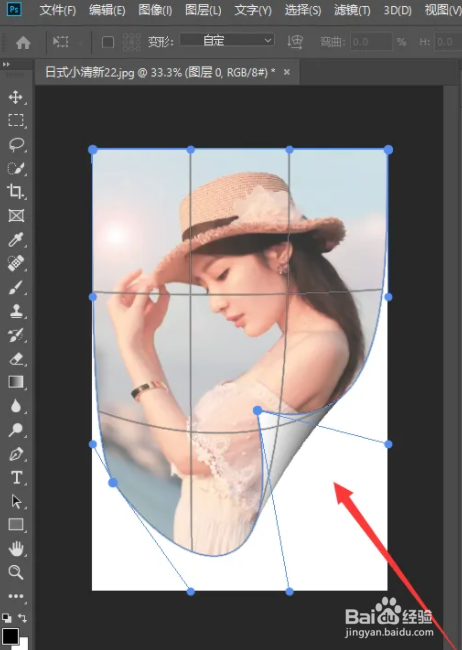
4、我们调整下方两个角的折页效果,如下图所示;
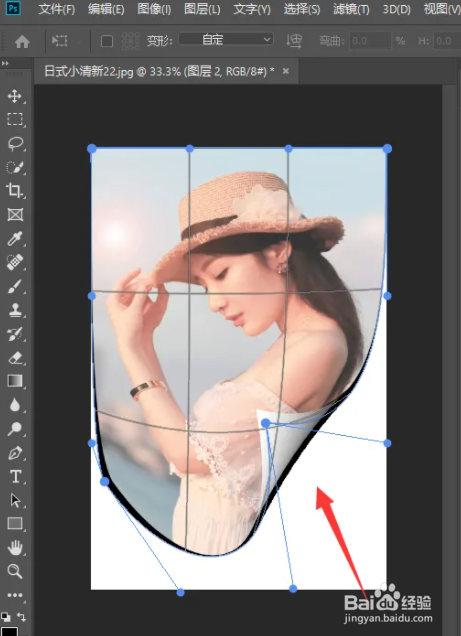
5、我们新建一个图层,填充为黑色,重复变形操作;
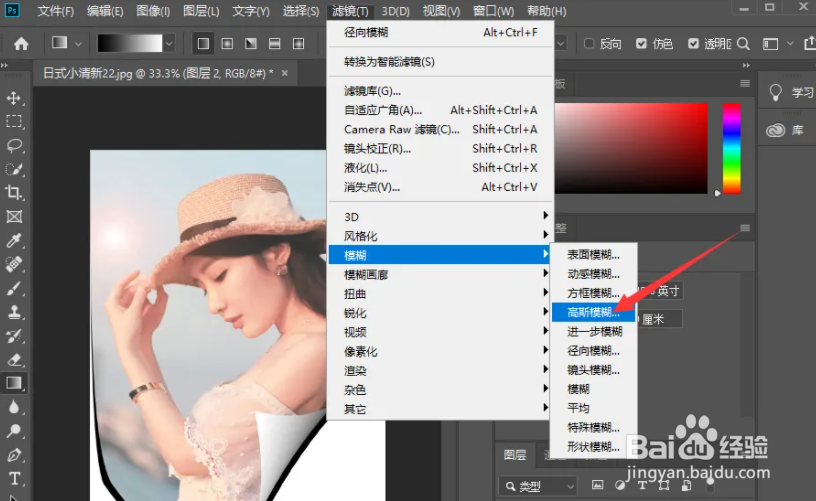
6、点击滤镜--模糊--高斯模糊,根据实际需要调整合适的参数即可;

7、最后我们适当调整一下不透明度即可。

时间:2026-04-25 09:43:19
1、打开PS软件,导入素材,选择矩形选框工具,在图片中画出一个选区;
2、选择渐变工具,填充一个黑白渐变,如下图所示;
3、我们ctrl+D取消选区,然后ctrl+T,单击右键,选择变形;
4、我们调整下方两个角的折页效果,如下图所示;
5、我们新建一个图层,填充为黑色,重复变形操作;
6、点击滤镜--模糊--高斯模糊,根据实际需要调整合适的参数即可;
7、最后我们适当调整一下不透明度即可。
