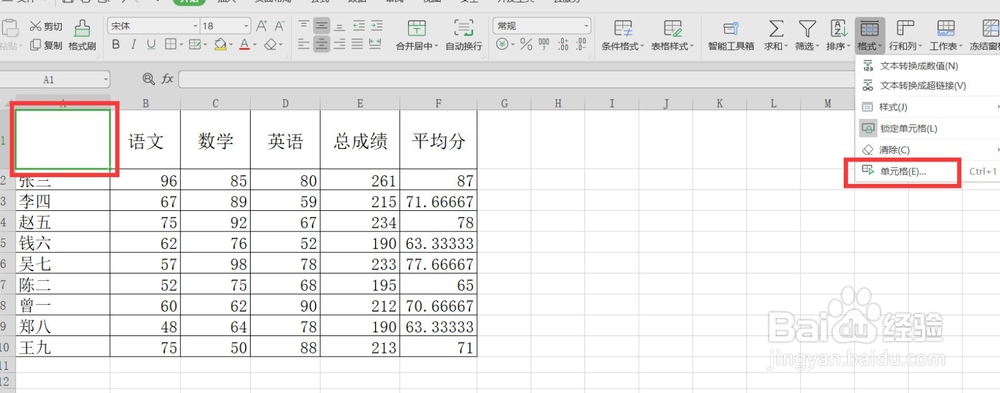
1、选中表头单元格,点击工具栏的【格式】下的【单元格】
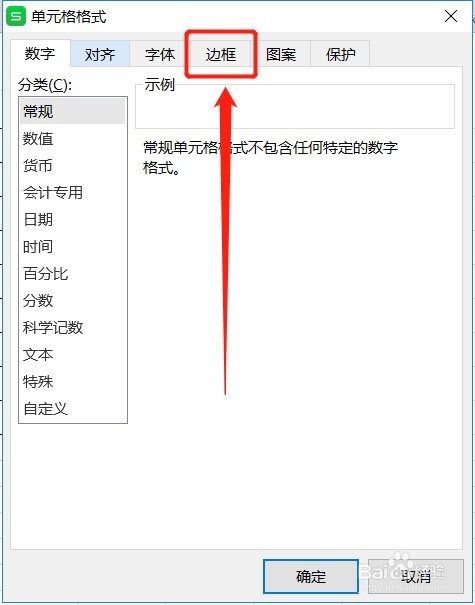
2、在单元格格式里面点击【边框】
3、点击边框里斜线的设置,
在点击下面的【确定】
如下图

4、回到表格,点击表格上方的【插入】

5、在编辑的【形状】里面,
因为找不到实线的线条图形,所以点击右上角的【更多】

6、在弹出来的自选图形页面,点击实线线条

7、在表头单元格,用线条斜拉出一条线,如下图

8、再在表头单元格里面输入文字,调整一下文字的位置就可以了

时间:2026-05-18 20:42:36
1、选中表头单元格,点击工具栏的【格式】下的【单元格】
2、在单元格格式里面点击【边框】
3、点击边框里斜线的设置,
在点击下面的【确定】
如下图
4、回到表格,点击表格上方的【插入】
5、在编辑的【形状】里面,
因为找不到实线的线条图形,所以点击右上角的【更多】
6、在弹出来的自选图形页面,点击实线线条
7、在表头单元格,用线条斜拉出一条线,如下图
8、再在表头单元格里面输入文字,调整一下文字的位置就可以了
