1、 点击菜单栏中的“开始”,选中需要设置斜线头的单元格,然后点击工具栏中的“边框”,在下拉菜单中选择“其他边框”。
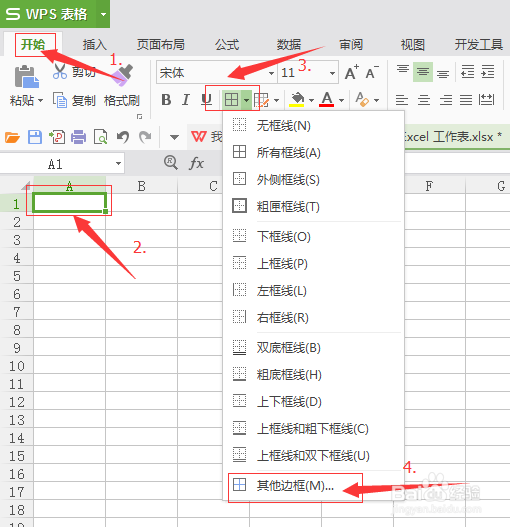
2、 在弹出的“单元格格式”功能对话框中,点击“边框”,设置斜线粗细及颜色,然后点击“右斜线”按钮,最后单击“确定”保存设置。

3、 调整单元格行列宽度。

4、 点击菜单栏上的“插入”,然后点击选项卡中“插图”选项组,点击“形状”,最后选择中斜线。
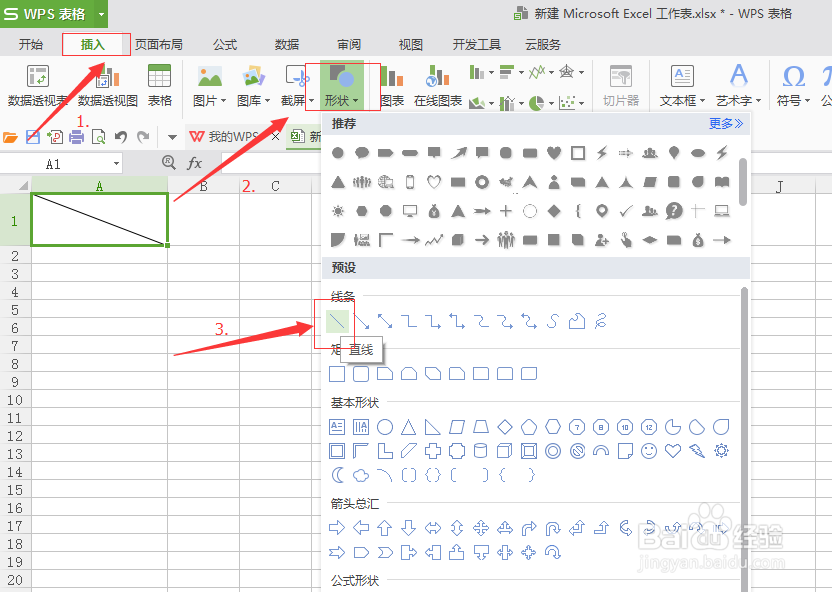
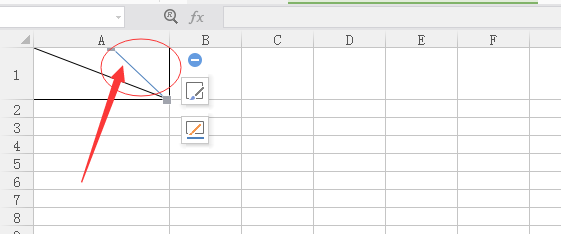
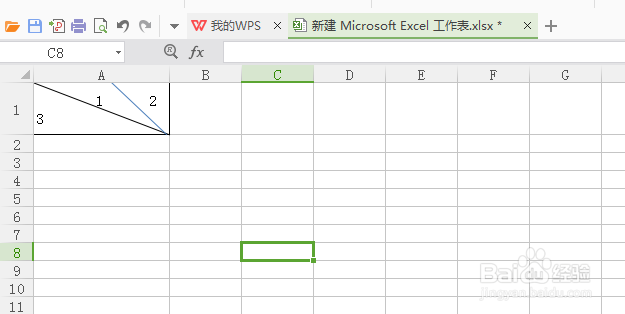
5、 在原有的基础上加上一条斜线。
6、 输入内容,按“Alt+回车键”进行强制换行
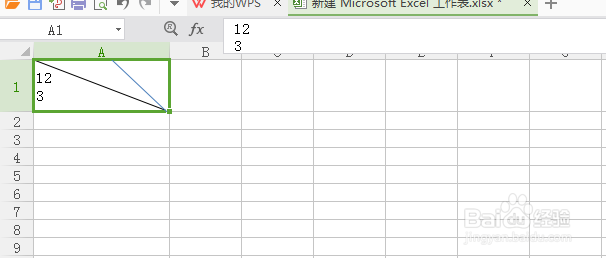
7、 调整内容即可
时间:2026-04-26 08:42:57
1、 点击菜单栏中的“开始”,选中需要设置斜线头的单元格,然后点击工具栏中的“边框”,在下拉菜单中选择“其他边框”。
2、 在弹出的“单元格格式”功能对话框中,点击“边框”,设置斜线粗细及颜色,然后点击“右斜线”按钮,最后单击“确定”保存设置。
3、 调整单元格行列宽度。
4、 点击菜单栏上的“插入”,然后点击选项卡中“插图”选项组,点击“形状”,最后选择中斜线。
5、 在原有的基础上加上一条斜线。
6、 输入内容,按“Alt+回车键”进行强制换行
7、 调整内容即可
