PS模糊画廊中的旋转模糊如何使用?

 时间:2026-02-16 11:58:53

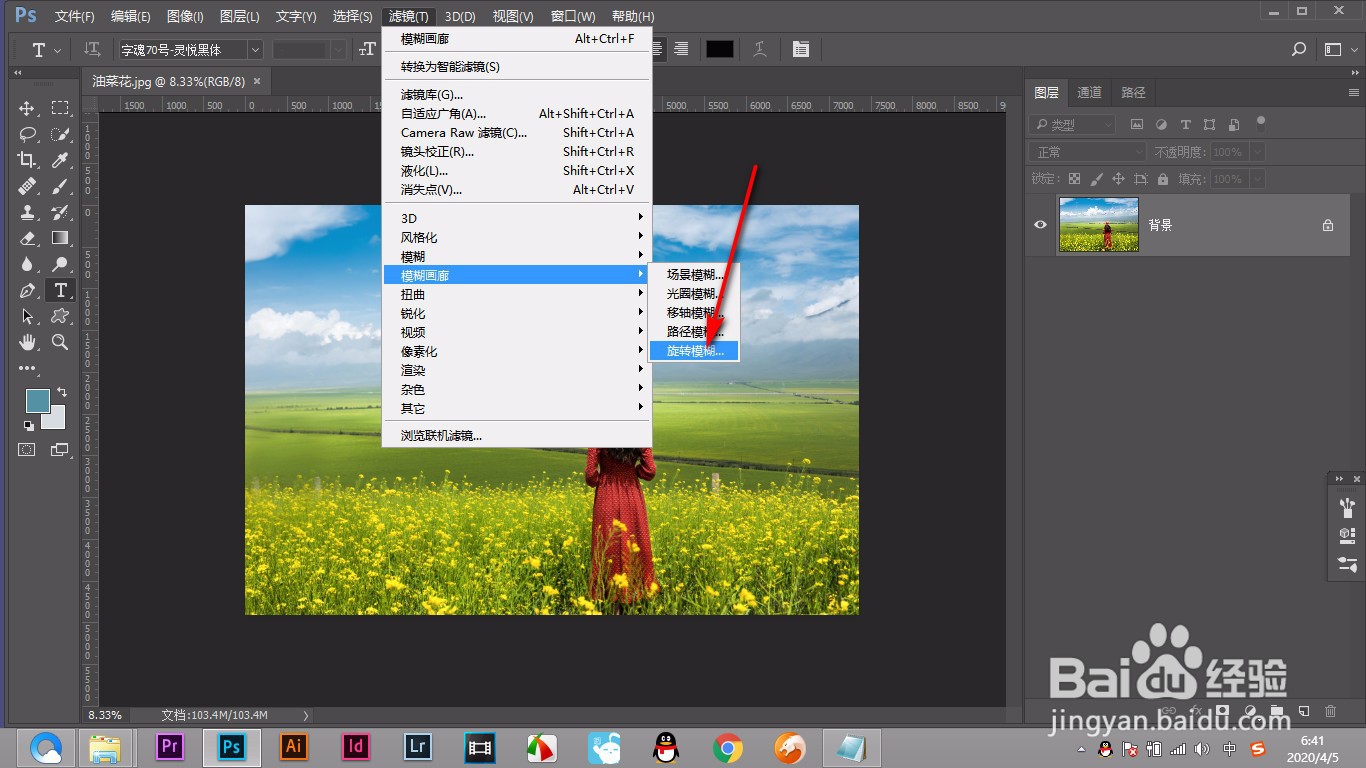
1、1.鼠标点击模糊画廊中的——旋转模糊选项。
PS模糊画廊中的旋转模糊如何使用?

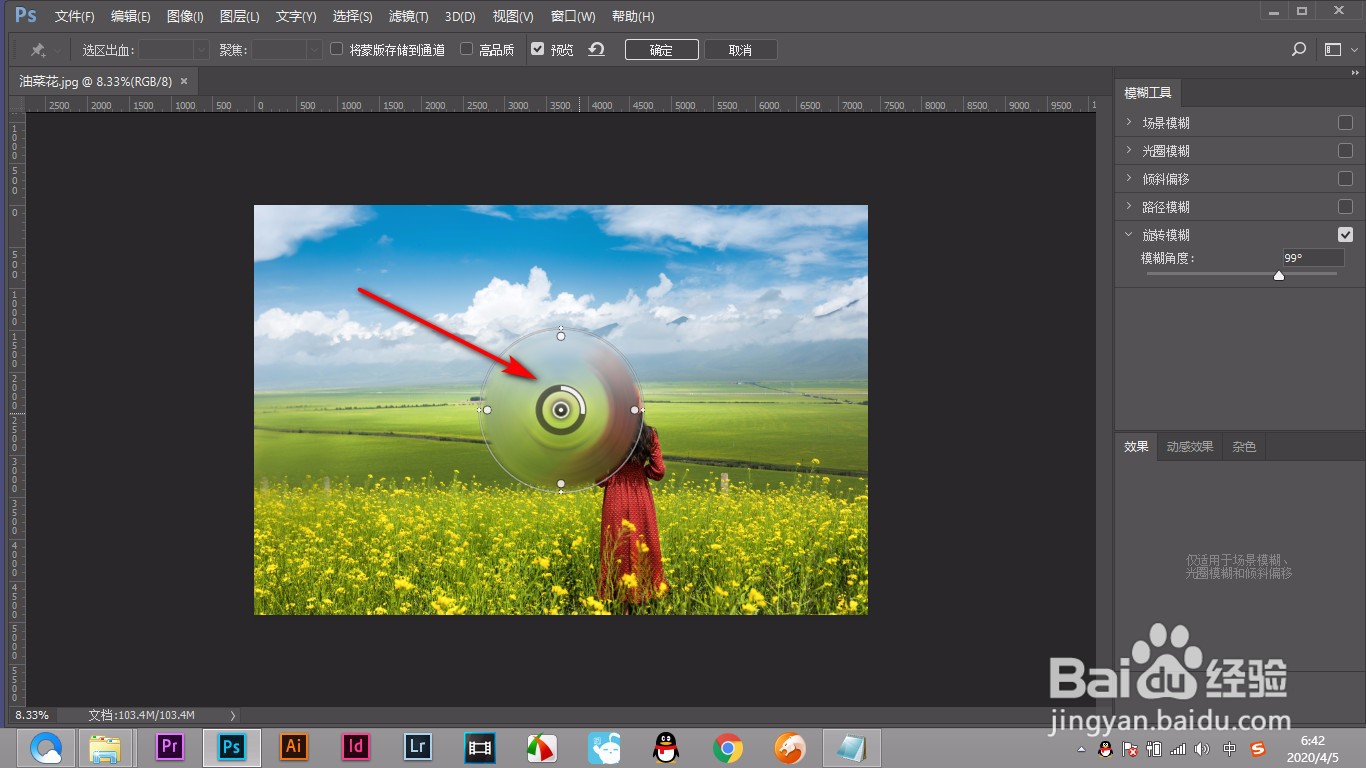
2、2.在画面中央出现一个圆形的区域,里面是模糊的像素。

PS模糊画廊中的旋转模糊如何使用?

3、3.增大模糊程度之后,会发现模糊是旋转模糊的。

PS模糊画廊中的旋转模糊如何使用?

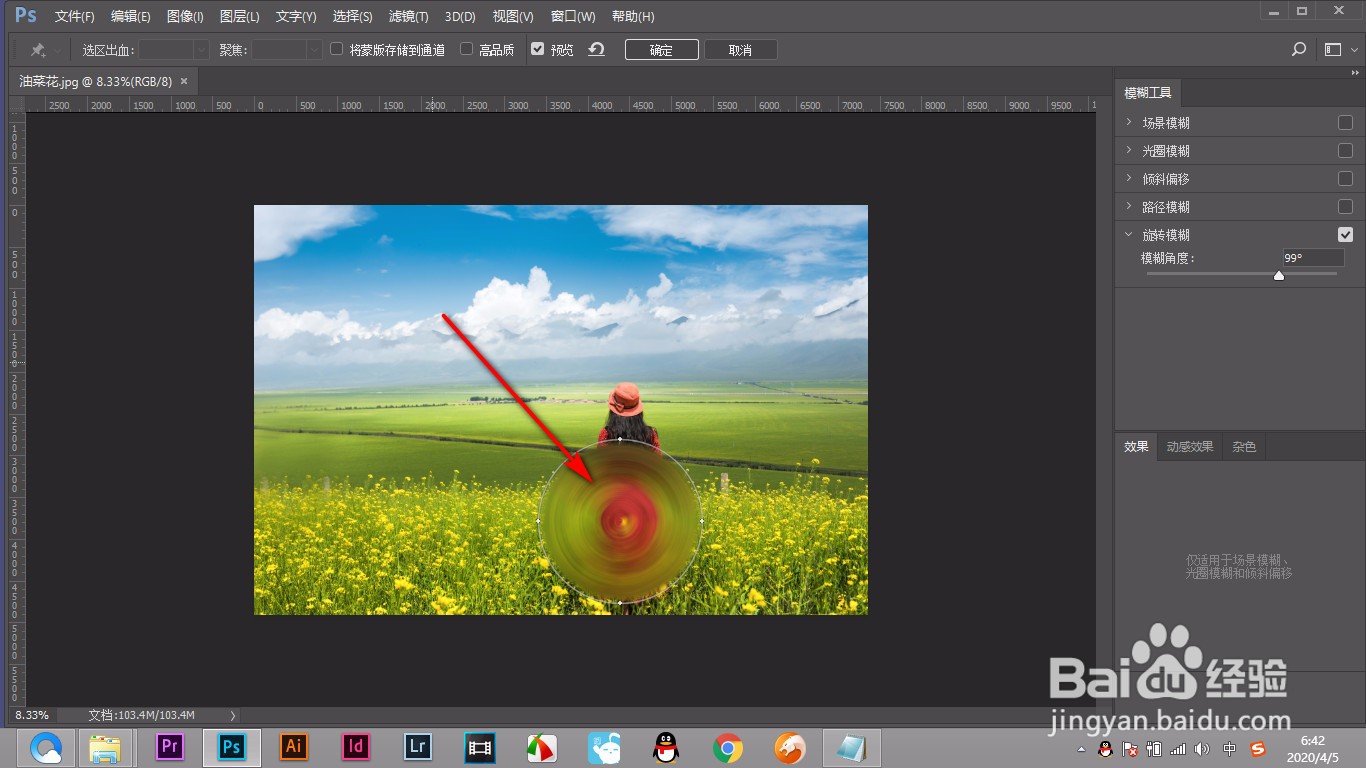
4、4.其与镜像模糊最大的优势在于可以移动位置。

PS模糊画廊中的旋转模糊如何使用?

5、5.我们可以调整光圈的大小和位置达到我们所需要的效果。

PS模糊画廊中的旋转模糊如何使用?

1、1.鼠标点击模糊画廊中的——旋转模糊选项。

2.在画面中央出现一个圆形的区域,里面是模糊的像素。

3.增大模糊程度之后,会发现模糊是旋转模糊的。

4.其与镜像模糊最大的优势在于可以移动位置。

5.我们可以调整光圈的大小和位置达到我们所需要的效果。

  • PS如何使用表面模糊
  • PS模糊画廊中的光圈模糊如何使用
  • PS如何使用动感模糊
  • PS模糊画廊中的路径模糊如何使用?
  • PS2018中的旋转模糊滤镜怎么用
  • 热门搜索
    胃热是怎么回事 小孩缺锌怎么补 水泡型脚气怎么治 婴儿起痱子怎么办 窝窝头怎么做 圣诞节英语怎么说 怎么写小说赚钱 边防证怎么办理 aux接口怎么用 淘宝怎么添加银行卡