PS模糊画廊中的路径模糊如何使用?

 时间:2026-04-22 10:05:05

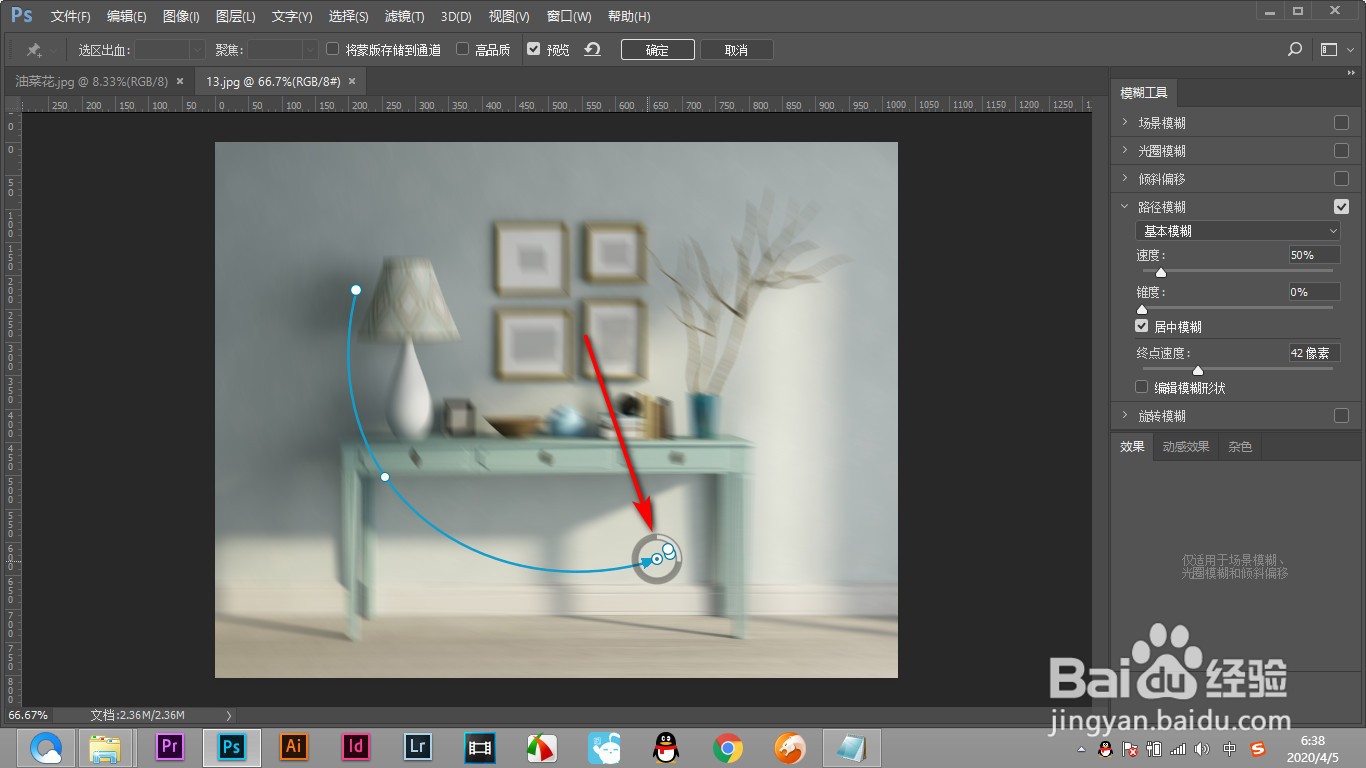
1、1.打开图片点击滤镜下方模糊画廊中的——路径模糊命令。

PS模糊画廊中的路径模糊如何使用?

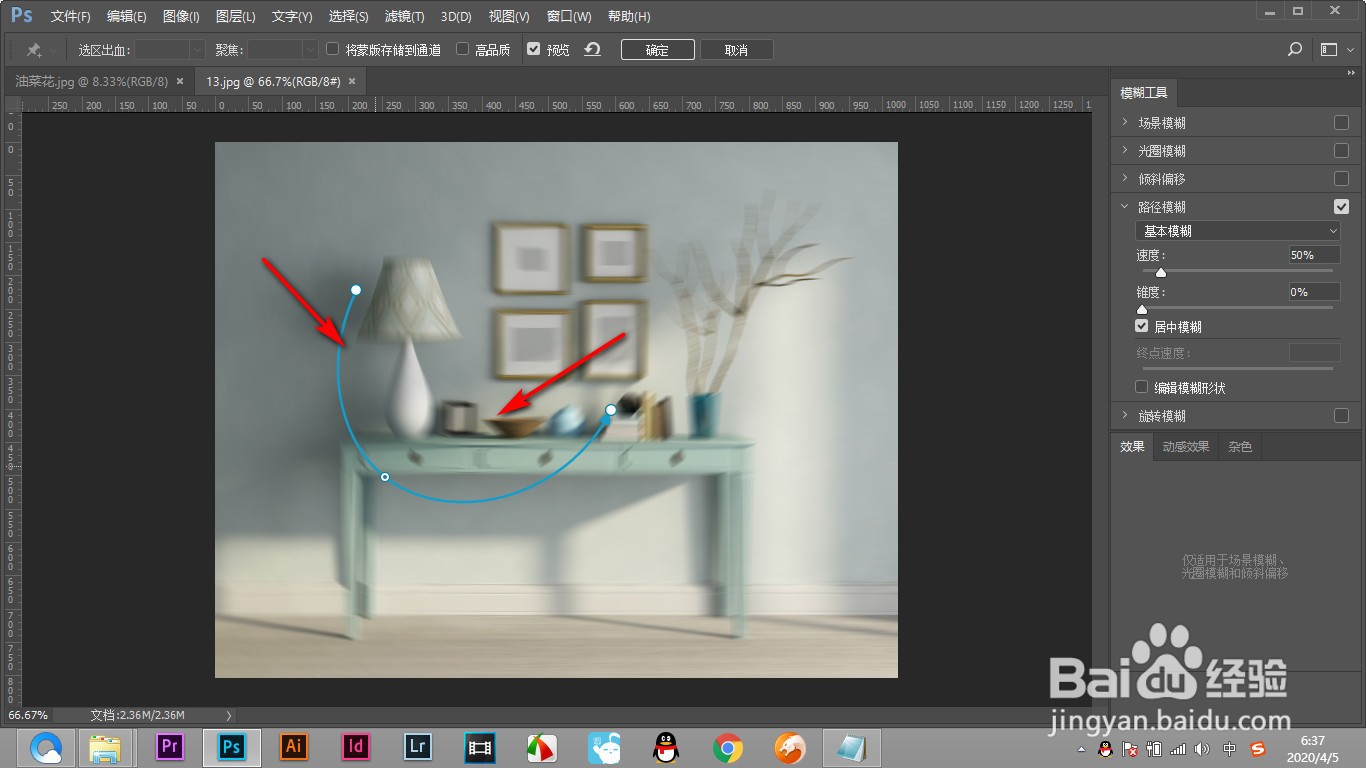
2、2.这时画面中出现一条路径,拖拽路径可变形,模糊与路径变形的方向一致。
PS模糊画廊中的路径模糊如何使用?

3、3.在路径线上有几个锚点,每个锚点都是可以调整模糊度。

PS模糊画廊中的路径模糊如何使用?

4、4.也可以选中锚点在右侧调整速度,速度值越大模糊程度越大。

PS模糊画廊中的路径模糊如何使用?

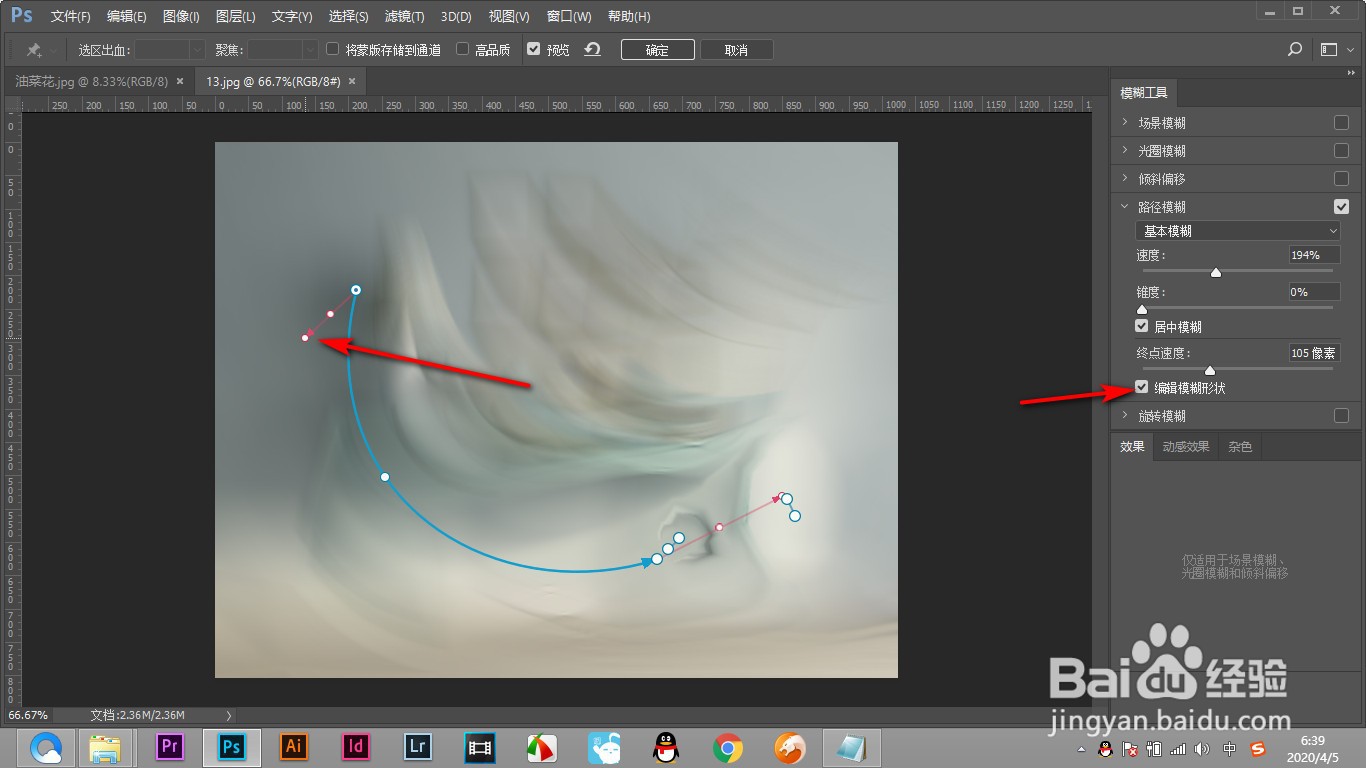
5、5.勾选下方的编辑模糊形状之后,会在锚点中出现红色的线,调整模糊方向。
PS模糊画廊中的路径模糊如何使用?

1、1.打开图片点击滤镜下方模糊画廊中的——路径模糊命令。

2.这时画面中出现一条路径,拖拽路径可变形,模糊与路径变形的方向一致。

3.在路径线上有几个锚点,每个锚点都是可以调整模糊度。

4.也可以选中锚点在右侧调整速度,速度值越大模糊程度越大。

5.勾选下方的编辑模糊形状之后,会在锚点中出现红色的线,调整模糊方向。

  • 如何应用Camera Raw插件快速给素材图片加晕影
  • 如何用PS做简约海报
  • Animate软件如何填充描边为渐变色
  • Photoshop 如何为水面添加圆形涟漪
  • CDR软件怎么设置渐变填充步长
  • 热门搜索
    泳帽怎么戴好看 端午节旅游 焦作旅游景点大全 怎么设置共享 迪拜旅游公司 厦门旅游景点大全 清远有什么旅游景点 如何格式化内存卡 汽车过户费怎么算 如何让男人兴奋