
Word文档如何插入环形箭头

 时间:2026-04-25 00:32:06

1、打开Word文档。

Word文档如何插入环形箭头

2、点击“插入”菜单。

Word文档如何插入环形箭头

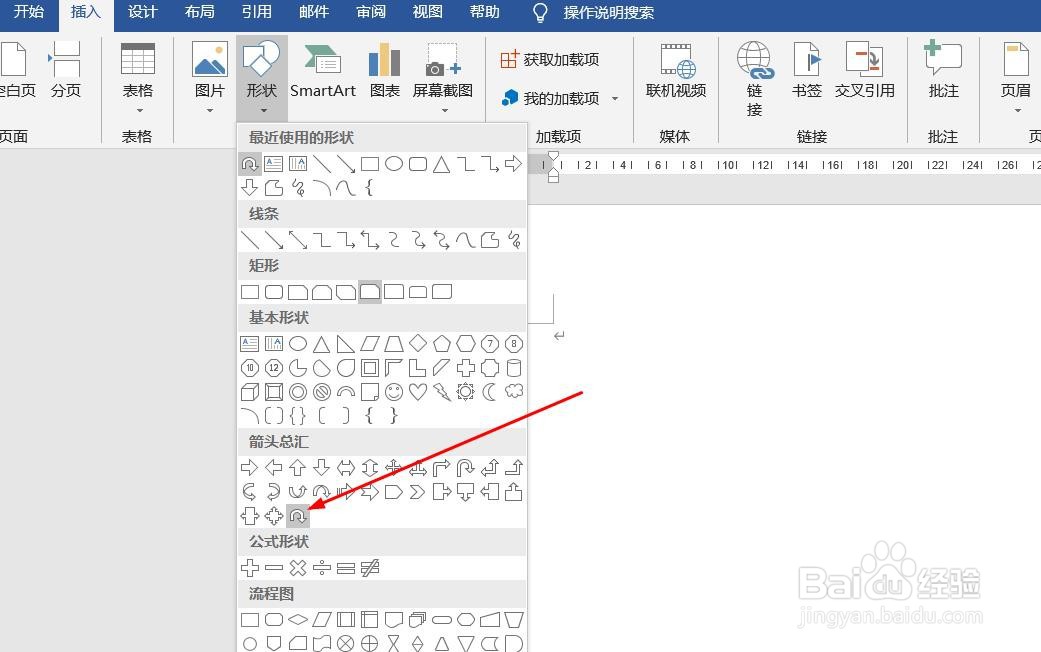
3、点击“形状”菜单。

Word文档如何插入环形箭头

4、点击“环形箭头”。

Word文档如何插入环形箭头

5、插入环形箭头成功,选中插入对象,点击“格式”,并点击“形式样式”。

Word文档如何插入环形箭头

6、点击“填充与线条”图标,修改对象样式。

Word文档如何插入环形箭头

7、点击“效果”图标,修改对象展示效果。

Word文档如何插入环形箭头

8、点击“大小与属性”图标,修改对象属性。

Word文档如何插入环形箭头

1、1、打开Word文档。

2、点击“插入”菜单。

3、点击“形状”菜单。

4、点击“环形箭头”。
5、插入环形箭头成功,选中插入对象,点击“格式”,并点击“形式样式”。
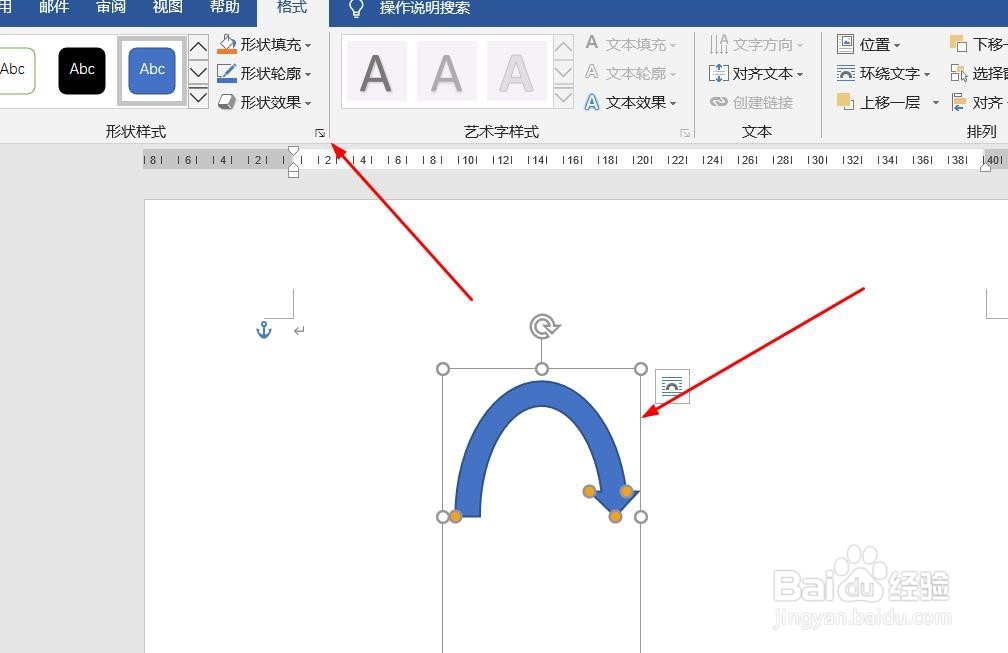
6、点击“填充与线条”图标,修改对象样式。

7、点击“效果”图标,修改对象展示效果。

8、点击“大小与属性”图标,修改对象属性。

  • Word文本框链接设置详解
  • 【快速制作PPT】如何开启word导入PPT的功能?
  • word怎样显示页面缩略图,实现快速找页面
  • PPT中怎么绘制删除图案
  • word插入背景
  • 热门搜索
    骆宾王简介 图画大全之简单的画 神奇宝贝大全 孩子近视了怎么办 火影忍者图片大全 高清壁纸大全 老年人头晕是怎么回事 怎么把视频压缩 葡萄种植技术大全 数学知识大全