1、工作汇报时,一般在制作PPT前,通常会撰写Word格式的书面文档。那么如果要逐条的复制word中的内容到PPT,十分麻烦,下面介绍一键就可以讲Word文档导入PPT的具体操作方法,后续将便于PPT的制作。
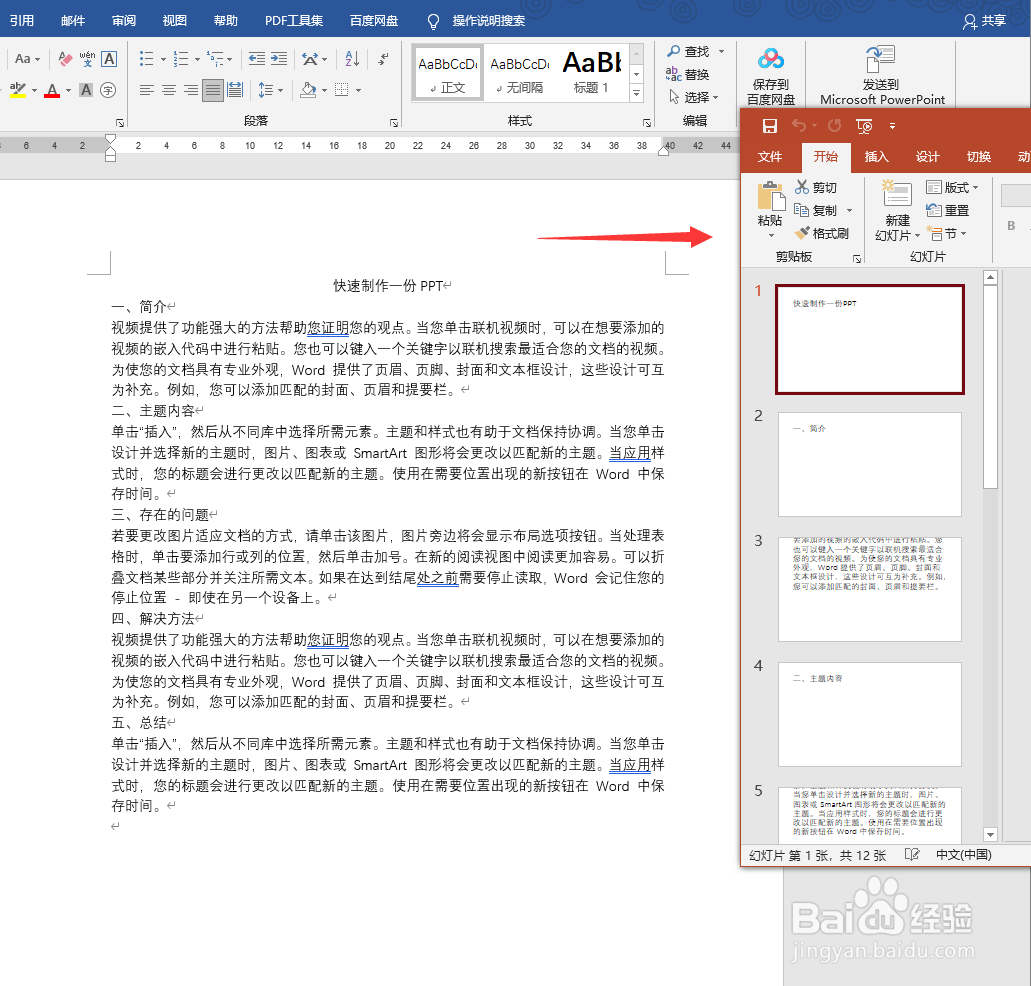
1、打开需要处理的Word文档。
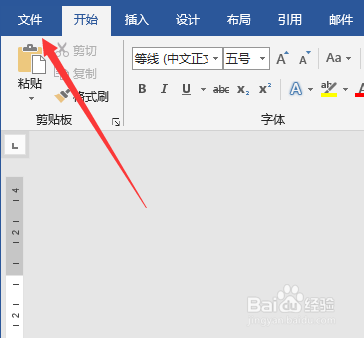
2、点击左上角的“文件”选项卡。
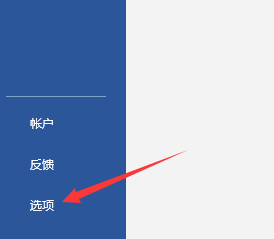
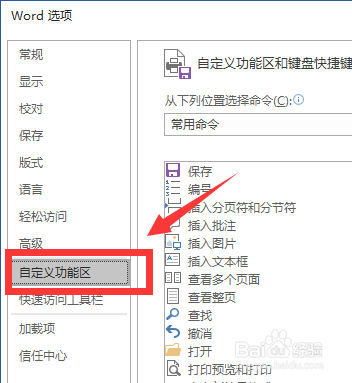
3、点击“选项”按钮,进入word设置菜单。
4、在“word选项”菜单中,点击“自定义功能区”。
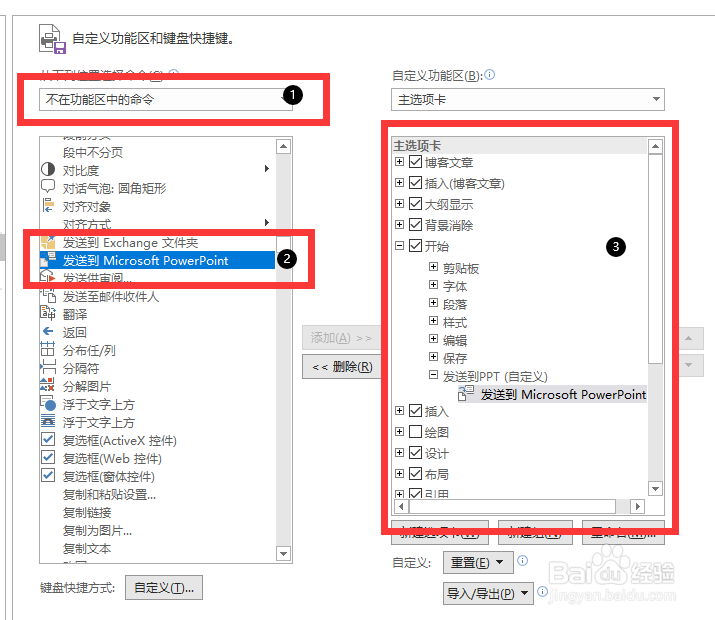
5、选择“不在功能区中的命令”菜单,在当中找到“发送到Microsoft PowerPoint”命令,将其添加到自定义功能区中,具体添加的位置可以自行决定,用着顺手才是最重要的,随后点击确定按钮。
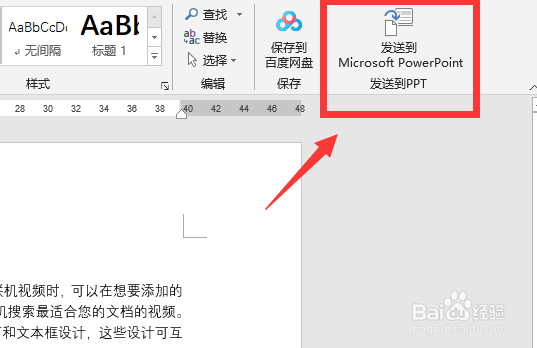
6、随后“发送到PPT”命令就出现在此前设置的位置,在文档撰写完毕后,点击该命令,word中的内容将直接发送至PPT软件,生成PPT文件。
1、Microsoft office有众多的套件,其中word、Excel、PowerPoint三件套是最为常用的,由于都是微软公司所开发的,所以他们之间有着很强的兼容性,掌握相互兼容的技巧才能大幅的提高工作效率。
