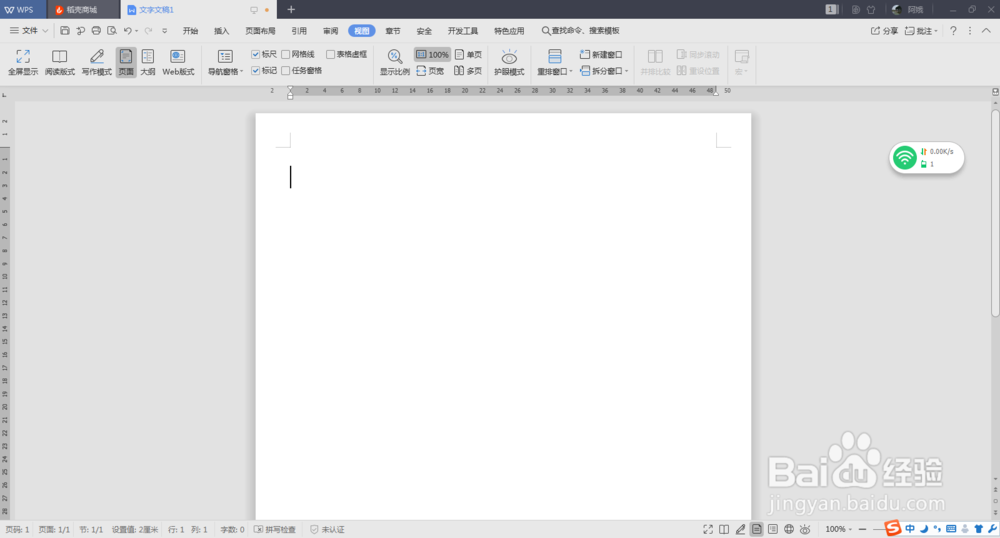
1、首先新建一个word文件,如图:
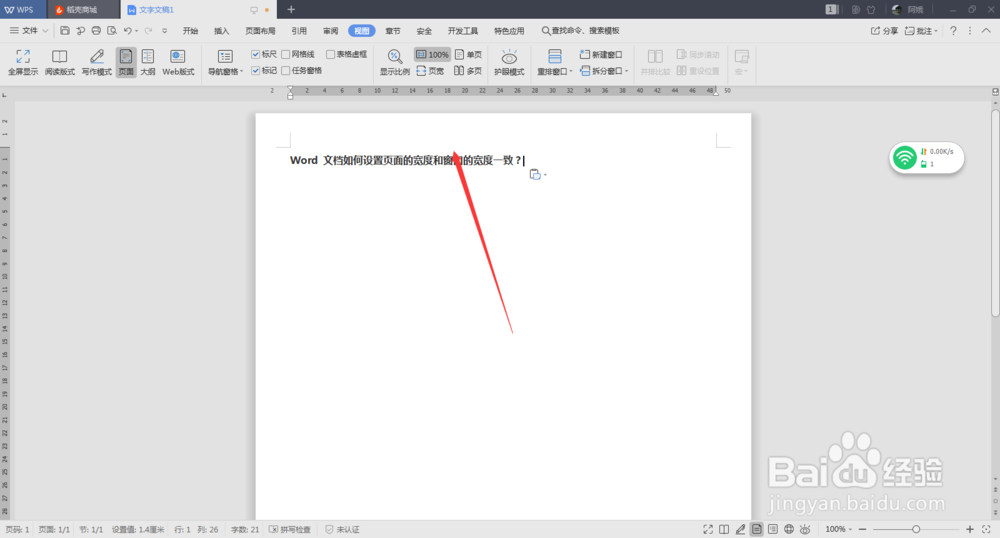
2、在文档中输入“Word 文档如何设置页面的宽度和窗口的宽度一致?”如图:
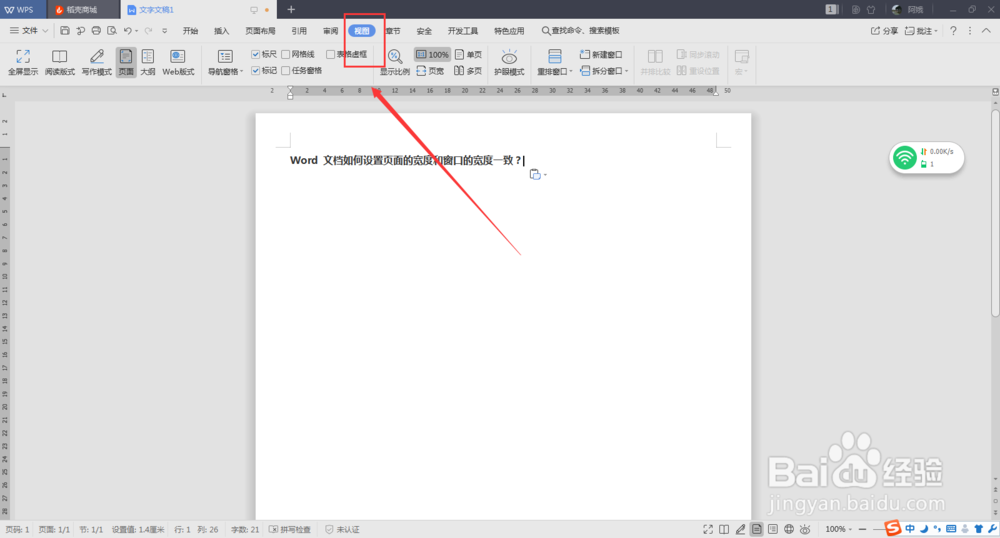
3、在主菜单中,选择“视图“,如图:
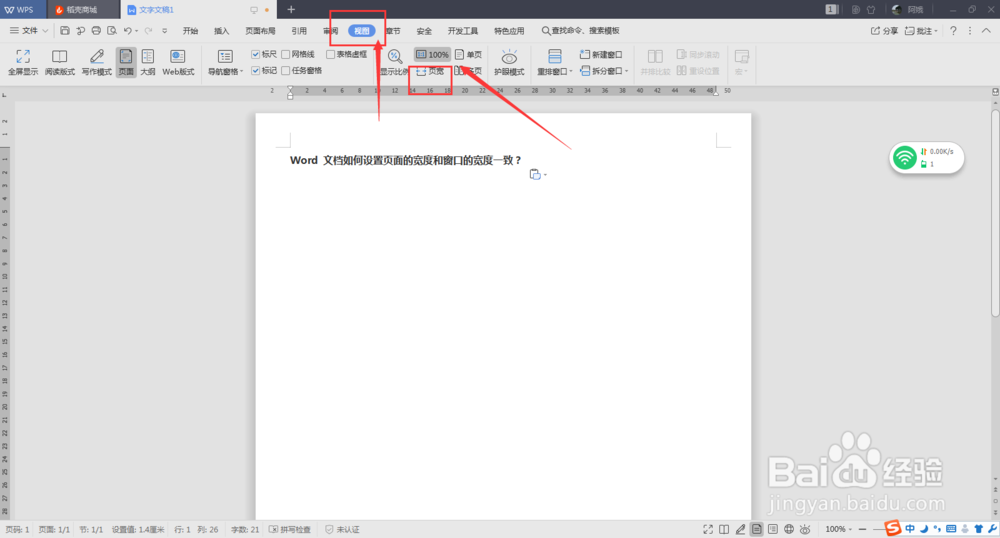
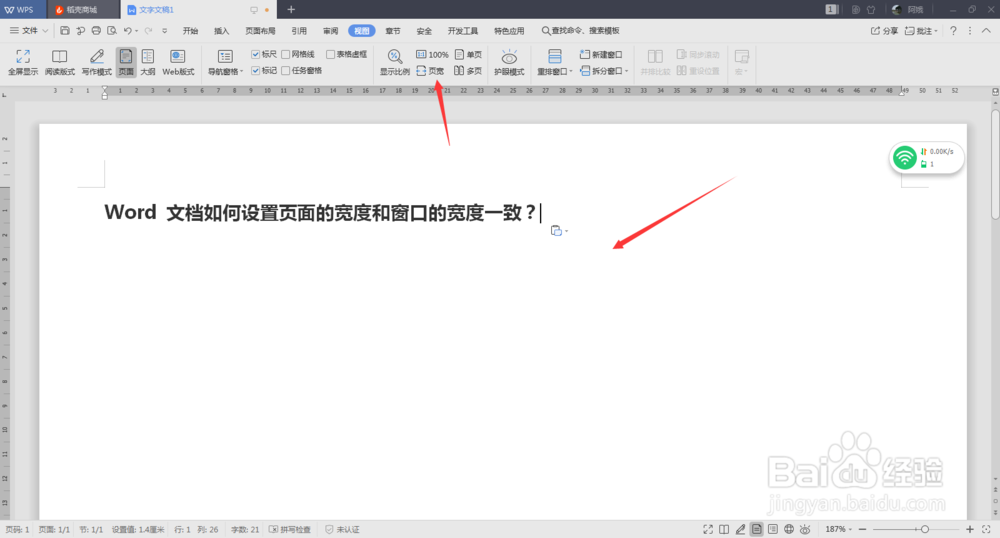
4、在主菜单中,选择“视图“之后,选择”页宽“,如图:
5、点击”页宽“之后,则页面的宽度和窗口的宽度一致,如图:
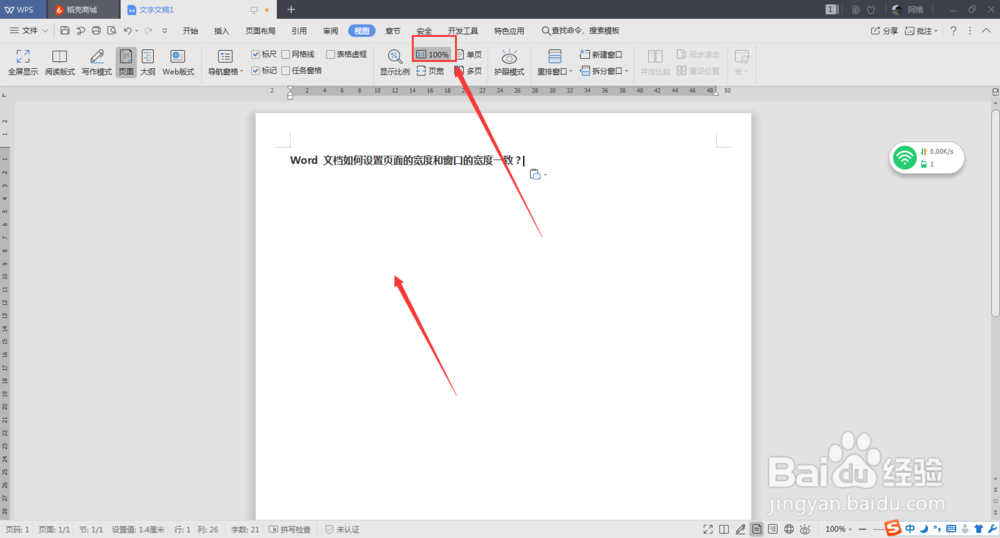
6、如果要退出”页面的宽度和窗口的宽度一致“只要点击”页宽“上面的100%即可,如图:
时间:2026-02-15 10:50:17
1、首先新建一个word文件,如图:
2、在文档中输入“Word 文档如何设置页面的宽度和窗口的宽度一致?”如图:
3、在主菜单中,选择“视图“,如图:
4、在主菜单中,选择“视图“之后,选择”页宽“,如图:
5、点击”页宽“之后,则页面的宽度和窗口的宽度一致,如图:
6、如果要退出”页面的宽度和窗口的宽度一致“只要点击”页宽“上面的100%即可,如图:
