1、打开Word,建立空白文档。
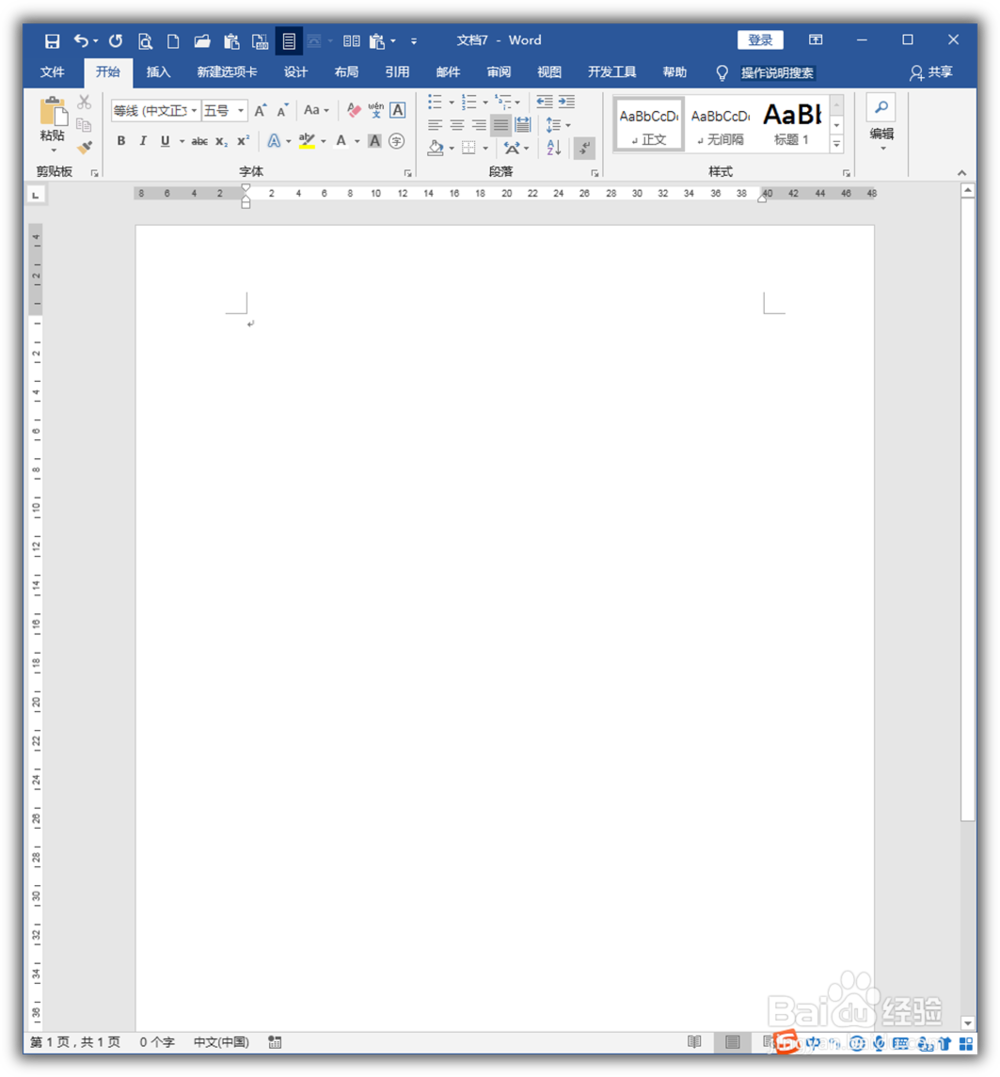
2、按回车键,输入多个空行。

3、选中一个空行。

4、点击添加下框线。
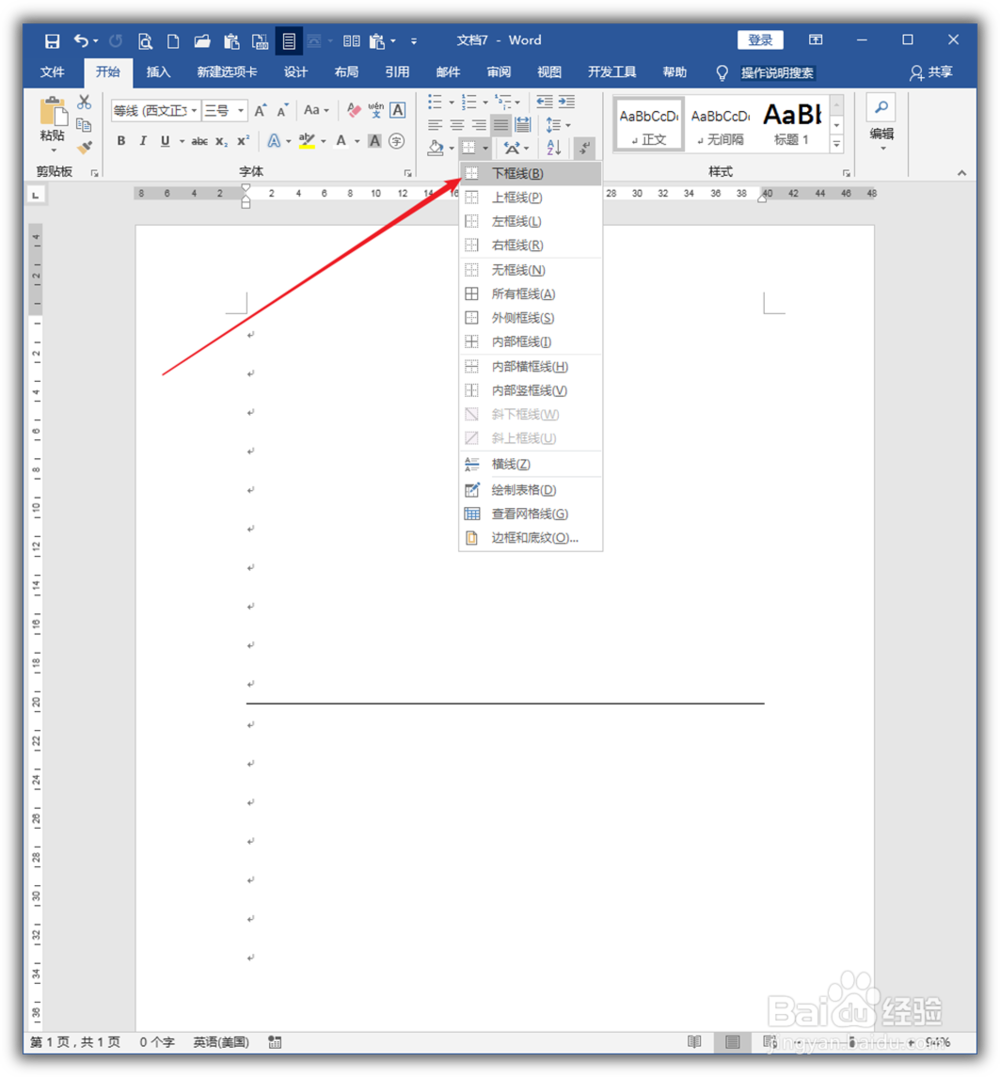
5、选中下一个空行,点击上框线。

6、这样,通过两次操作,就得到了两个框线。

7、选中带框线的空行,打开段落设置,分别设置相同的左侧和右侧缩进数值。
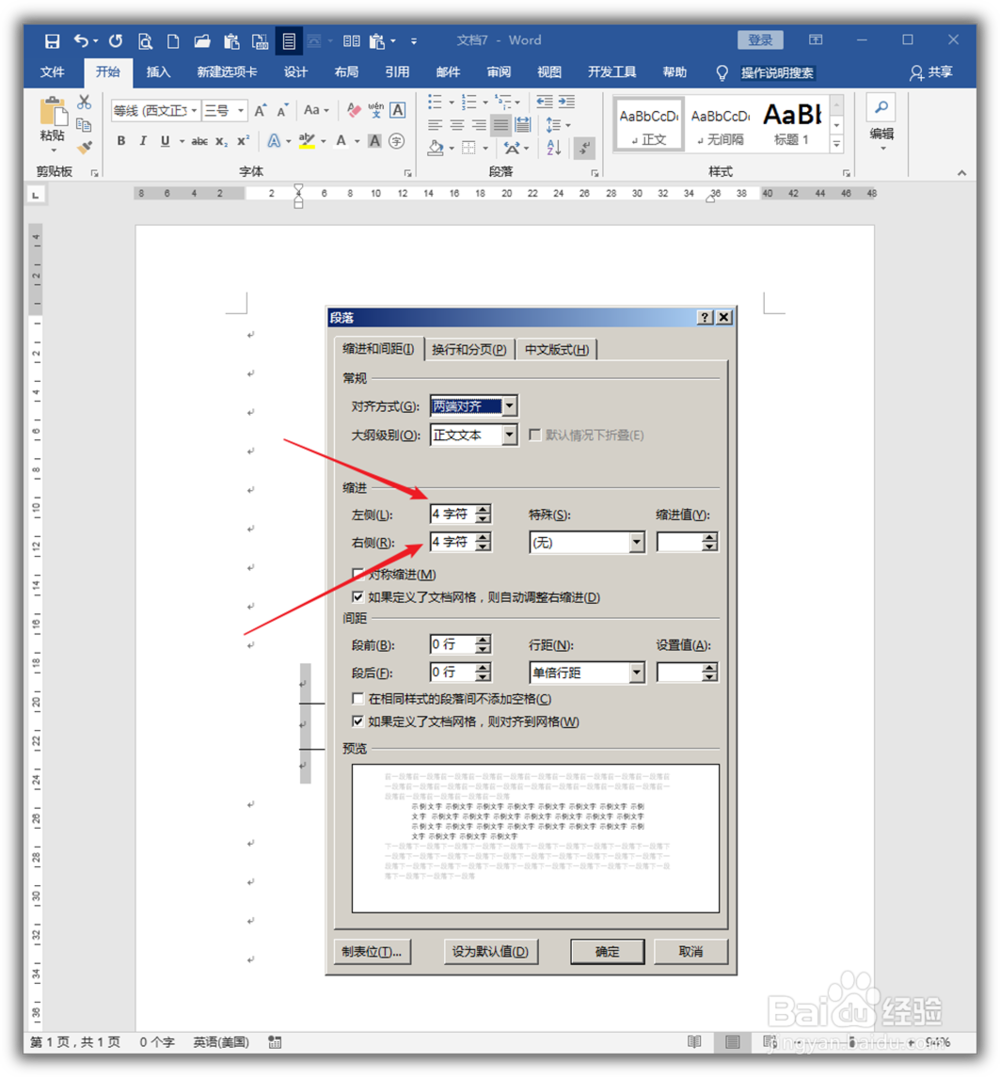
8、则框线就被缩进了,并且居于页面中部。再在框线中输入文字。
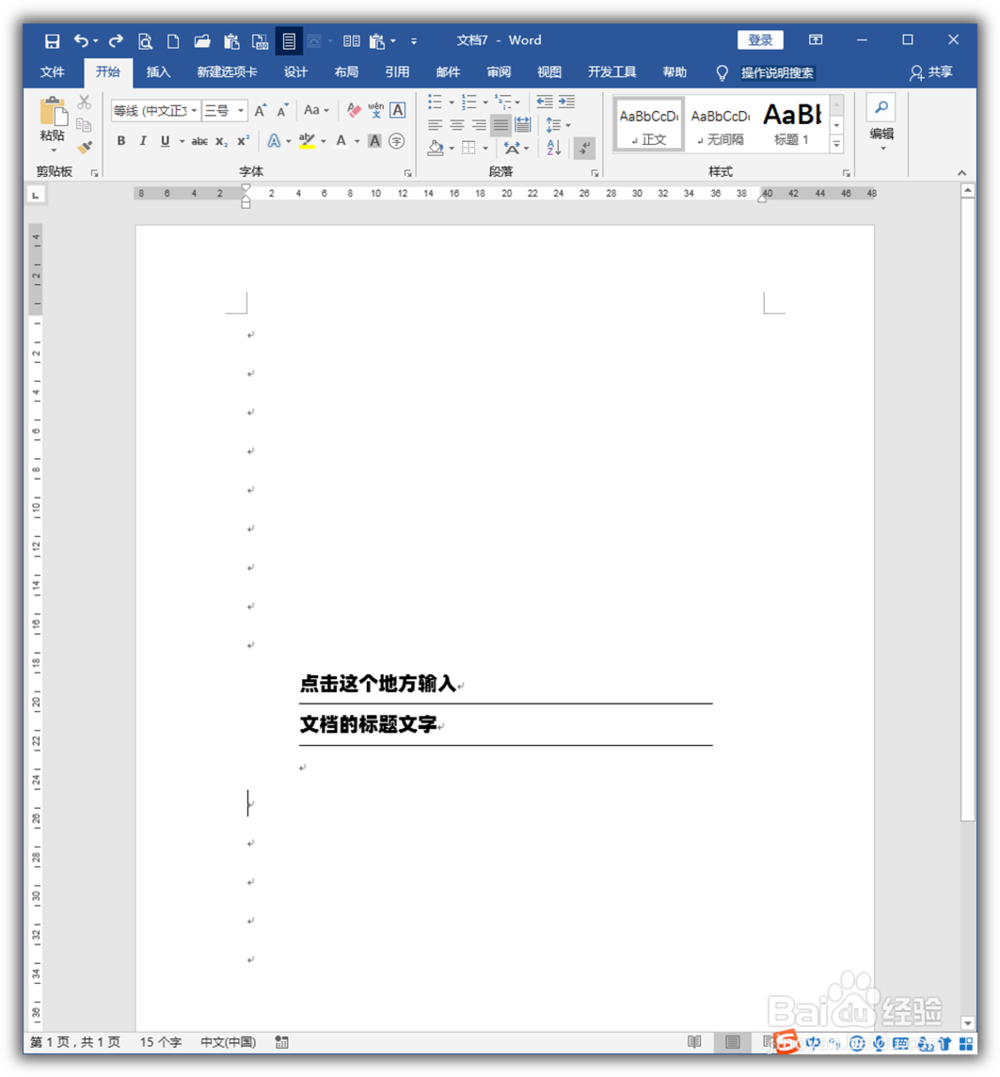
9、选中文字,点击居中对齐。

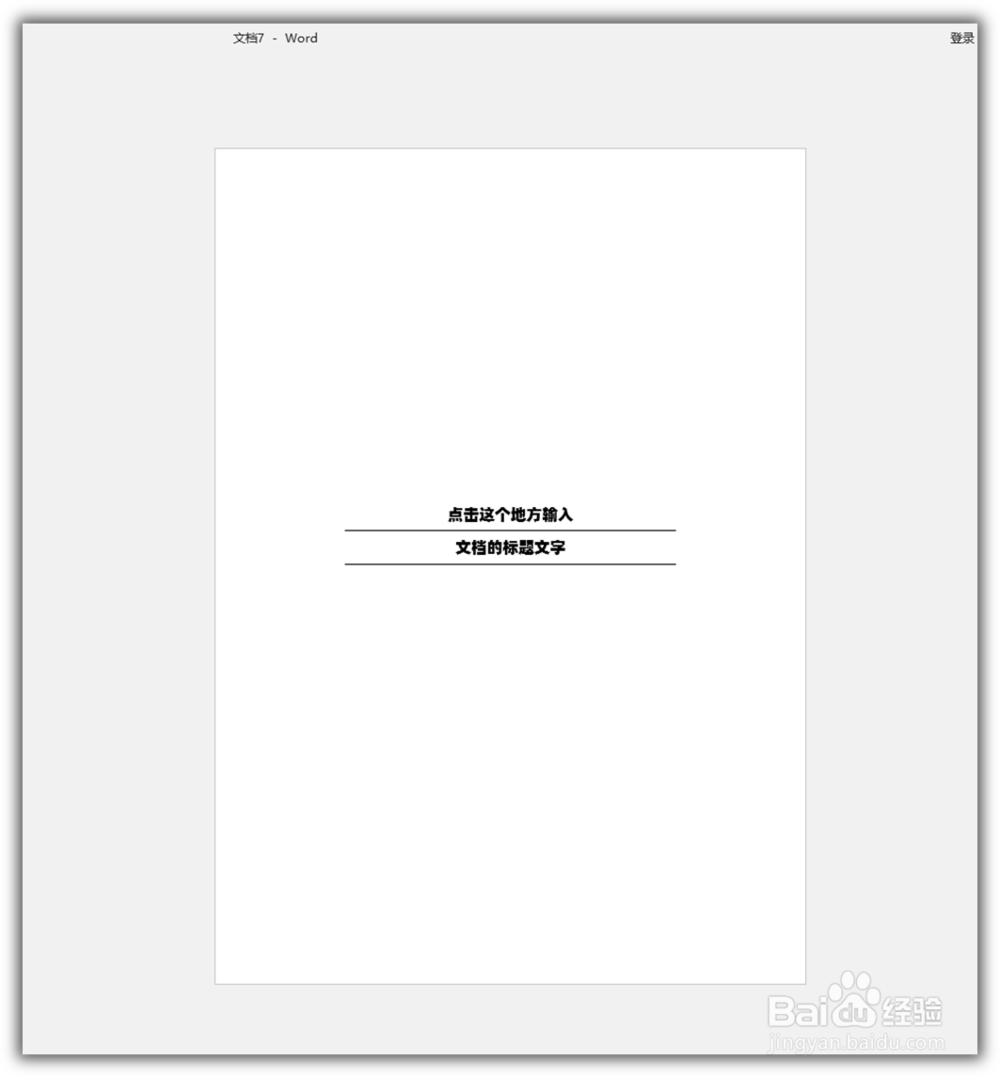
10、这样,带下划线的多行文字就得到了,而且是居中对齐的。

11、执行打印预览,可以看到很好的效果。
时间:2026-05-01 02:05:52
1、打开Word,建立空白文档。
2、按回车键,输入多个空行。
3、选中一个空行。
4、点击添加下框线。
5、选中下一个空行,点击上框线。
6、这样,通过两次操作,就得到了两个框线。
7、选中带框线的空行,打开段落设置,分别设置相同的左侧和右侧缩进数值。
8、则框线就被缩进了,并且居于页面中部。再在框线中输入文字。
9、选中文字,点击居中对齐。
10、这样,带下划线的多行文字就得到了,而且是居中对齐的。
11、执行打印预览,可以看到很好的效果。
