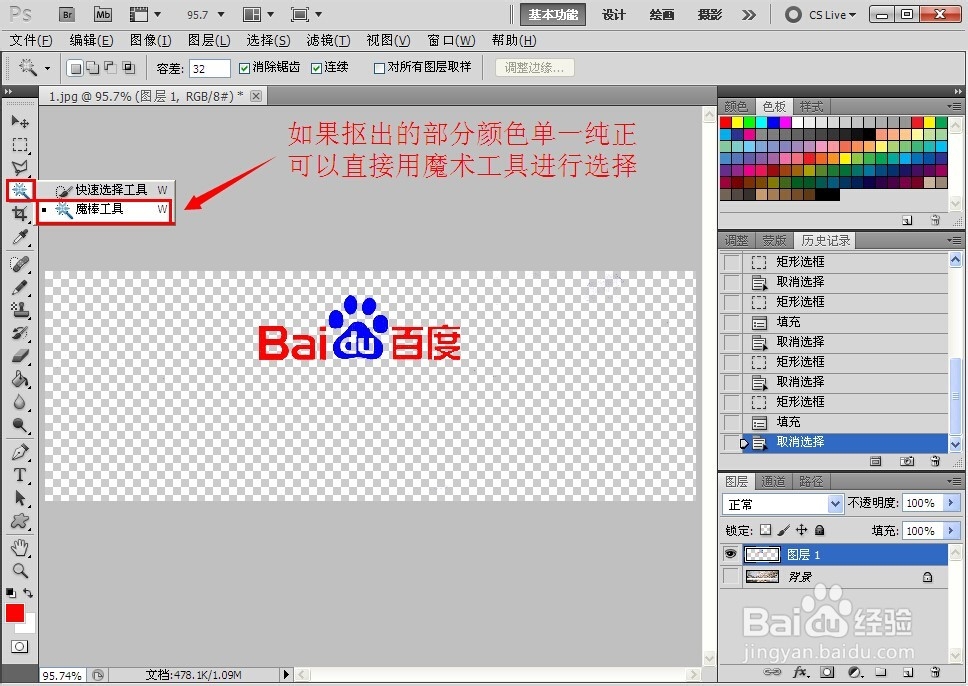
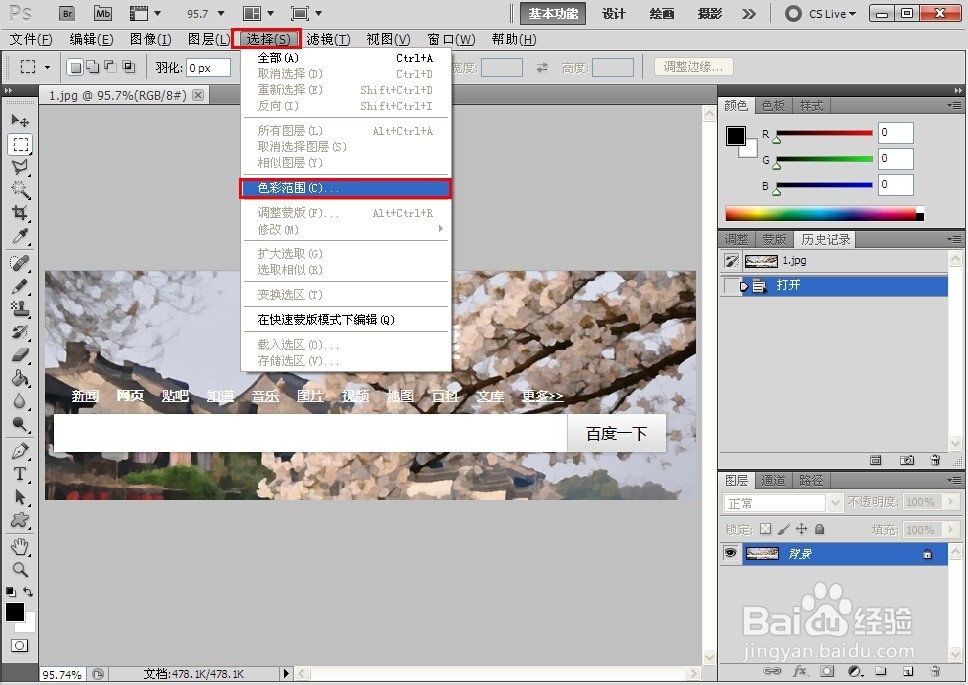
1、 启动PS软件,打开准备好的图片。在菜单栏中单击“选择——色彩范围”。
如图所示:
2、 在色彩范围窗口中用吸管吸取图片中要保留部分的颜色(通过调整容差值可以决定选取的面积和精确度),单击“确定”。
如图所示:

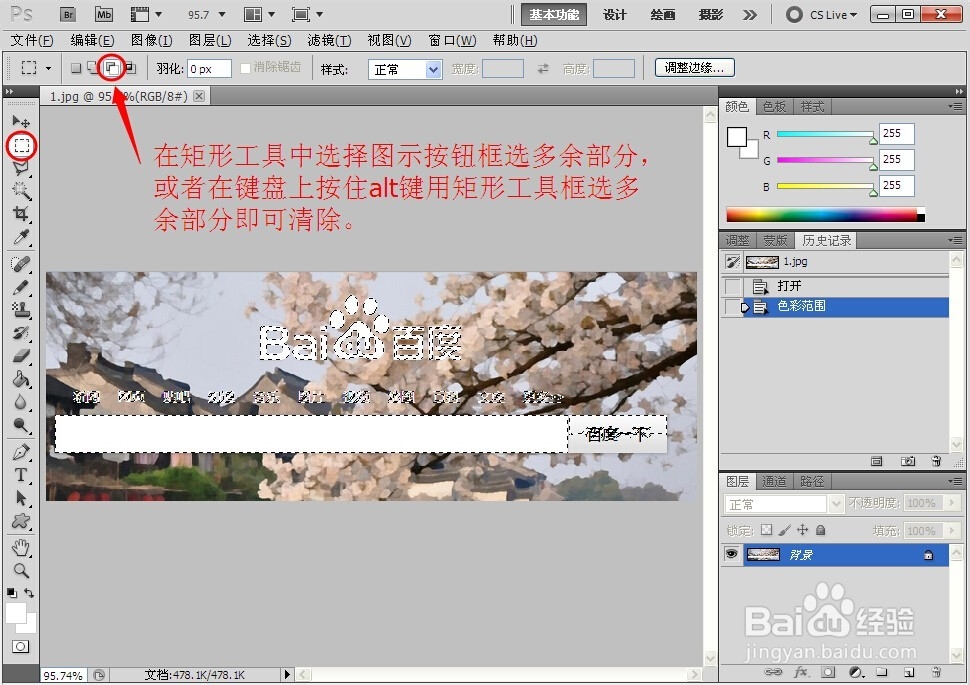
3、 在矩形工具下选择图示中的按钮或者在键盘上按住alt键用矩形工具框选选中的多余部分进行清除,保留需要的部分。
如图所示:
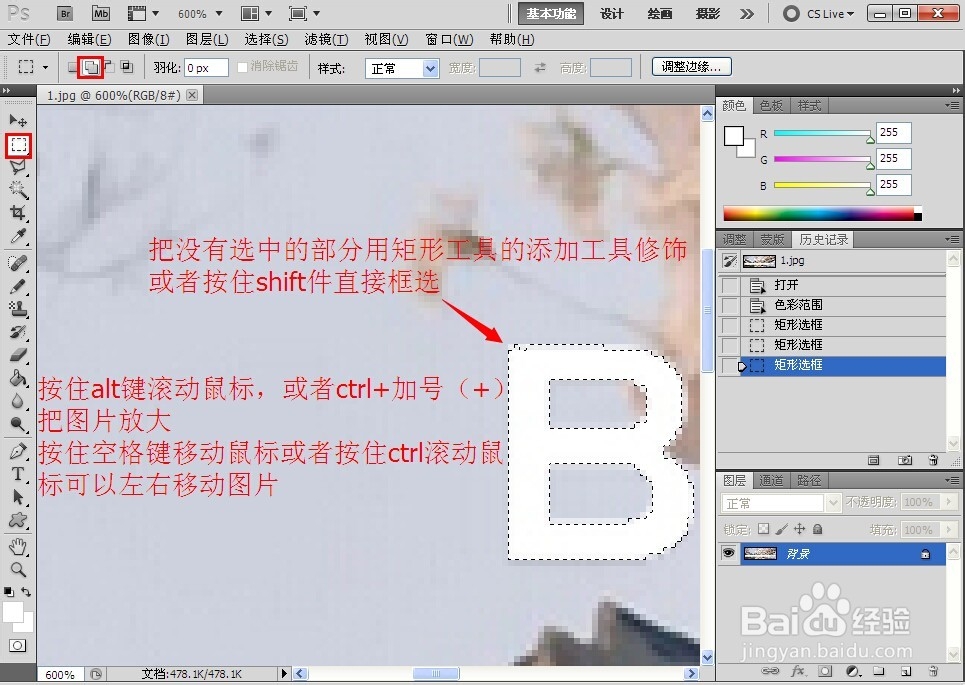
4、 把图片放大对没有选中的部分稍加修饰( 按住alt键滚动鼠标或者ctrl+加号(+)进行图片放大缩小;按住空格键移动鼠标或者按ctrl滚动鼠标进行图片左右移动)。
如图所示:
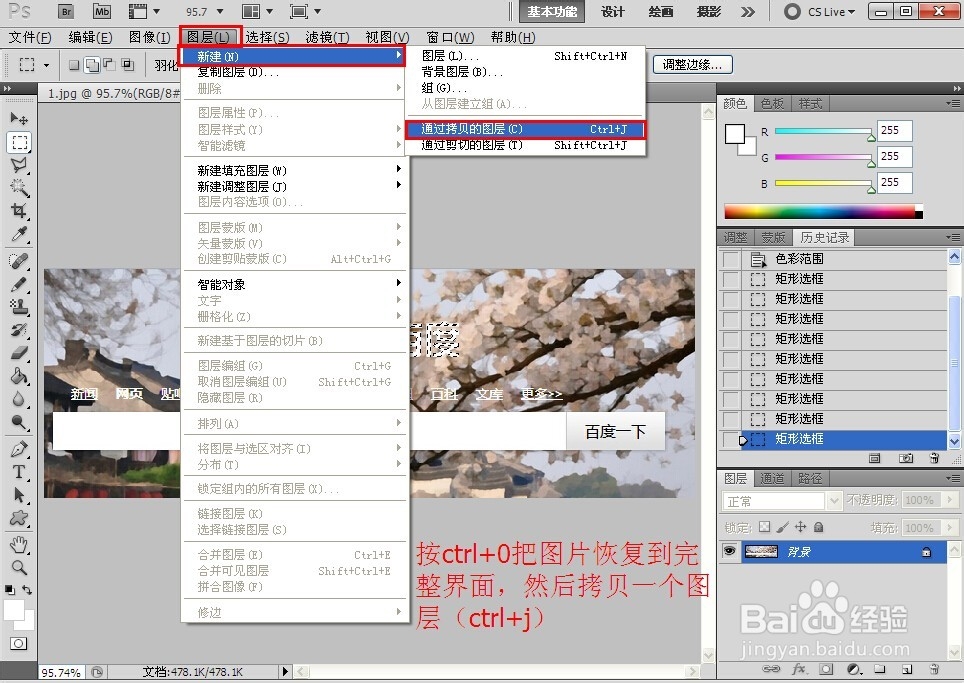
5、 按住"ctrl+0" 把图片恢复到完整的界面,然后单击“图层——新建——通过拷贝的图层(ctrl+j)”把选中的部分建立一个图层。
如图所示:
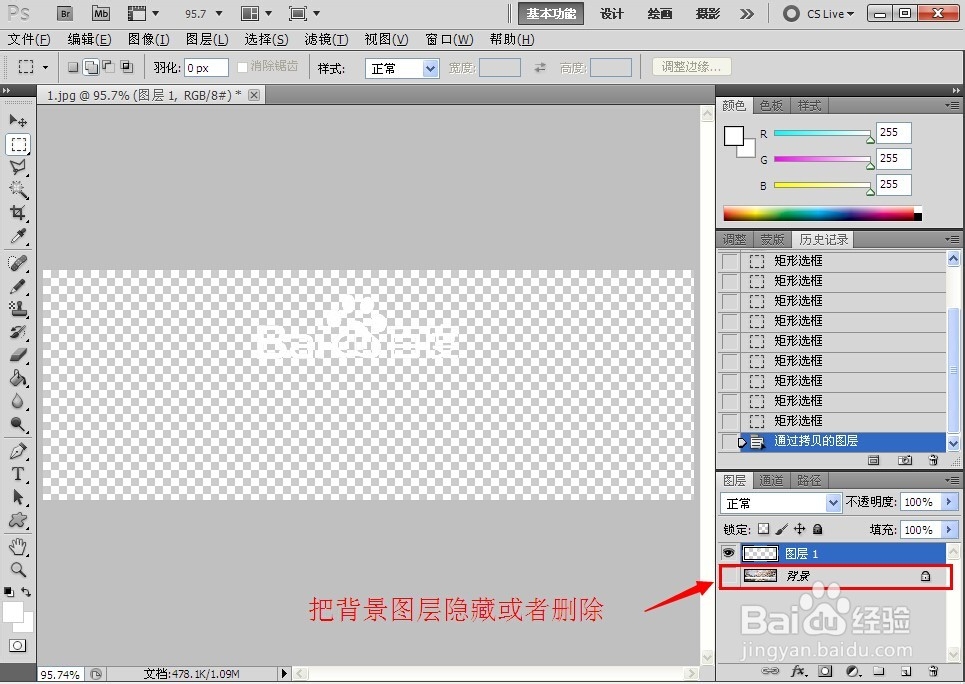
6、 把背景图层隐藏或者删除,留下的图层就是抠取出来的主体物。
如图所示:
7、 为了清晰的看出效果小编把抠出来的主体物填充了颜色。
如果图片中需要扣除的部分颜色单一纯正,可以采用魔术棒直接选择。
如图所示: