ps怎么提高图片分辨率清晰度

 时间:2026-02-15 03:05:00

1、导入素材

打开PS软件,导入图片素材。
ps怎么提高图片分辨率清晰度

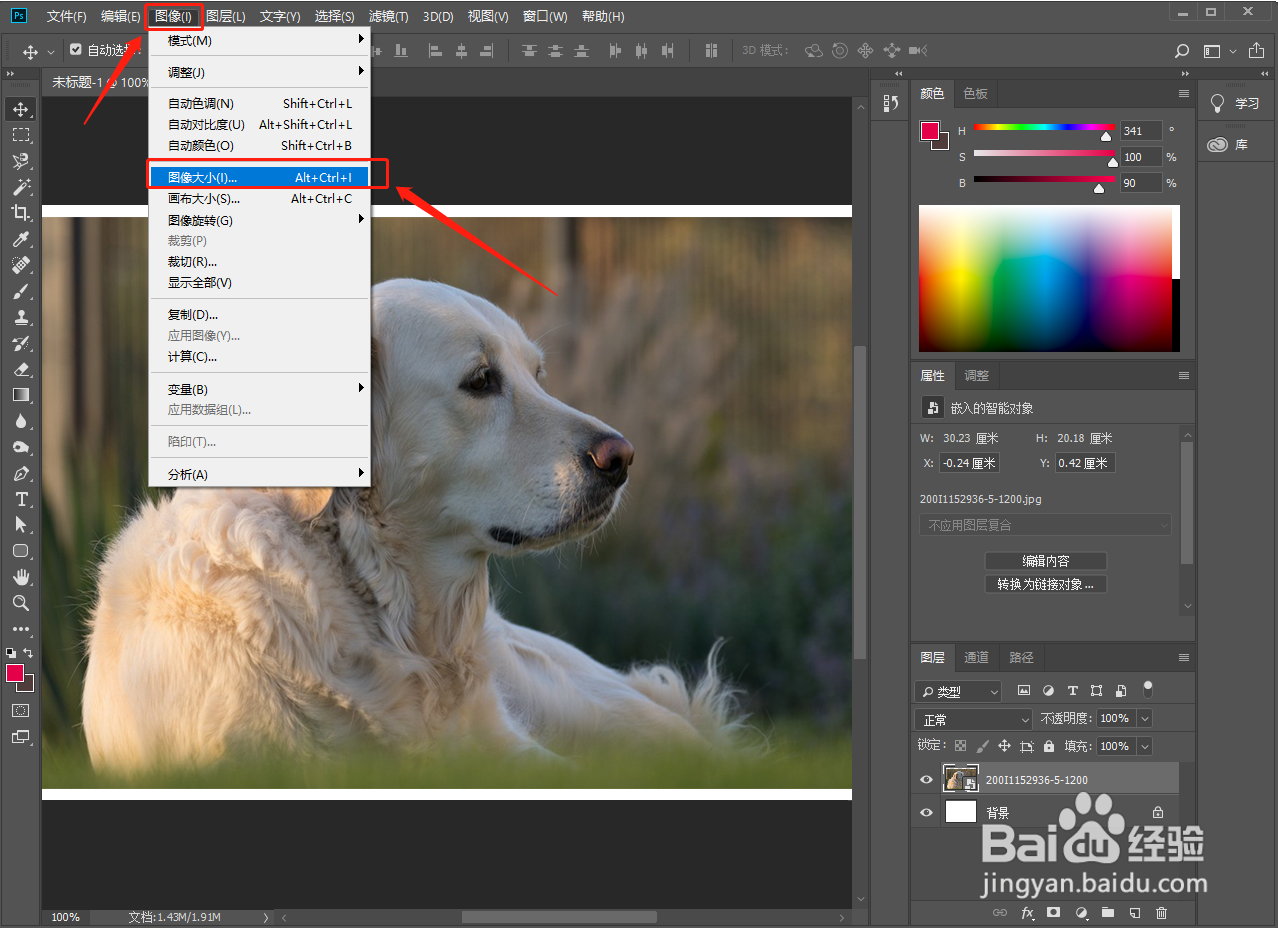
2、点击图像大小

然后在菜单栏中找到图像,点击图像大小。

ps怎么提高图片分辨率清晰度

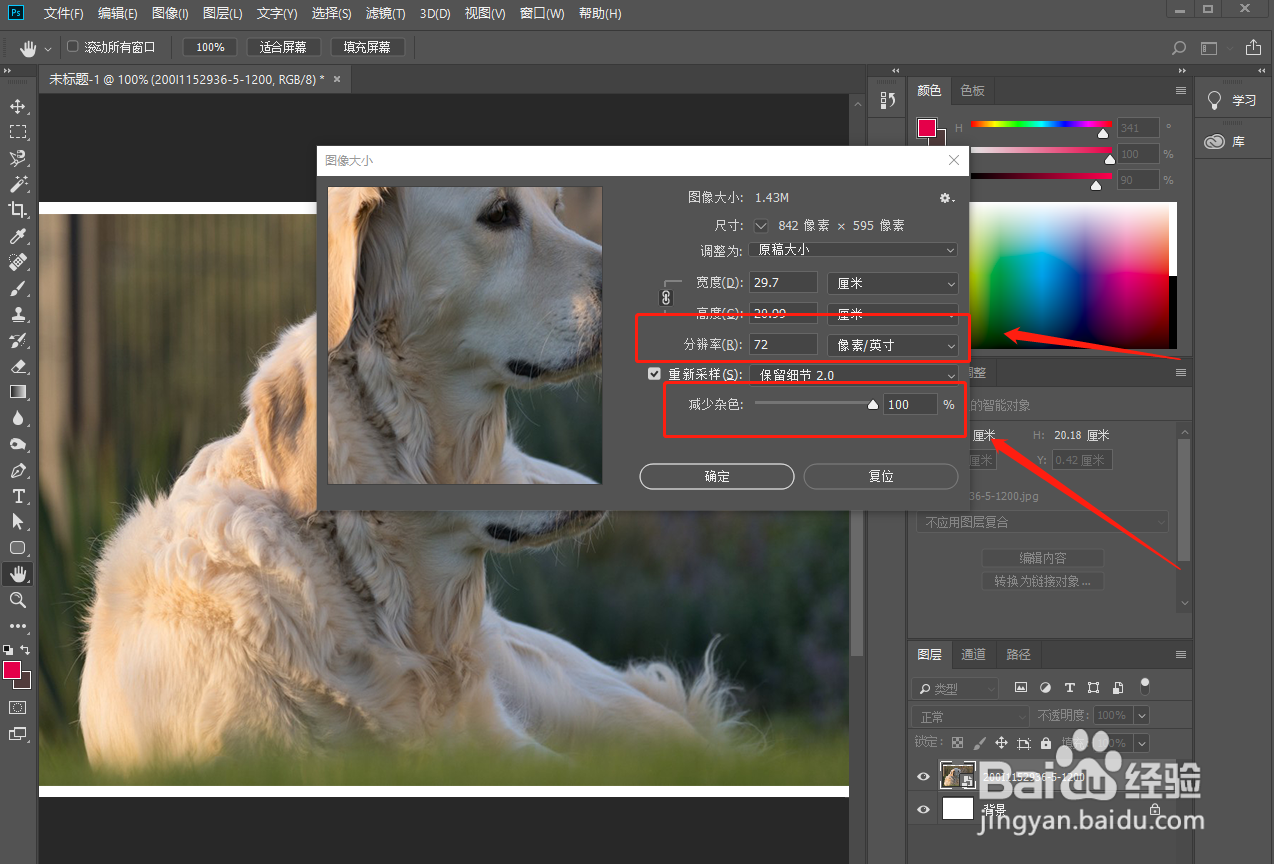
3、完成数据调整

最后在弹出的窗口中,我们找到减少杂色,调整到100%。还有调整分辨率,数值越大就会越清晰。
ps怎么提高图片分辨率清晰度

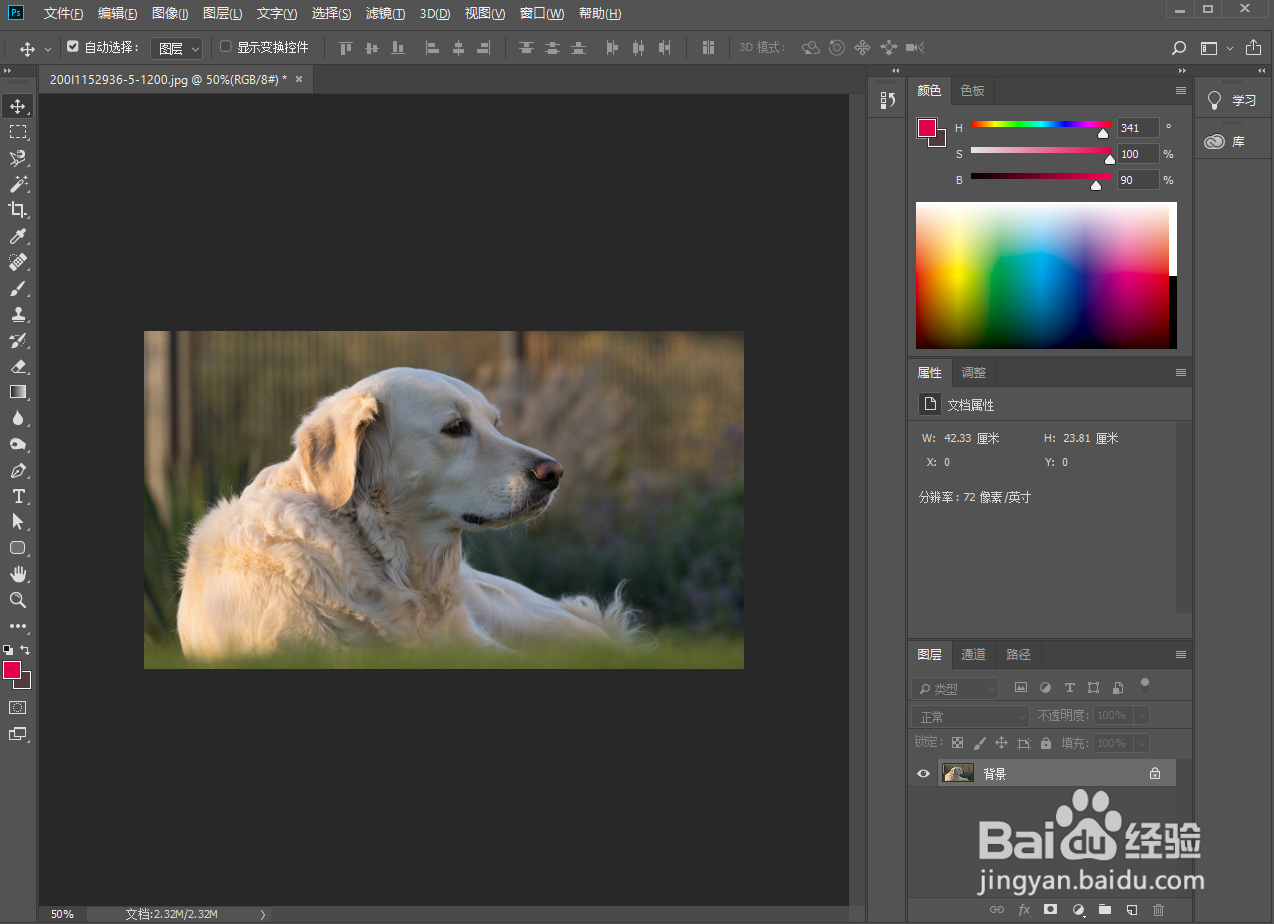
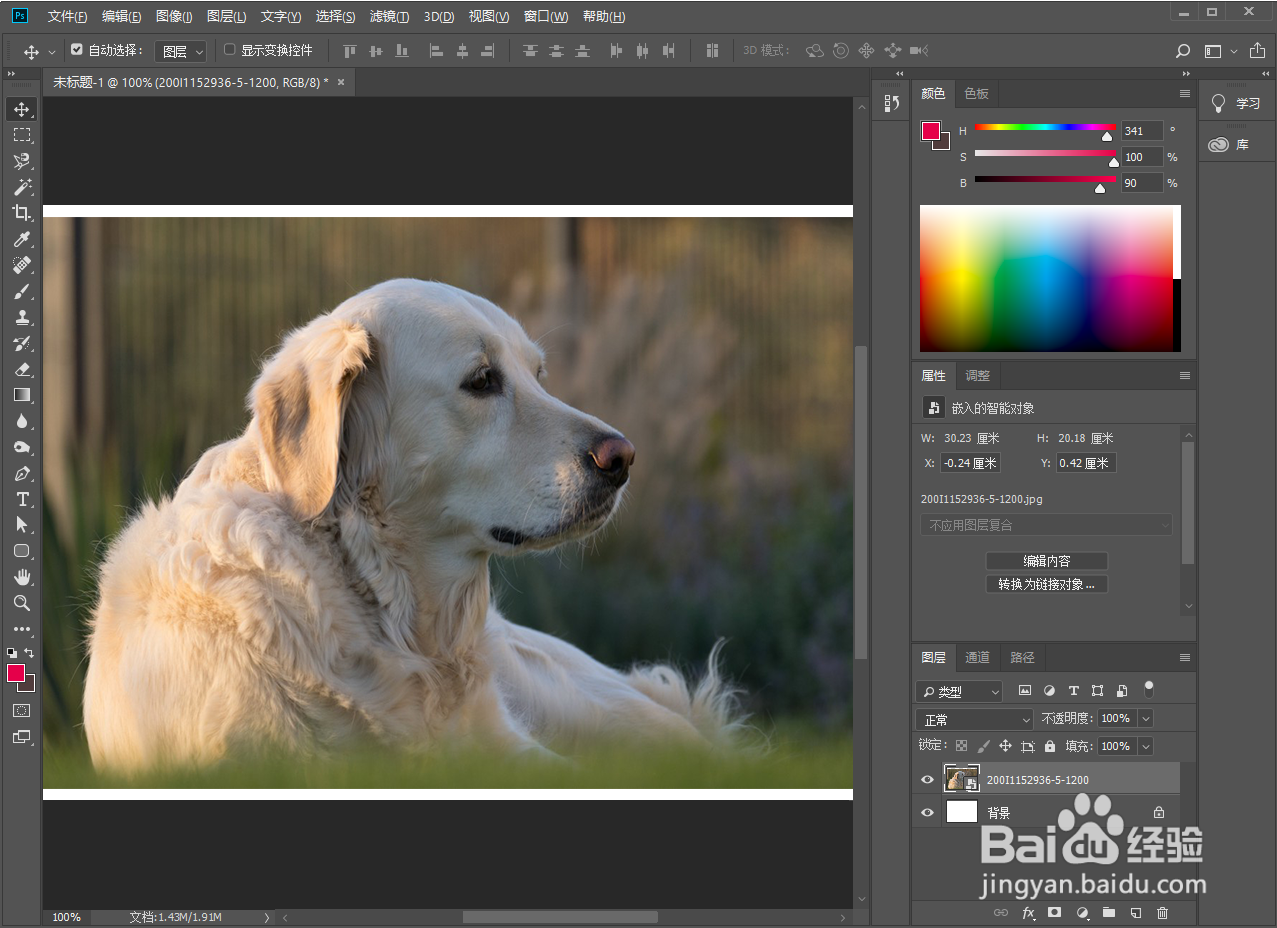
1、导入素材

打开PS软件,导入素材。

ps怎么提高图片分辨率清晰度

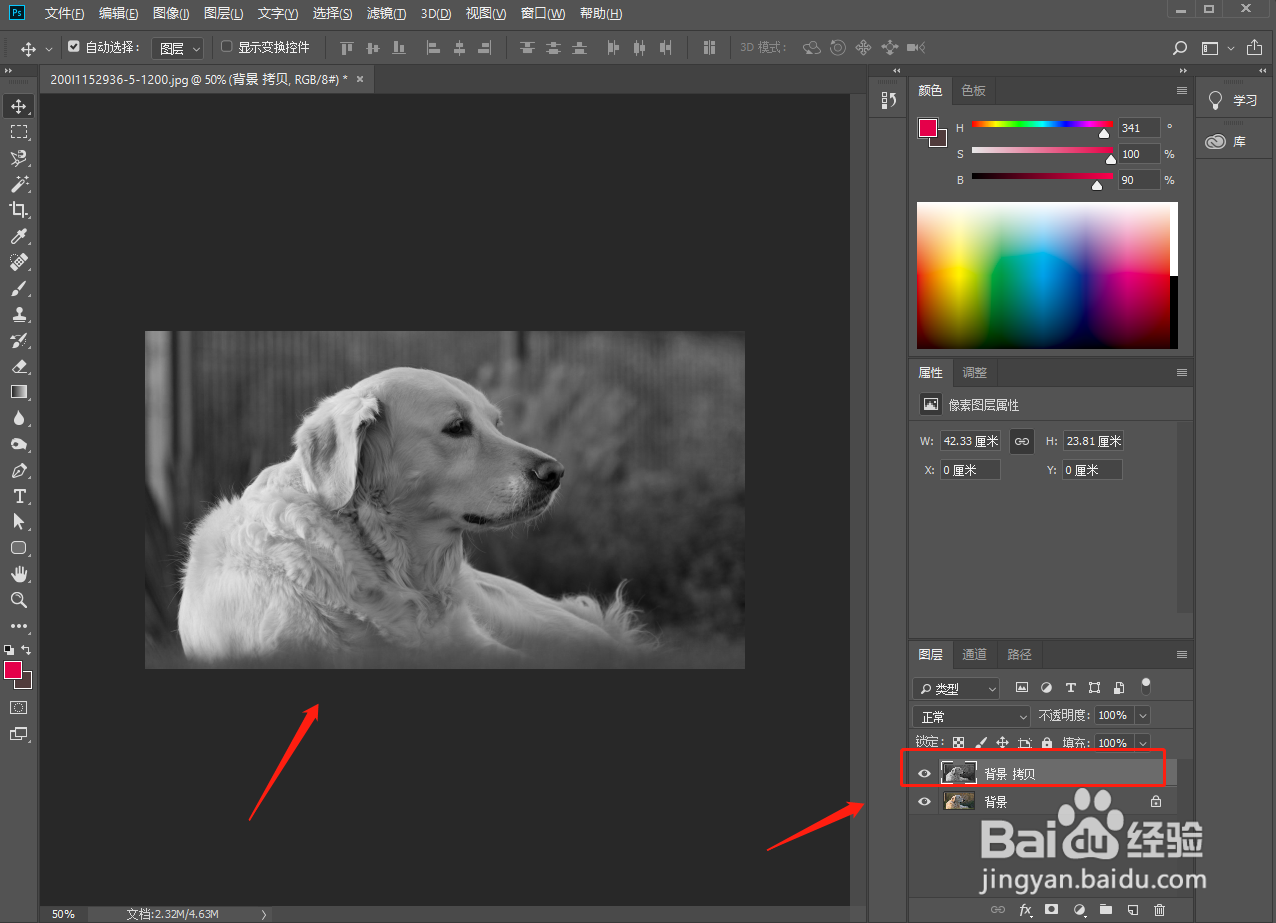
2、使图片去色

然后使用快捷键ctrl+J复制图层,再使用快捷键ctrl+shift+u去色。
ps怎么提高图片分辨率清晰度

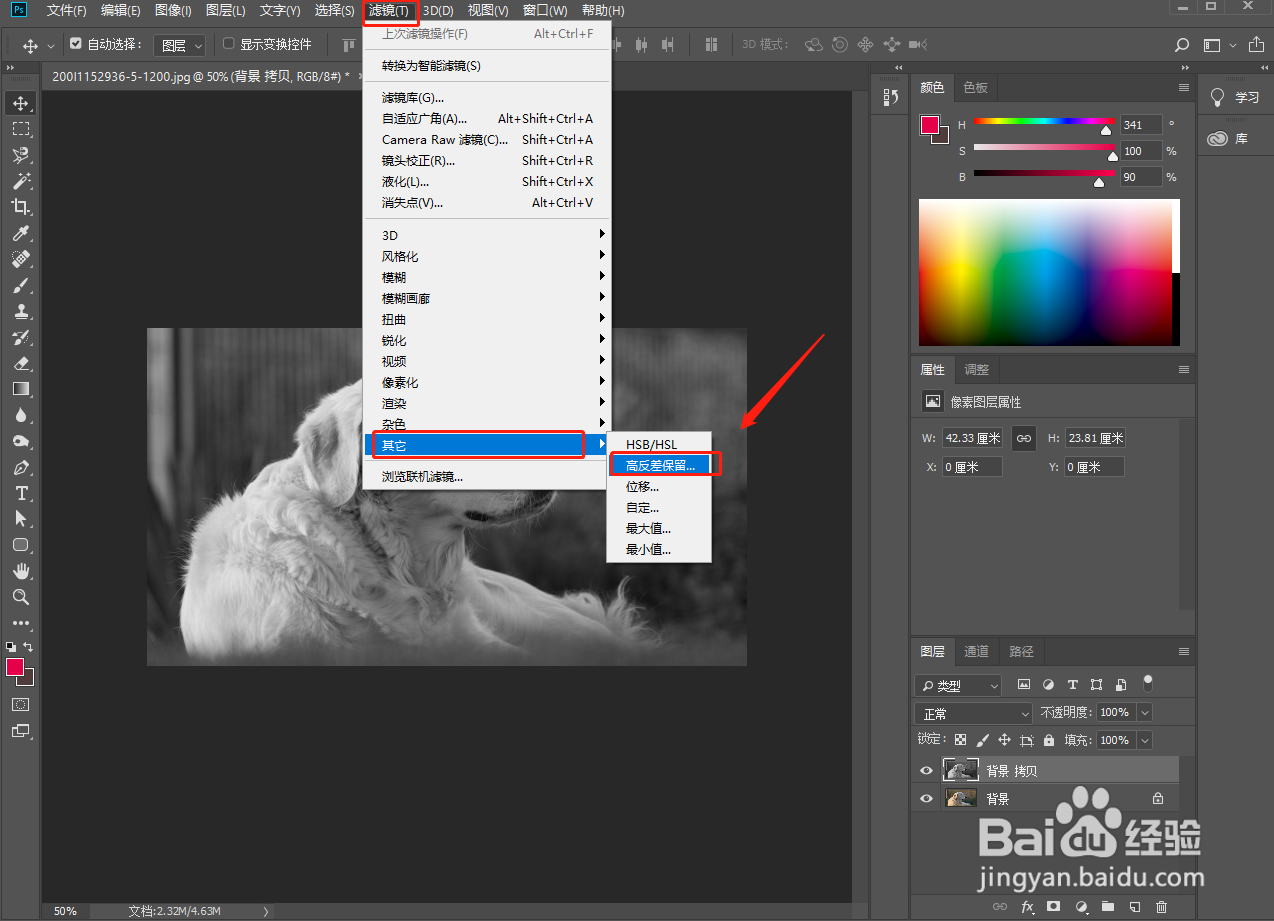
3、点击高反差保留

接着在菜单栏中找到滤镜,点击其它,再点击高反差保留。

ps怎么提高图片分辨率清晰度

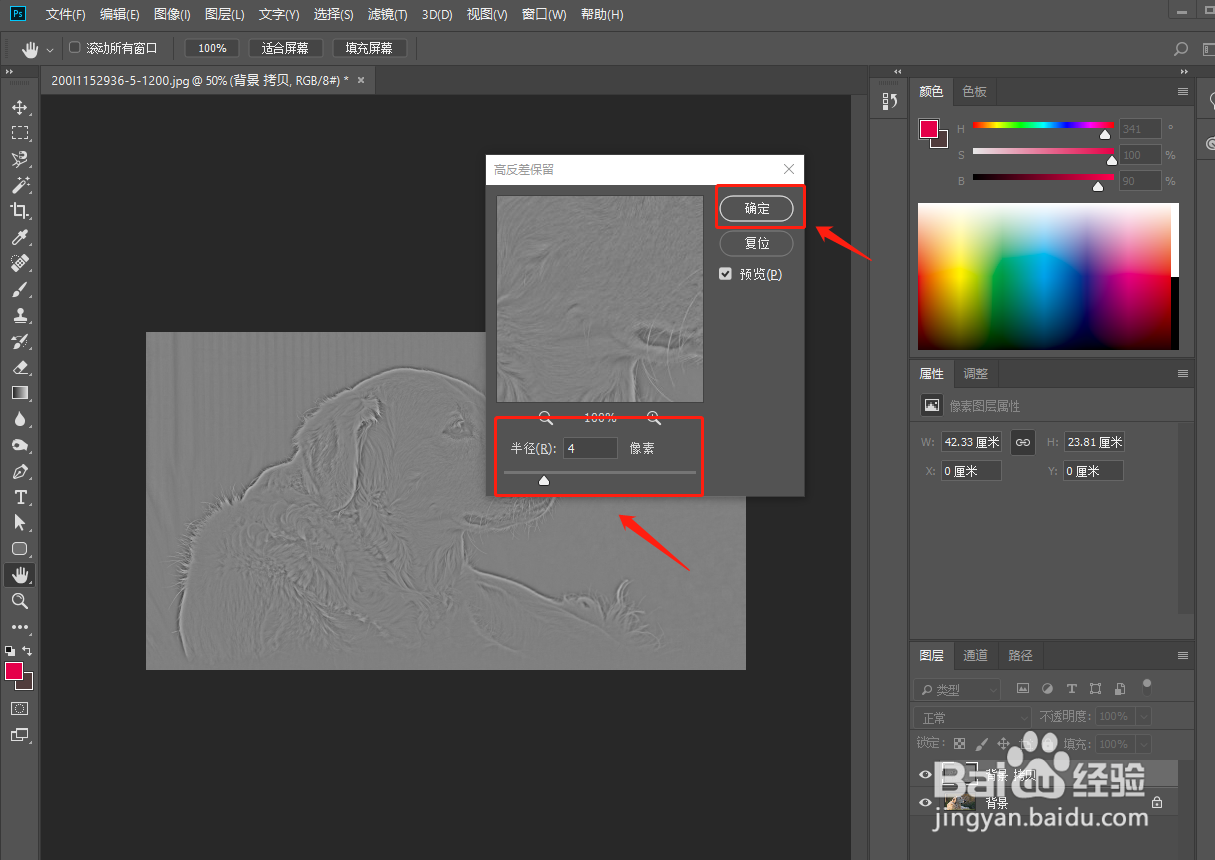
4、设置半径

弹出窗口,让半径设置为4个像素,点击确定。

ps怎么提高图片分辨率清晰度

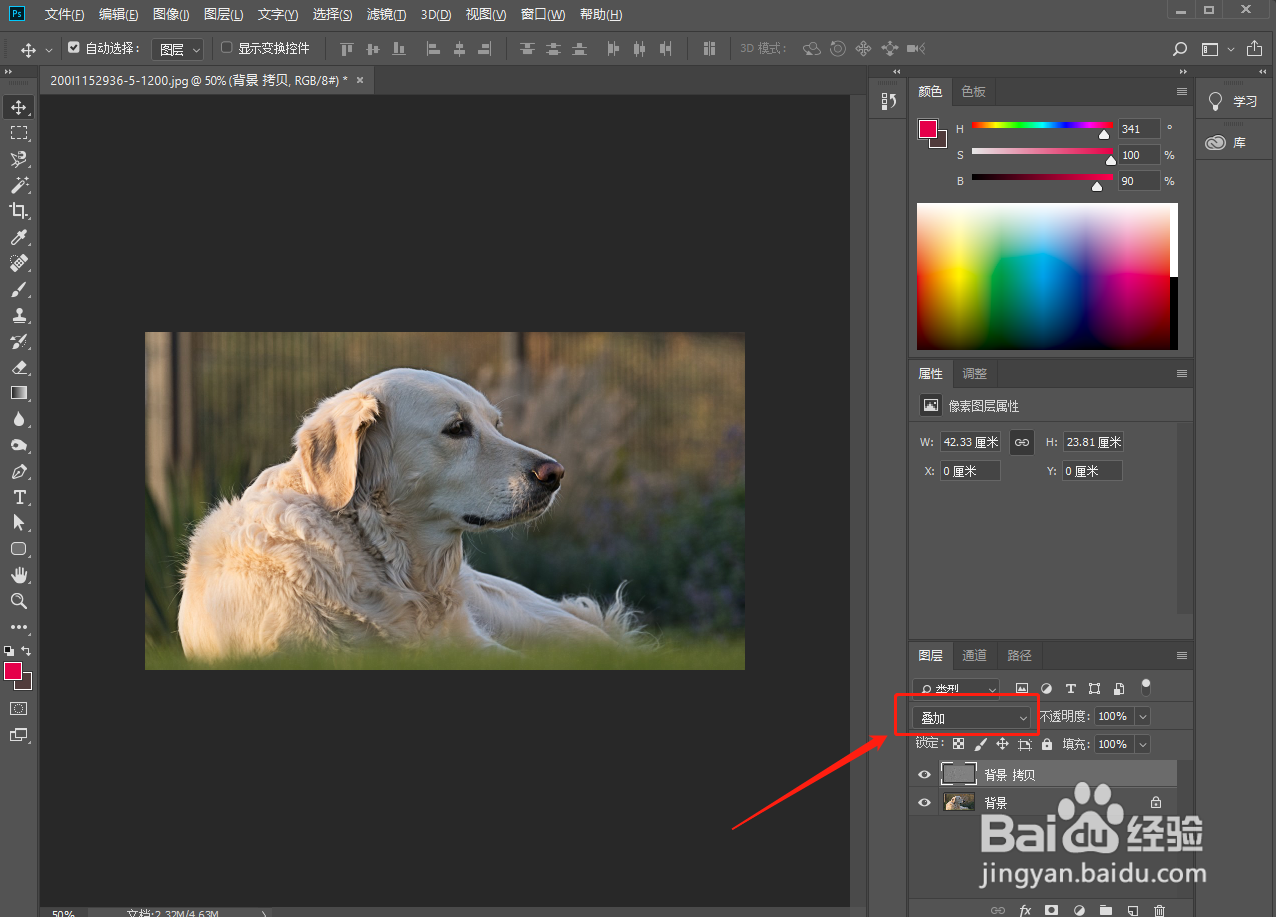
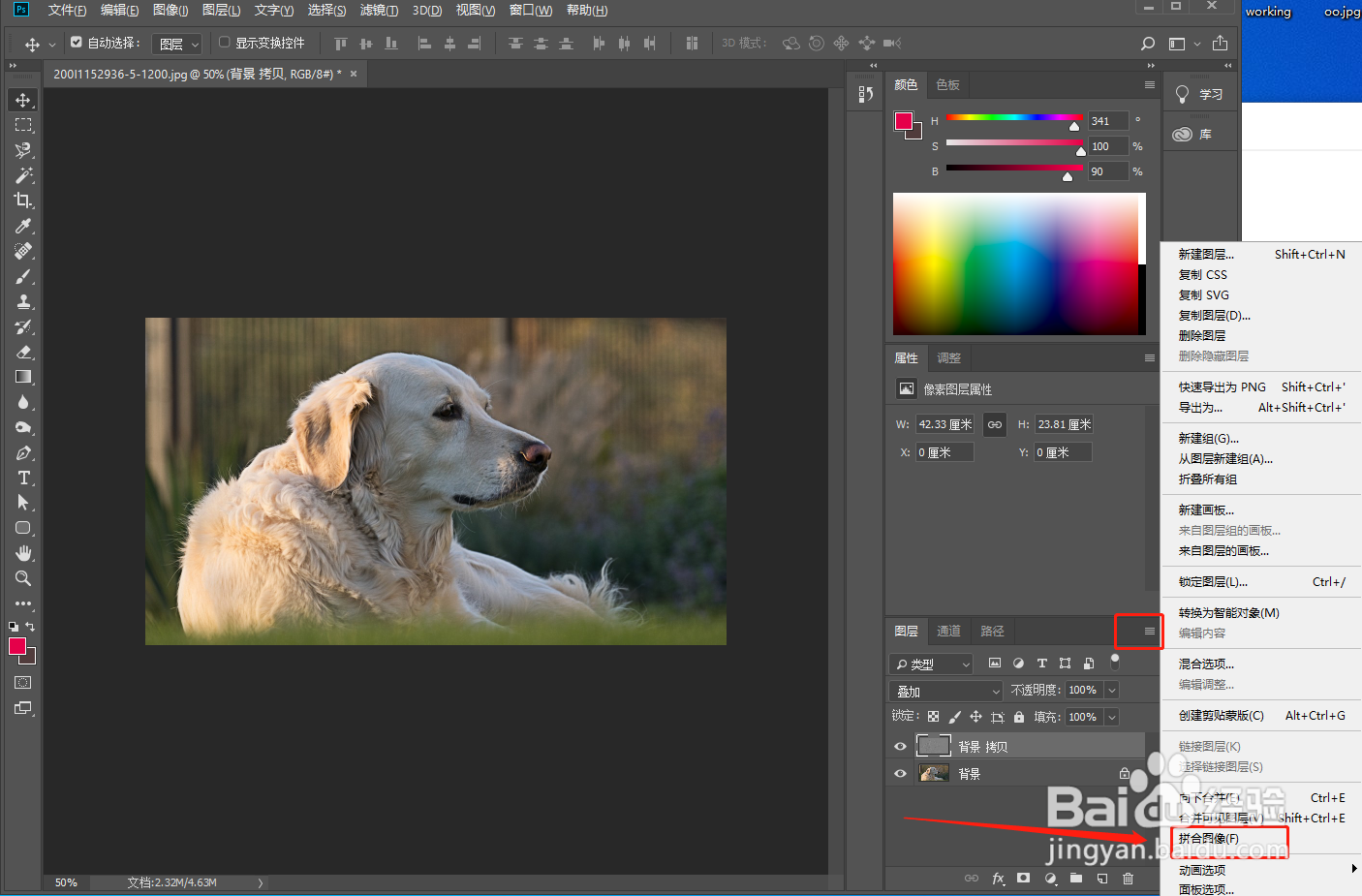
5、变为叠加模式

在图层下面,将正常模式改为叠加模式。

ps怎么提高图片分辨率清晰度

6、点击合并图像

最后点击右侧图标,再点击合并图像即可。这样图片的清晰度就提高了。
ps怎么提高图片分辨率清晰度

  • PS处理照片清晰度问题【提高图片清晰度】
  • ps分辨率怎么调
  • Photoshop如何导出高品质的JPG图片
  • ps怎么裁剪图片
  • ps提高像素
  • 热门搜索
    360路由器怎么样 立方怎么计算 汽车转速表怎么看 臭豆腐怎么做的 公告怎么写 苏州科技大学怎么样 头发起静电怎么办 重庆师范大学怎么样 我的世界怎么建别墅 韩后化妆品怎么样