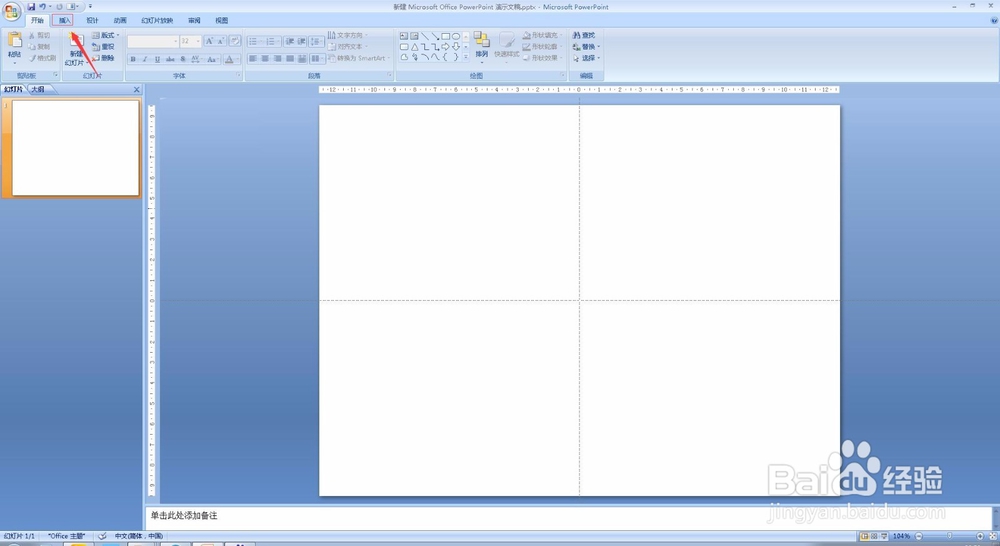
1、首先,我们打开PPT,新建一页PPT并找到箭头所指的插入。
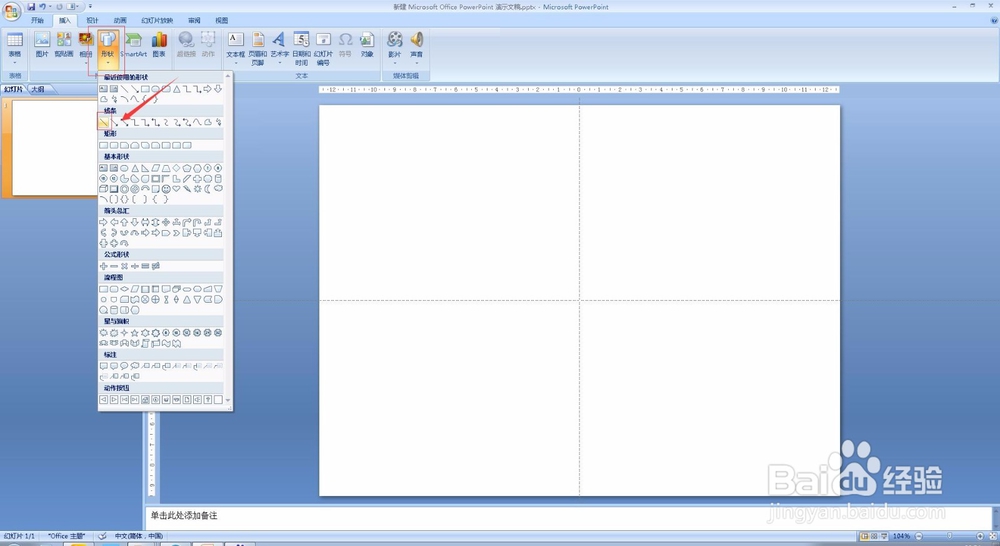
2、在插入面板下找到形状,并选择直线(箭头所指位置)。
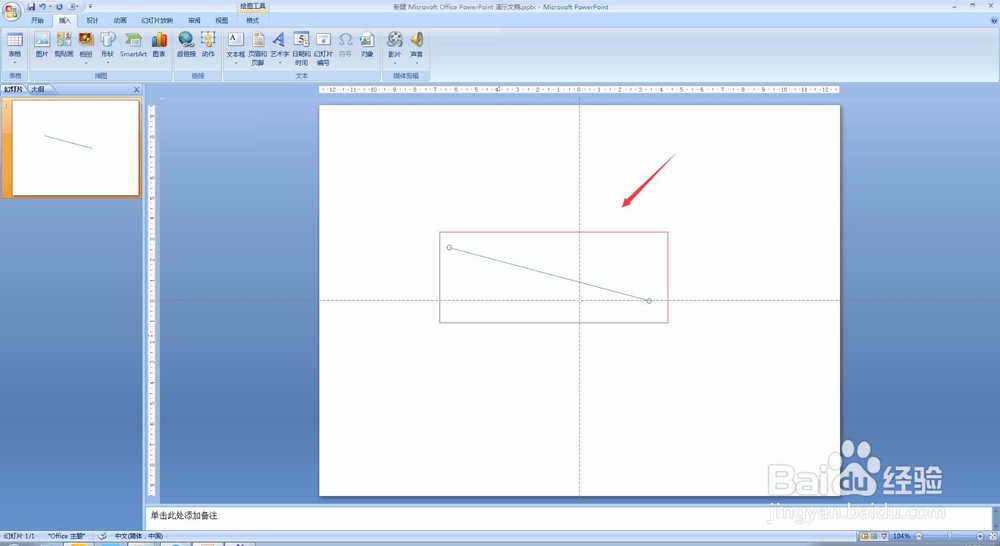
3、绘制一条直线。
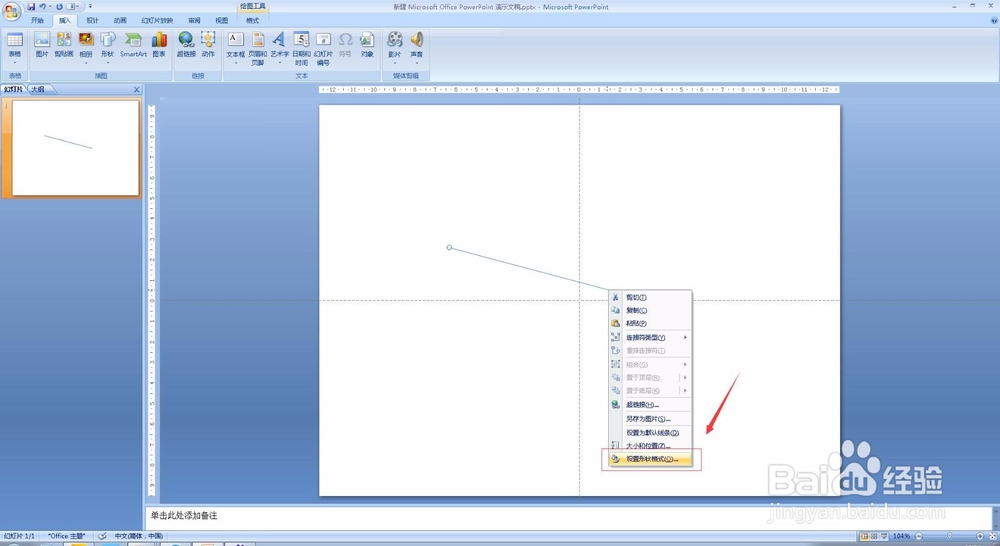
4、右键刚刚绘制的直线,选择设置形状格式。
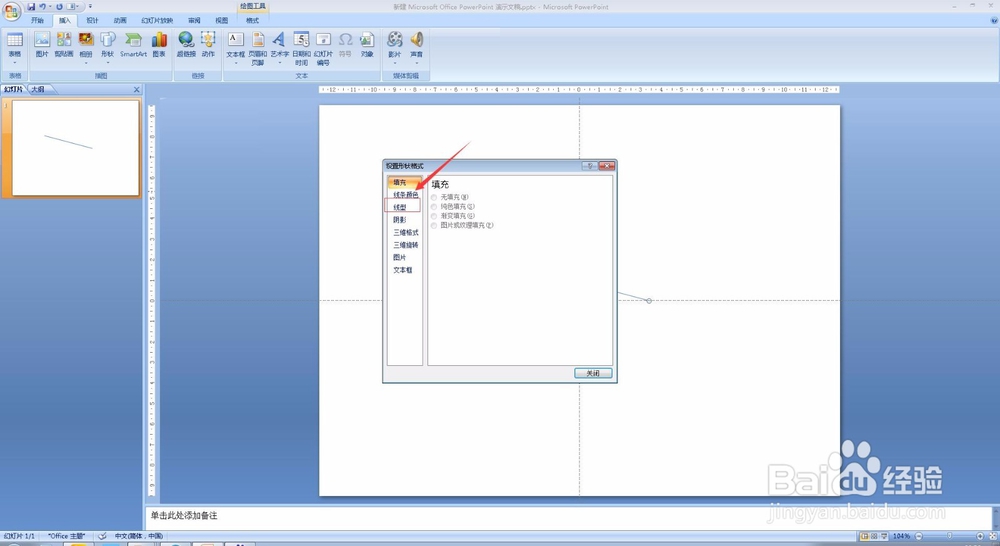
5、选择下图箭头所指的线型。
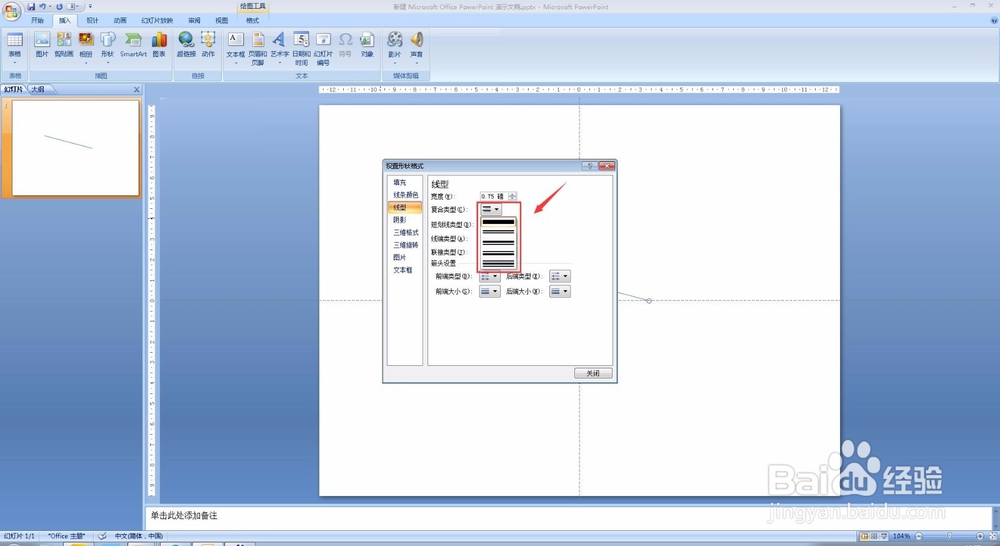
6、选择复合类型,将直线改为复合线。
时间:2026-04-30 09:32:08
1、首先,我们打开PPT,新建一页PPT并找到箭头所指的插入。
2、在插入面板下找到形状,并选择直线(箭头所指位置)。
3、绘制一条直线。
4、右键刚刚绘制的直线,选择设置形状格式。
5、选择下图箭头所指的线型。
6、选择复合类型,将直线改为复合线。
