ppt气泡图怎么制作三维立体的质感球体

 时间:2026-04-22 23:58:51

1、打开PPT,建立空白文档

ppt气泡图怎么制作三维立体的质感球体

2、点击【插入】—【图表】—【XY散点图】—【三维气泡图】

ppt气泡图怎么制作三维立体的质感球体

3、点击【确定】后,得到默认样式的三维气泡图

ppt气泡图怎么制作三维立体的质感球体

4、在Excel表格中删除数据,仅保留一行,X值和Y值都输入1,【大小】保持默认

ppt气泡图怎么制作三维立体的质感球体

5、这样就得到了只有一个气泡的三维气泡图

ppt气泡图怎么制作三维立体的质感球体

6、双击气泡,在右侧打开的窗口中,将【缩放气泡大小为】数值修改为最大值300

ppt气泡图怎么制作三维立体的质感球体

7、这样,就得到了一个较大的气泡

ppt气泡图怎么制作三维立体的质感球体

8、接着,修改纵横坐标轴的最大值和最小值,将球体放置在图表中央

ppt气泡图怎么制作三维立体的质感球体

9、删除纵横坐标轴,并把图表大小修改为正方形。这样,球体就居于了正中央位置
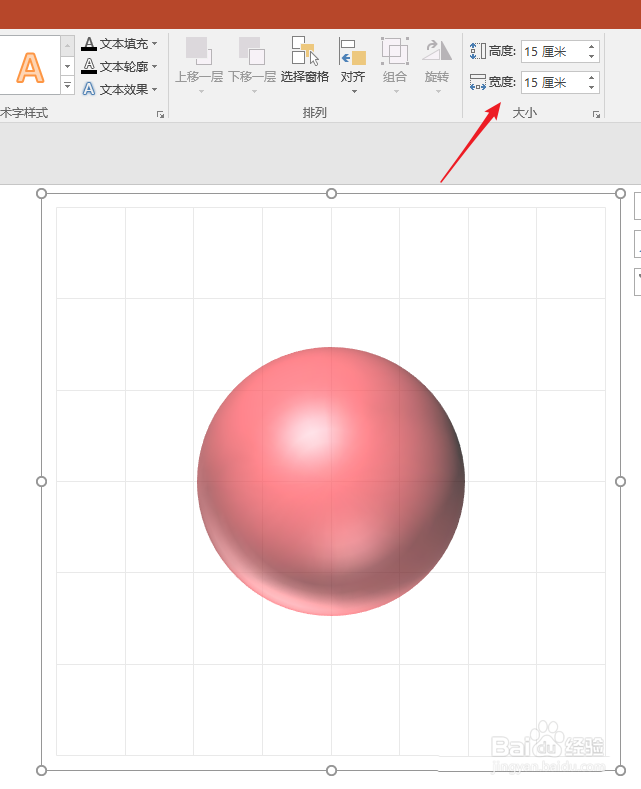
ppt气泡图怎么制作三维立体的质感球体

10、最后,删除网格线,并为气泡设置颜色,这样,一个很有质感的球体就得到了

ppt气泡图怎么制作三维立体的质感球体

  • excel自动记录数据录入时间
  • 对表格中不同的工作表设置保护
  • 如何让透视表数据自动更新另一种方法
  • Excel2010中将数据转换成图形
  • 怎么用宏来刷Execl中的单元格格式
  • 热门搜索
    怎么能让头发长的快 如何醒酒 皮肤过敏红肿怎么办 路由器ip 路由器卫士 贵州省旅游攻略 名校贷怎么样 朋友圈营销 孕妇皮肤瘙痒怎么办 怎么让jb变大