solidworks如何将零件材料关联到图纸中

 时间:2026-02-17 05:36:21

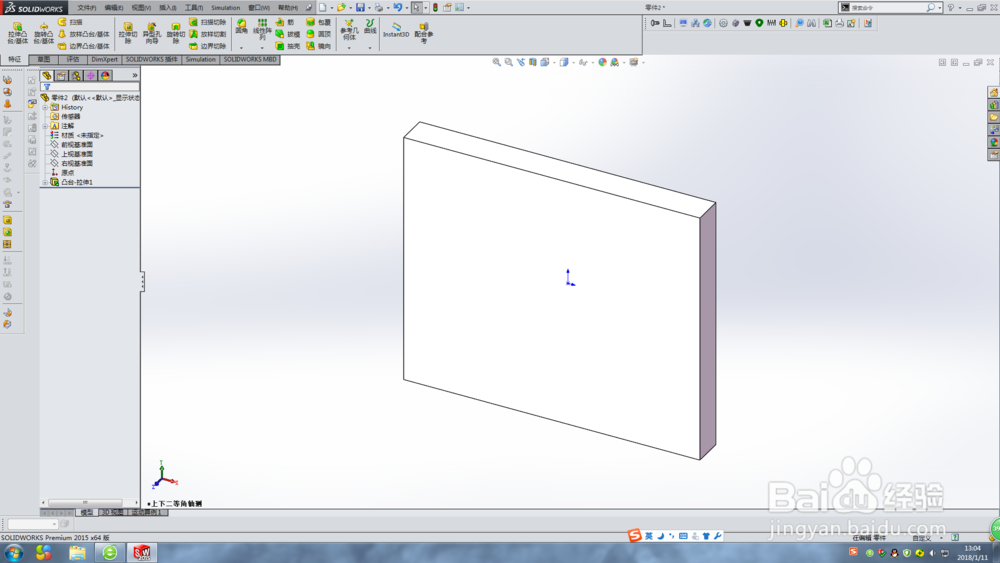
1、新建-零件,如下图所示。

solidworks如何将零件材料关联到图纸中

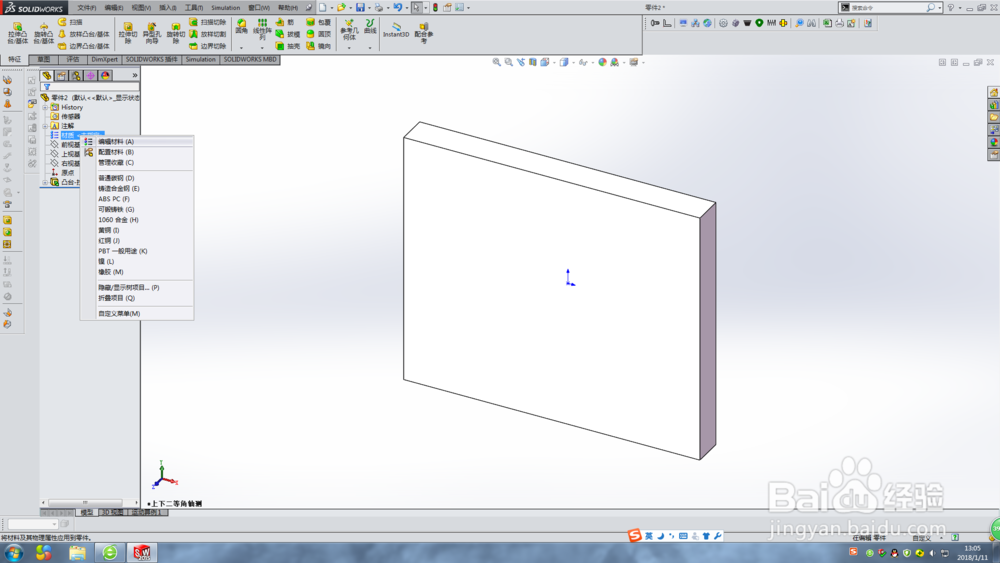
2、给零件附加材料,方法如下图所示。

solidworks如何将零件材料关联到图纸中

3、附加材料后点击应用,在点击关闭,如下图所示。

solidworks如何将零件材料关联到图纸中

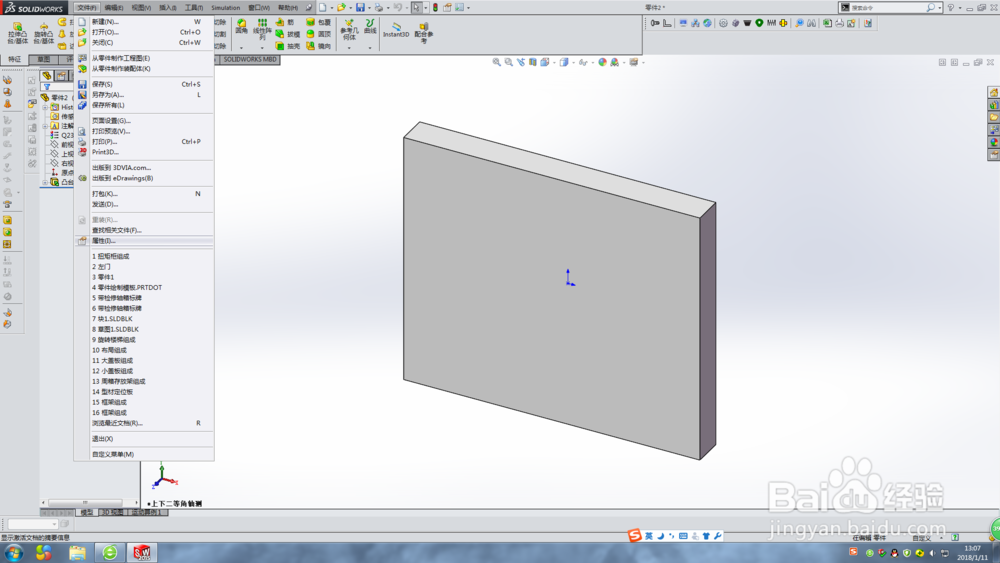
4、点击文件-属性,位置如下图所示。

solidworks如何将零件材料关联到图纸中

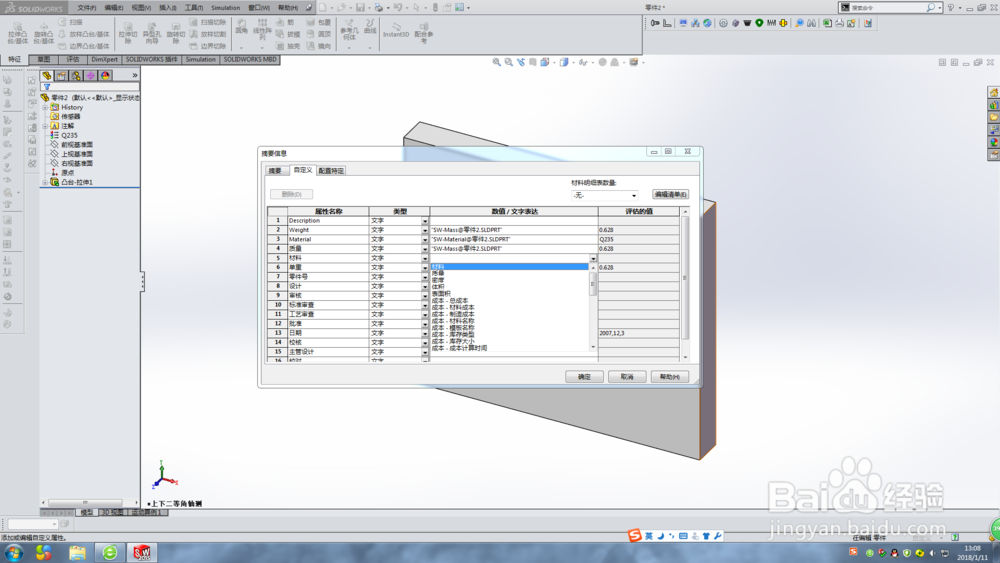
5、数值/文字表达下拉菜单选择材料,如下图所示。

solidworks如何将零件材料关联到图纸中

6、保存零件,创建工程图,如下图所示。

solidworks如何将零件材料关联到图纸中

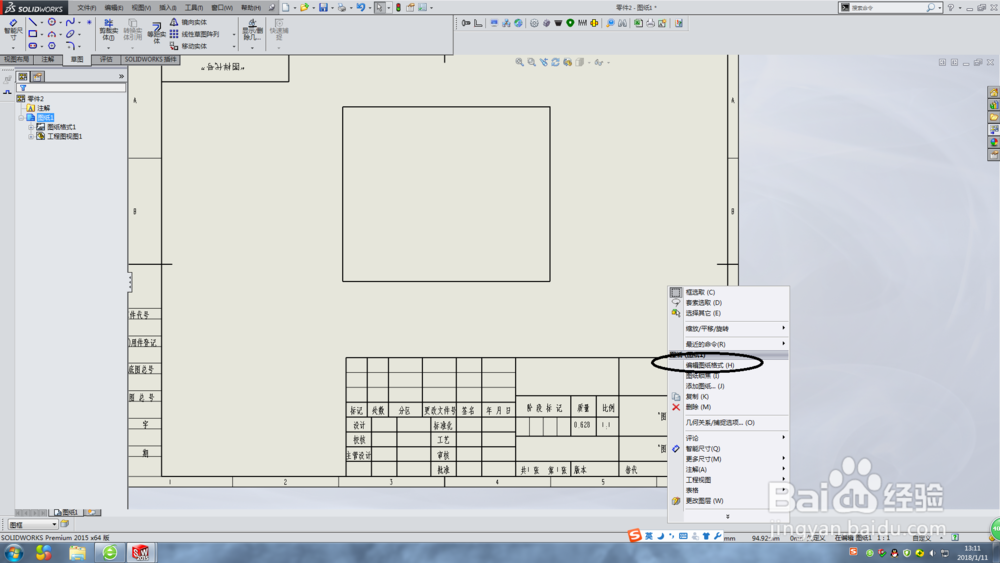
7、图纸空白处点击鼠标右键,编辑图纸格式。如下图所示。

solidworks如何将零件材料关联到图纸中

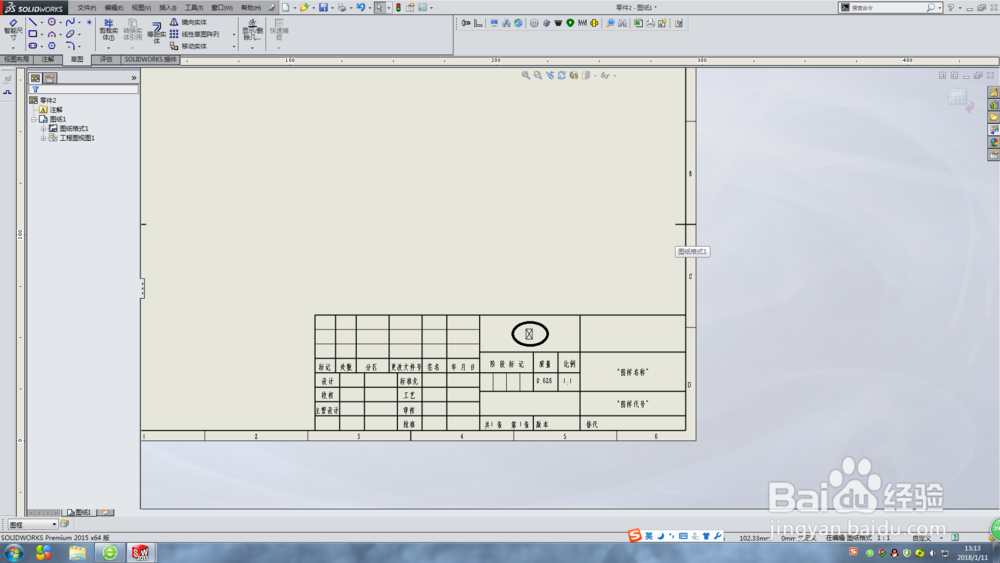
8、在想要显示材料的位置插入文字点击鼠标左键,会留下一个图形,效果如下图所示。

solidworks如何将零件材料关联到图纸中

9、点击鼠标左键,会留下一个图形,效果如下图所示。

solidworks如何将零件材料关联到图纸中

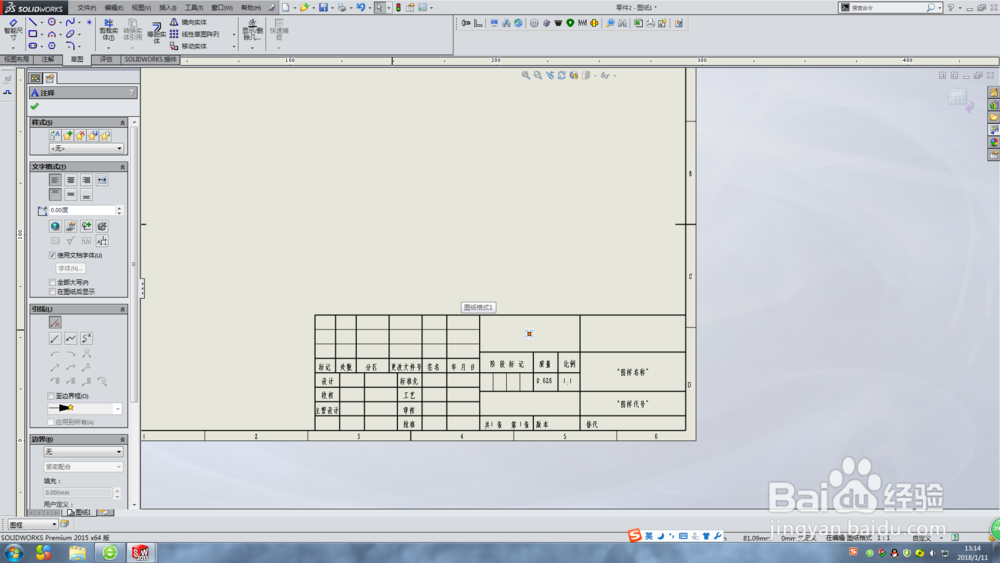
10、鼠标左键单击图形,出现注释对话框,如下图所示。

solidworks如何将零件材料关联到图纸中

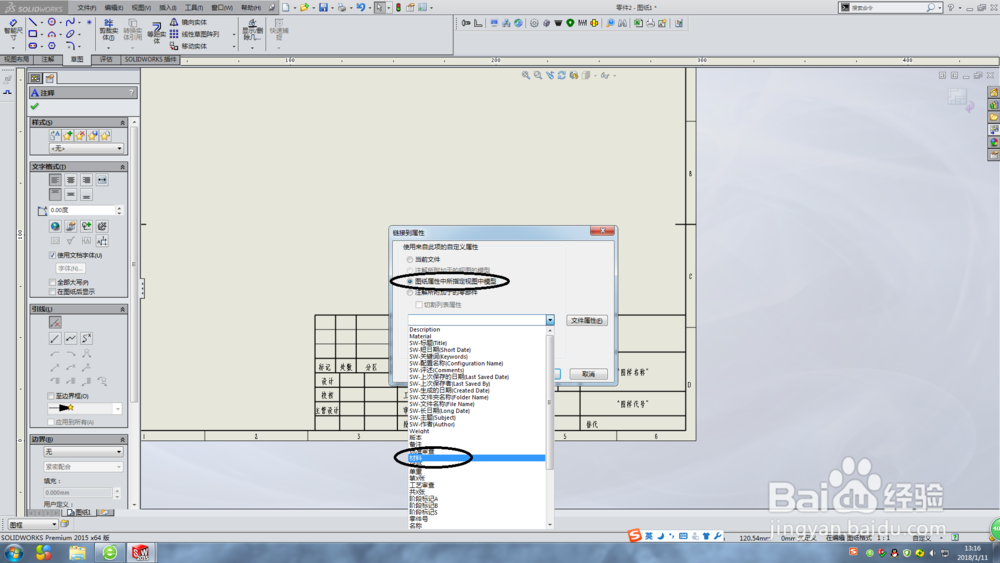
11、点击:链接到属性,如下图所示。

solidworks如何将零件材料关联到图纸中

12、文件属性中选择材料,点击确定,如下图所示。

solidworks如何将零件材料关联到图纸中

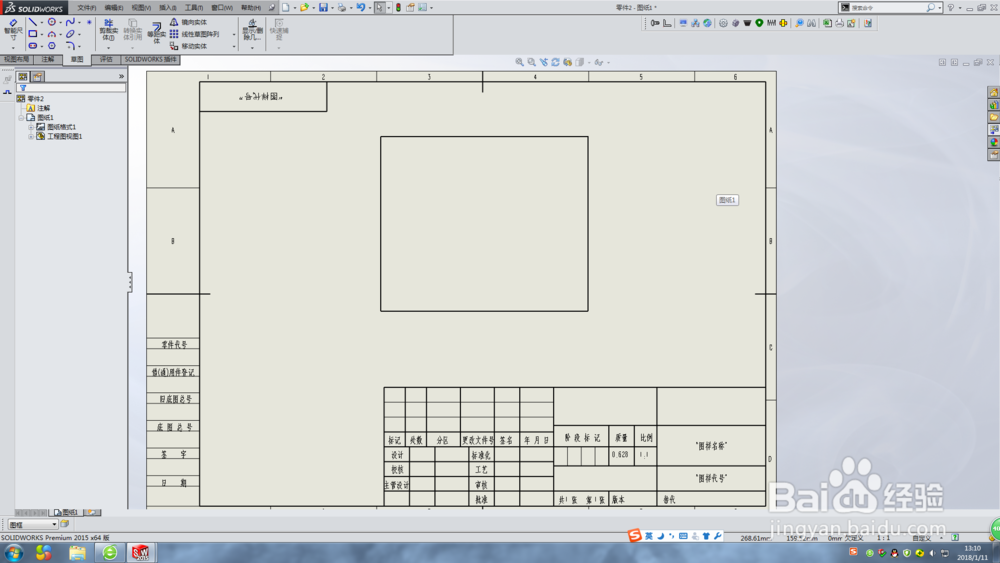
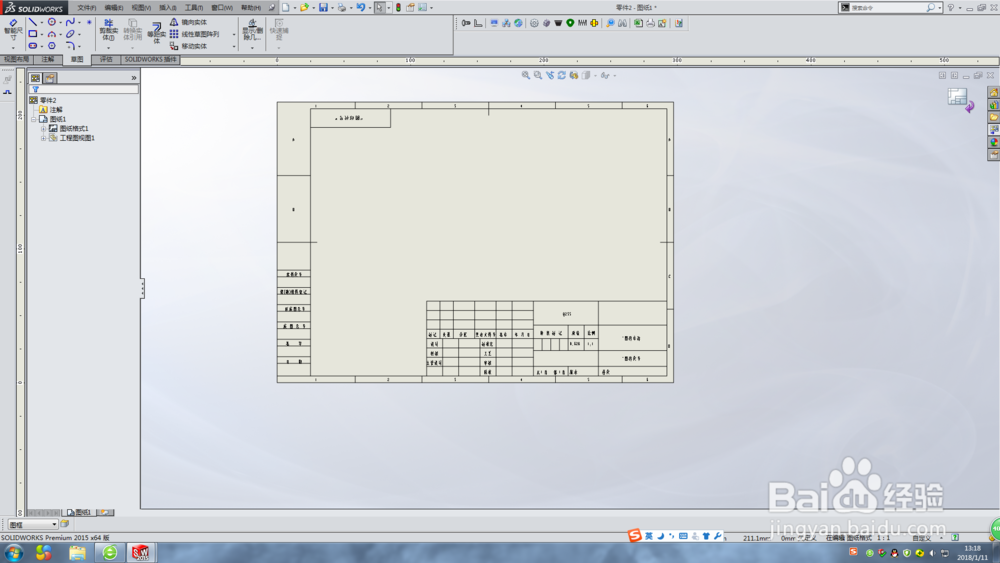
13、这样材料就从零件图链接到工程图中了,退出图纸格式编辑,完成,效果如下图所示。
solidworks如何将零件材料关联到图纸中

  • sw工程图尺寸标注设置
  • solidworks中怎么在工程图中做中心线?
  • Solidworks如何绘制沉头孔
  • SolidWorks装配体设计中如何镜像零部件?
  • SW如何在工程图中添加孔标注
  • 热门搜索
    海南有哪些旅游景点 海螺沟在哪里 怎么把ppt转成图片 腹部赘肉怎么减 路由器管理界面 win7如何共享打印机 无线路由器桥接 用高压锅怎么做蛋糕 宁波工程学院怎么样 上海拍拍贷怎么样