solidworks中怎么在工程图中做中心线?

 时间:2026-04-25 09:16:06

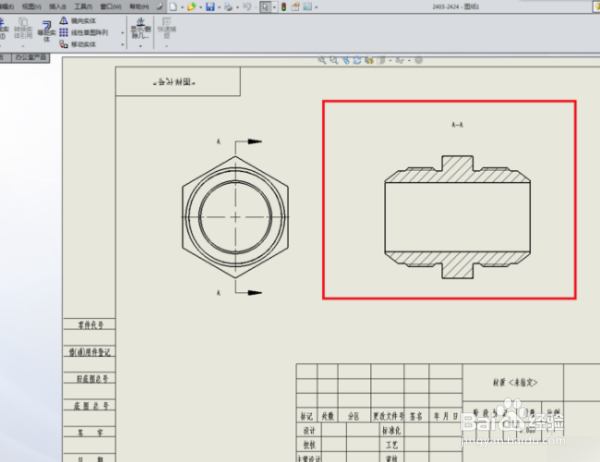
1、首先在电脑上用solidworks软件打开目标图纸,图中红色框选的就是要添加中心线的部分。
solidworks中怎么在工程图中做中心线?

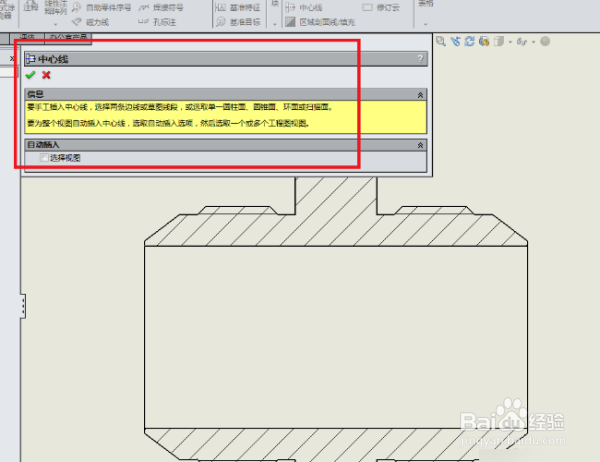
2、点击“注解”选项,使软件的工具栏由“草图工具栏”变成“注解工具栏”,然后在注解工具栏中找到“中心线”图标,点击它。

solidworks中怎么在工程图中做中心线?

3、软件弹出“中心线”对话框,然后根据它给出的提示信息进行操作。

solidworks中怎么在工程图中做中心线?

4、按提示用鼠标左键点中第一条线条,点中后颜色就变成蓝色了。

solidworks中怎么在工程图中做中心线?

5、然后再用鼠标点击选中第二条线条,同样颜色会发生变化。

solidworks中怎么在工程图中做中心线?

6、然后就出现了中心线,点击提示框中的【√】确定即可。完成以上设置后,即可在solidworks中为工程图做中心线。

solidworks中怎么在工程图中做中心线?

  • solidworks怎么修改标注尺寸字体大小
  • solidworks工程图怎么标注尺寸
  • SW如何为工程图添加自动尺寸
  • sw工程图尺寸标注设置
  • Solidworks工程图标注时尺寸线如何折弯
  • 热门搜索
    油焖尖椒的家常做法 家常凉菜菜谱大全 蘑菇汤怎么做好吃 怎么共享别人的打印机 干锅包菜的家常做法 素烧茄子的家常做法 教育研究方法 去跳蚤最简单的方法 aabc式词语大全 奇石图片大全