wps word如何快速设置页边距

 时间:2026-04-25 02:41:54

1、首先,利用wps word打开需要进行编辑的文档;
wps word如何快速设置页边距

2、从“页面布局”→“页边距”进入,如下图所示;

wps word如何快速设置页边距

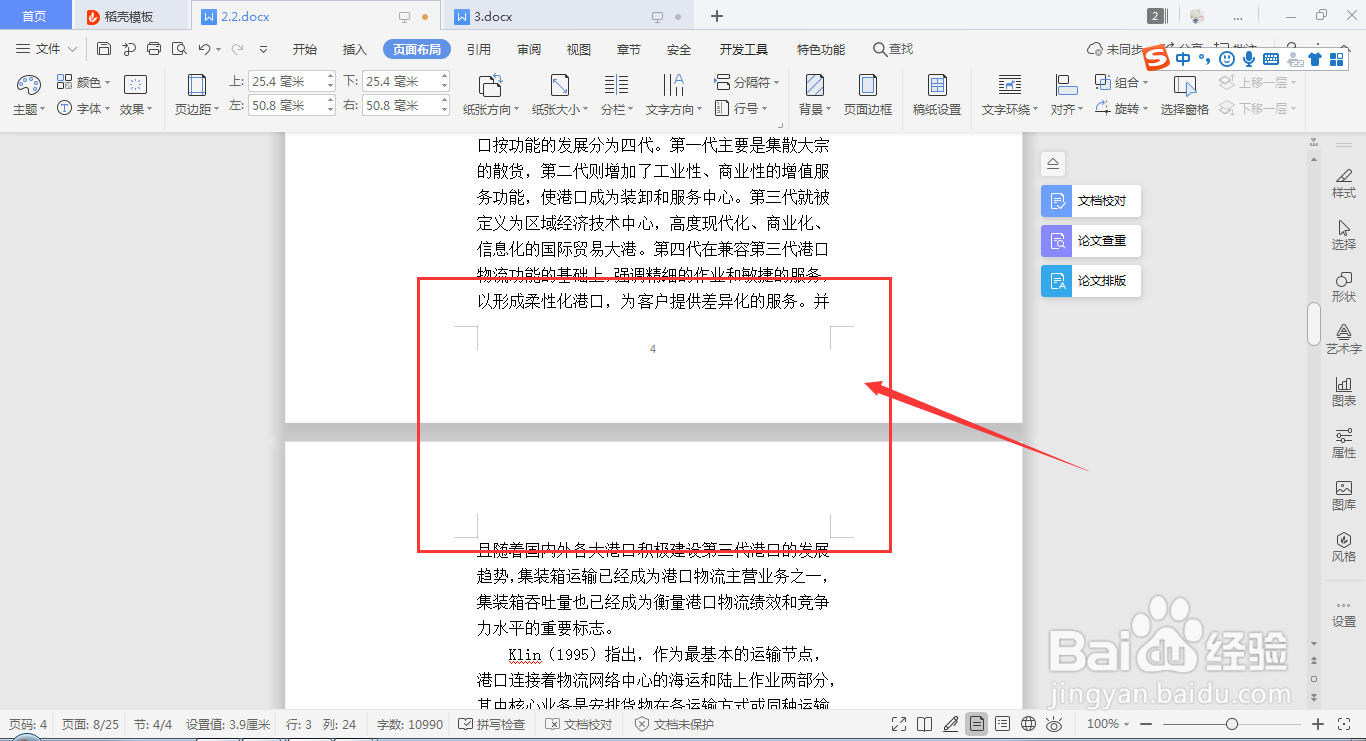
3、选中“窄”类型,即可看到页边距变窄,页面内容铺得更加满页,如下图所示;

wps word如何快速设置页边距

wps word如何快速设置页边距

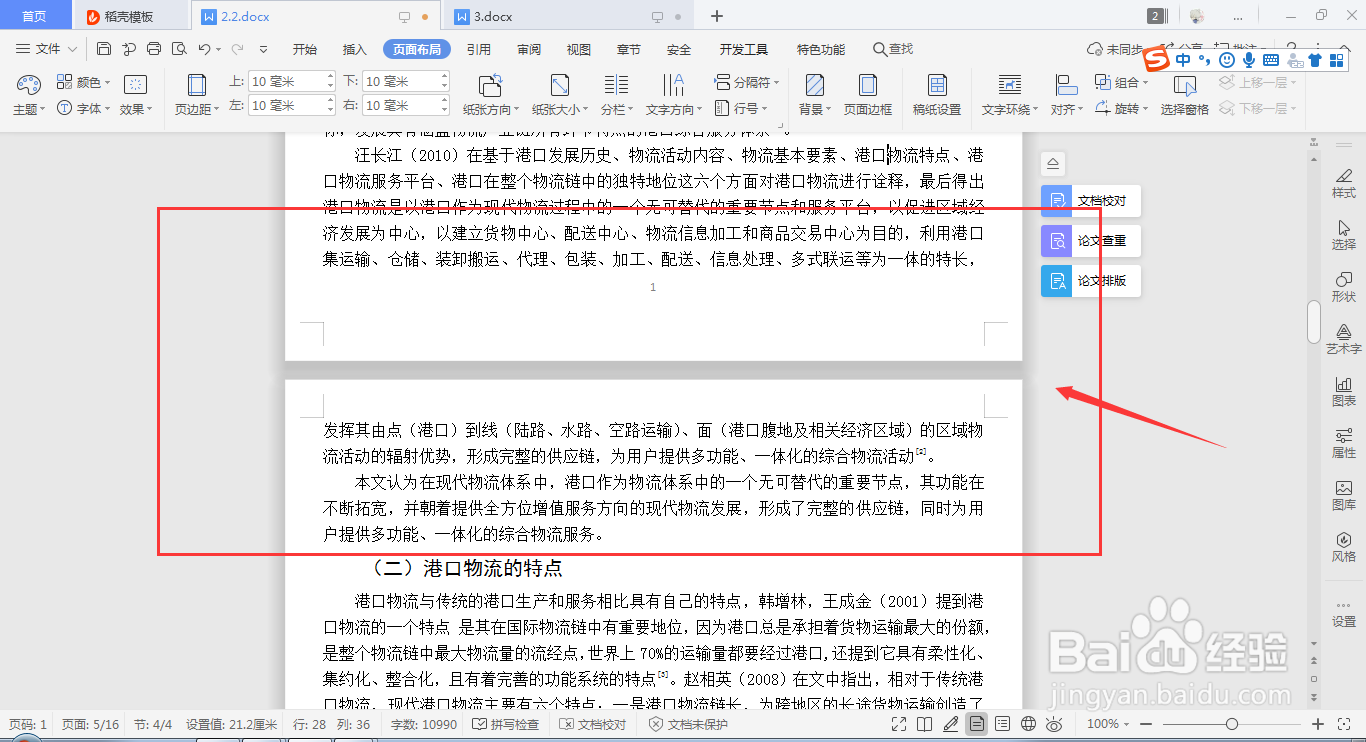
4、选中“宽”类型,即可看到页边距变宽,内容在页面中铺得更少,如下图所示;

wps word如何快速设置页边距

wps word如何快速设置页边距

5、或者从“页面布局”→“第一个工具框右下角的图标𠃎”进入页面设置页面;

wps word如何快速设置页边距

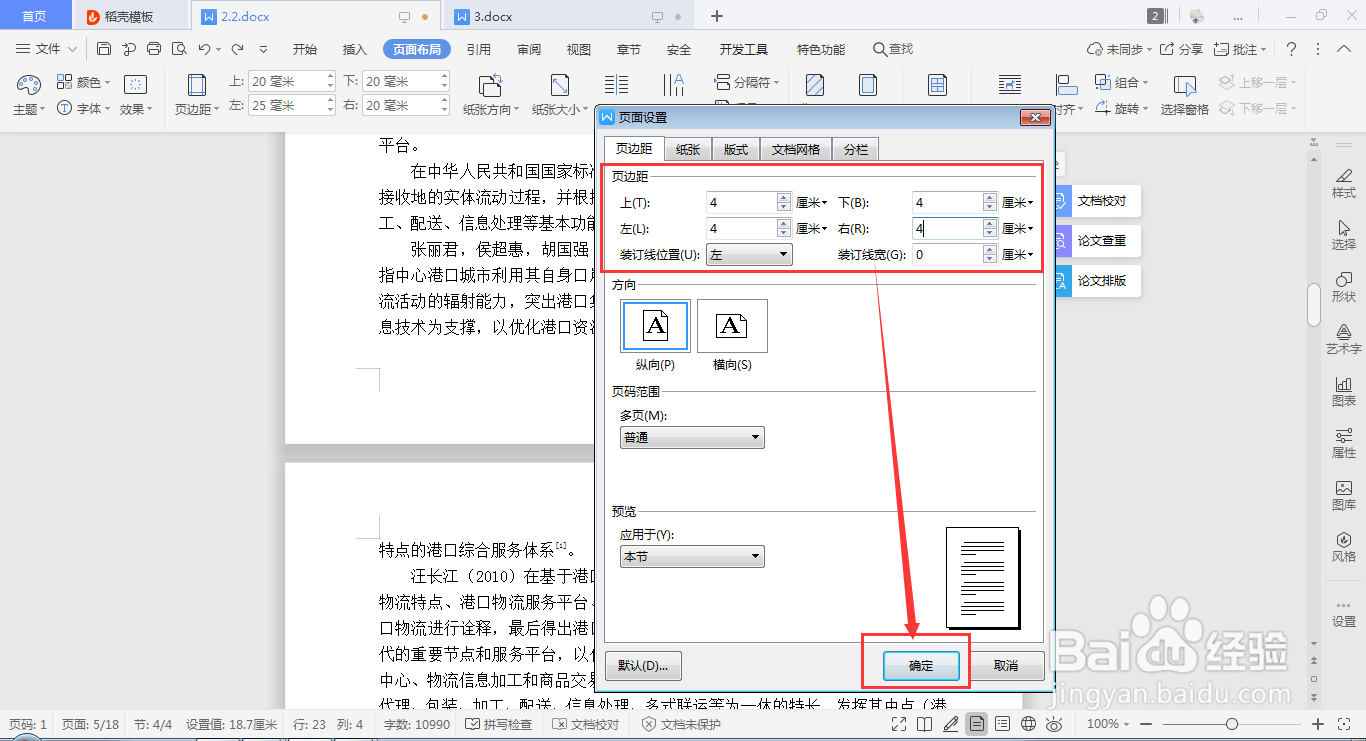
6、或者从“页面布局”→“页边距”→“自定义边距”进入页面设置页面;

wps word如何快速设置页边距

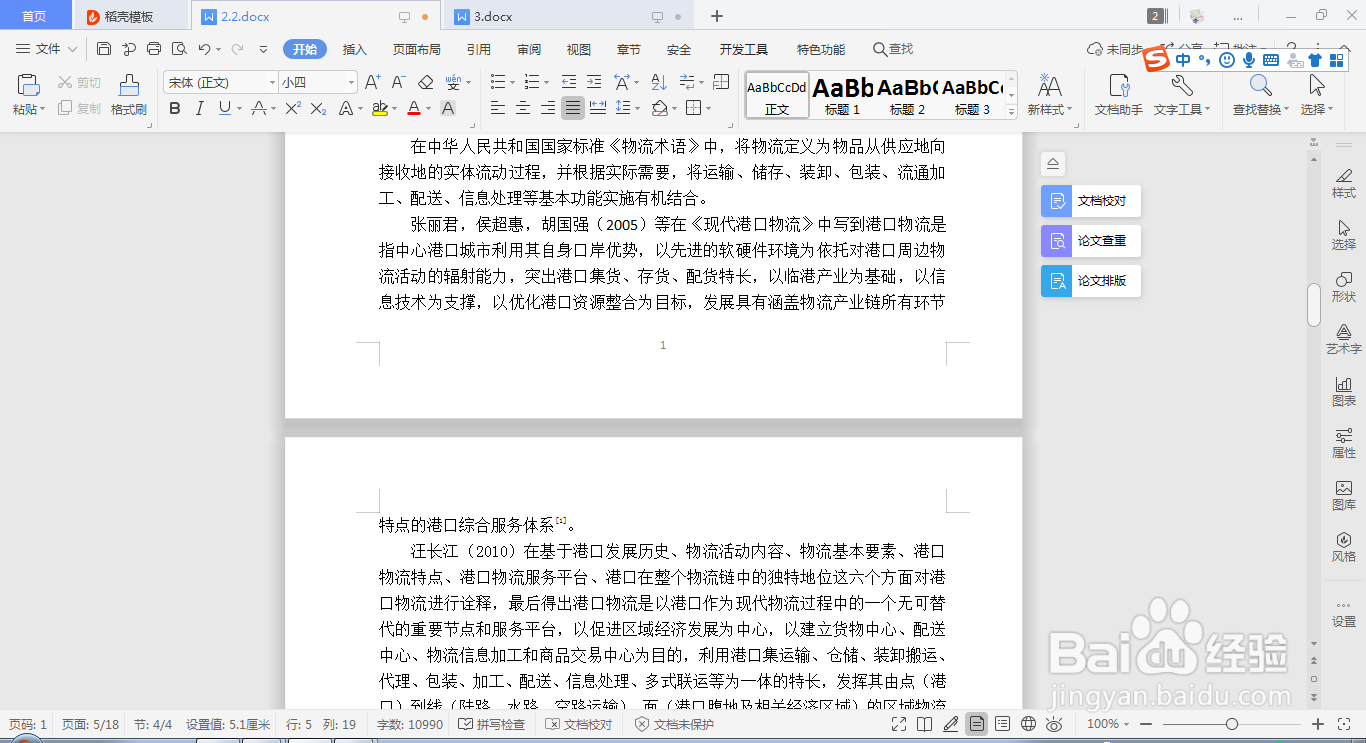
7、在“页边距”栏手动输入相关的数值,数值越小,页边距越窄,内容占页更满,数值越大,页边距越宽,内容占页更少。

wps word如何快速设置页边距

wps word如何快速设置页边距

wps word如何快速设置页边距

wps word如何快速设置页边距

  • 二维影像式扫描平台使用手册
  • WPS表格中输入内容自动添加边框
  • 如何识别与网络银行相关的电信诈骗行为
  • 临汾汾河公园游玩指南
  • Word怎样压缩选择的图片
  • 热门搜索
    晚餐食谱大全 樱桃怎么保存 怎么做水果沙拉 包皮手术后勃起怎么办 游戏身份证大全 丸子头怎么梳 李政道简介 罗马数字2怎么打 活动主题名称大全 泪道堵塞怎么办