1、首先,打开一个空表,全选。
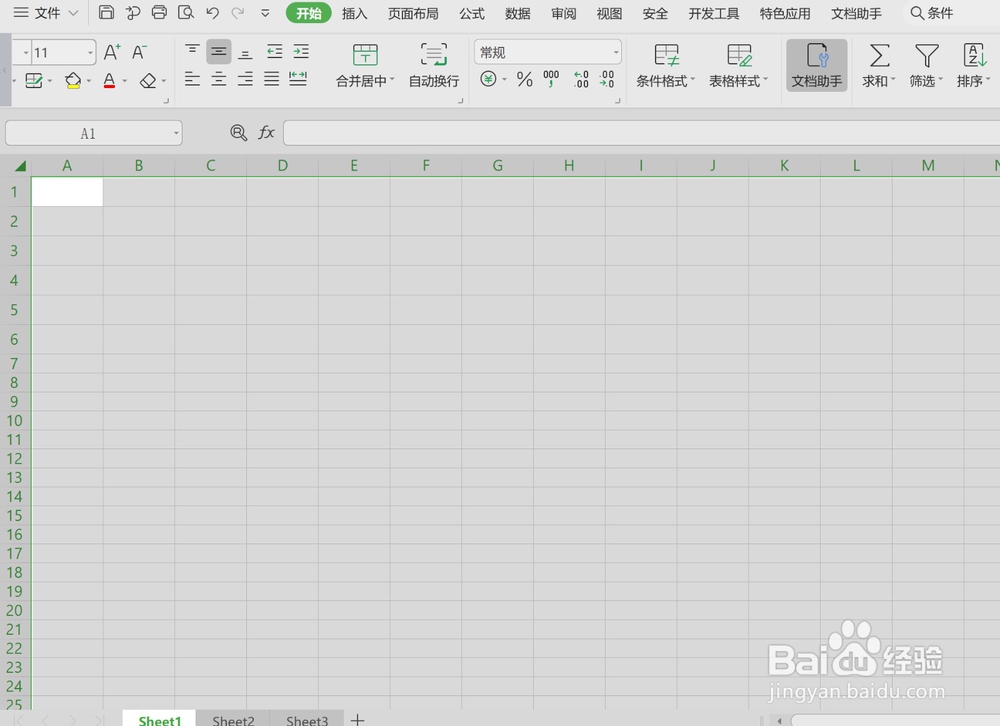
2、在开始栏里选择条件格式。

3、点击条件格式,选择新建规则,选择红线圈的那一行。

4、在下面空白栏输入公式:=A1<>"",选择格式。

5、点击格式出现单元格格式,选择外边框,点击确定。
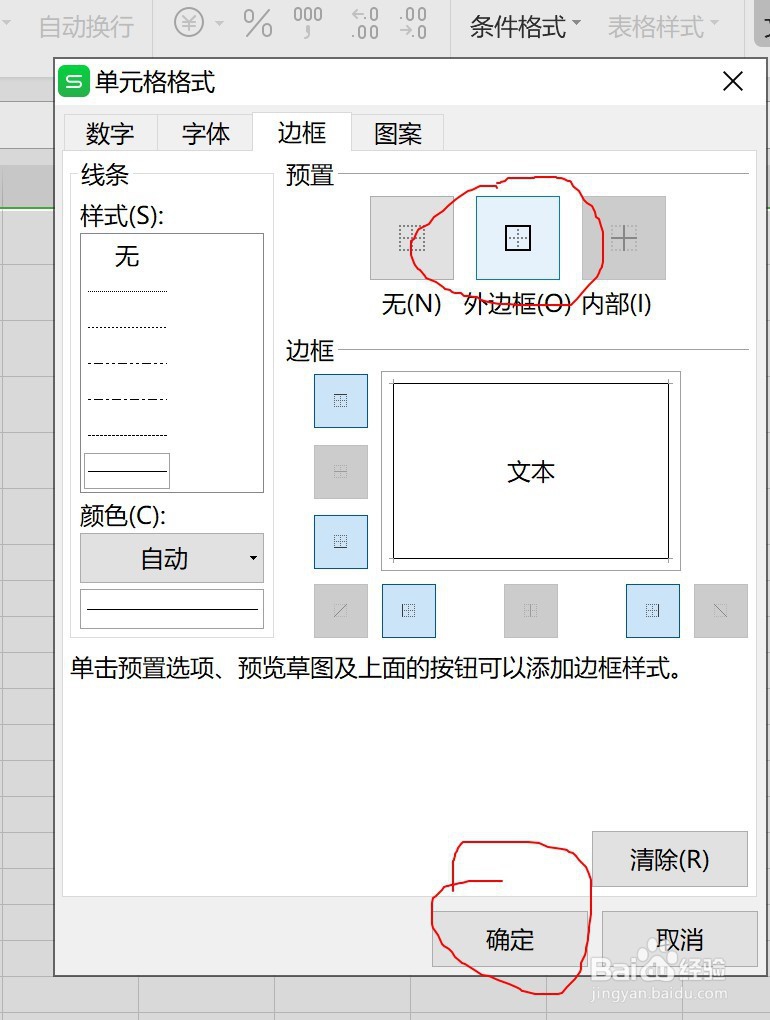
6、回到新建格式规则界面,点击确定。

7、最后,就可以直接输入内容,自动生成边框。

时间:2026-04-22 09:55:29
1、首先,打开一个空表,全选。
2、在开始栏里选择条件格式。
3、点击条件格式,选择新建规则,选择红线圈的那一行。
4、在下面空白栏输入公式:=A1<>"",选择格式。
5、点击格式出现单元格格式,选择外边框,点击确定。
6、回到新建格式规则界面,点击确定。
7、最后,就可以直接输入内容,自动生成边框。
