1、方法一:打开excel软件,首先使用“VLOOKUP+IF”函数,选中“F3单元格”。
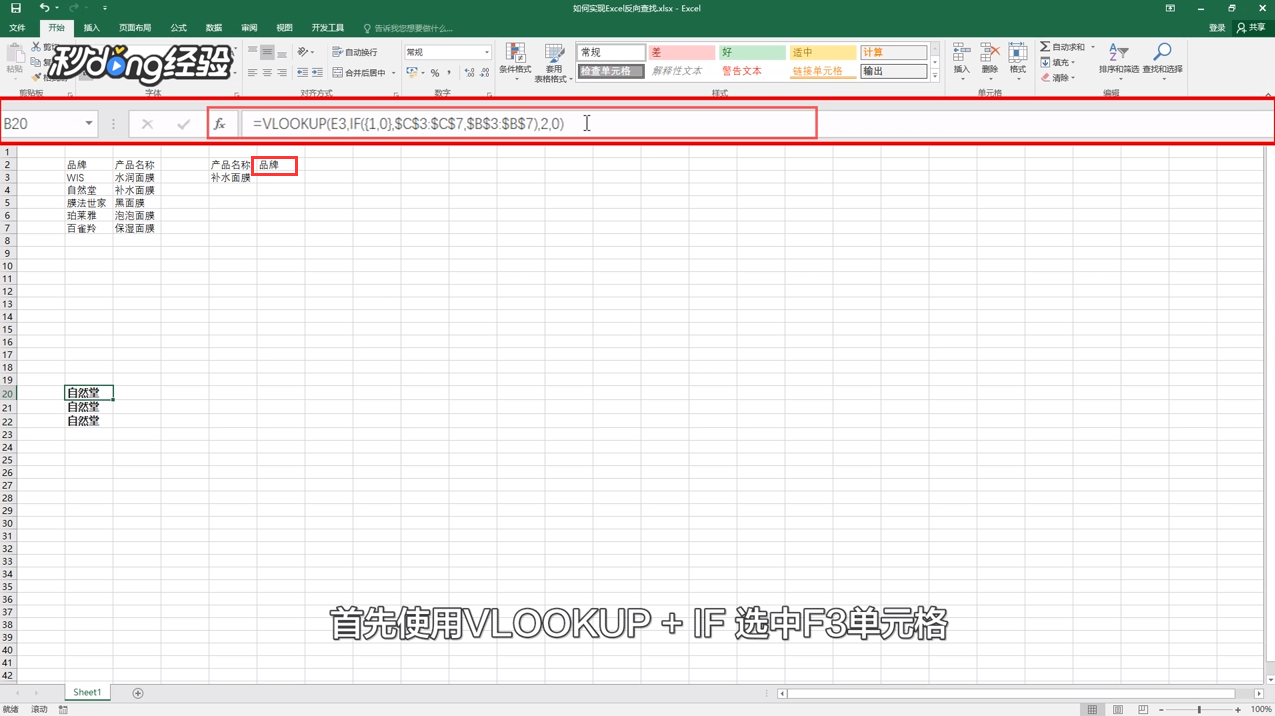
2、在编辑栏中输入公式“=VLOOKUP(E3,IF({1,0},$C$3:$C$7,$B$3:$B$7),2,0)”,按“回车键”即可。
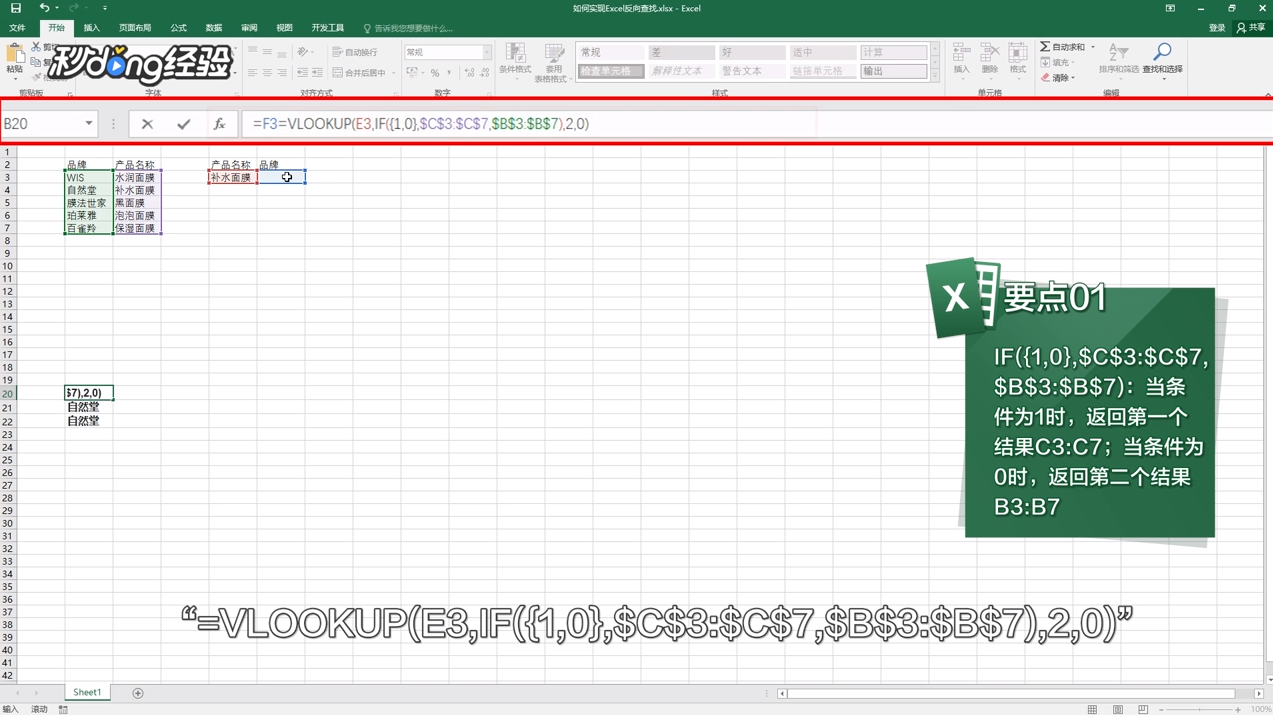
3、方法二:打开excel软件,使用“VLOOKUP+CHOOSE”函数,选中“F3单元格”。

4、在编辑栏中输入公式“=VLOOKUP(E3,CHOOSE({1,2},$C$3:$C$7,$B$3:$B$7),2,0)”,按“回车键”即可。

5、方法三:打开excel 软件,使用“INDEX+MATCH”函数,选中“F3单元格”。
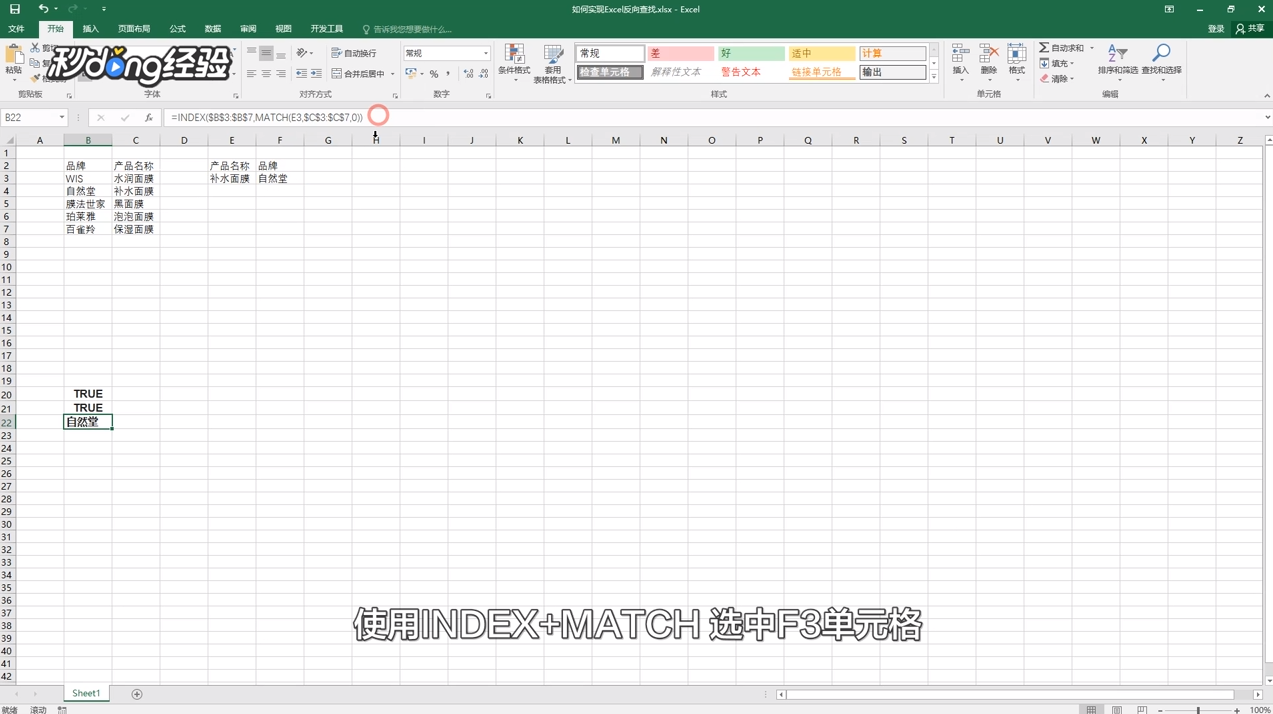
6、在编辑栏中输入公式“=INDEX($B$3:$B$7,MATCH(E3,$C$3:$C$7,0))”,按“回车键”即可。

7、总结如下。

