1、打开一个工作列表

2、选中E2单元格

3、在编辑栏中输入逆向查找公式=LOOKUP(1,0/(B2:B11=D2),A2:A11)

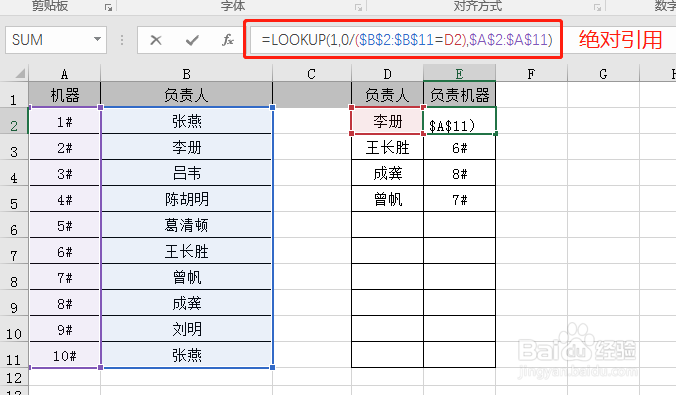
4、将单元格区域的改为绝对引用=LOOKUP(1,0/($B$2:$B$11=D2),$A$2:$A$11)
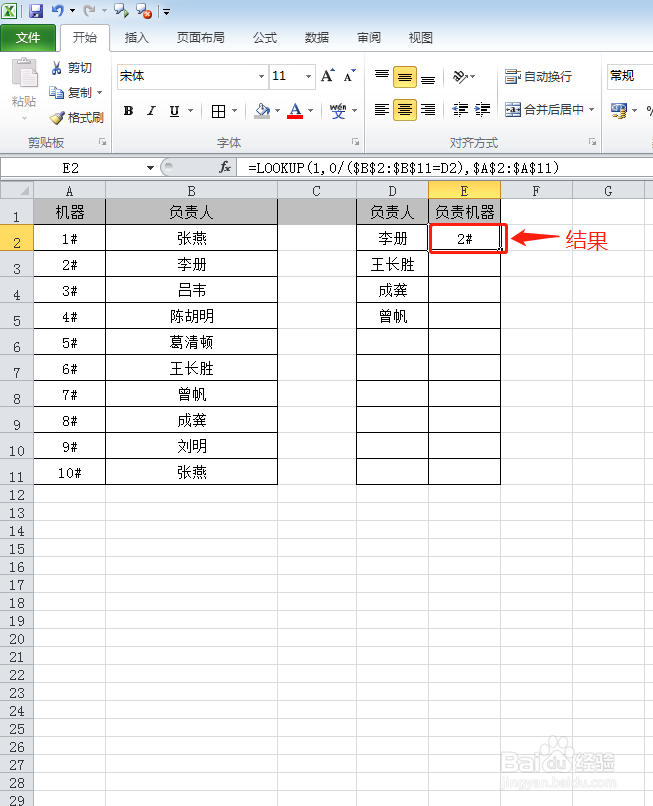
5、按回车键确认,即可获得查找结果
6、选中E2:E5单元格,在编辑栏中单击一下鼠标左键,按【ctrl+enter】组合键,批量填充E2单元格中的公式至选中的单元格中

时间:2026-04-25 23:20:53
1、打开一个工作列表
2、选中E2单元格
3、在编辑栏中输入逆向查找公式=LOOKUP(1,0/(B2:B11=D2),A2:A11)
4、将单元格区域的改为绝对引用=LOOKUP(1,0/($B$2:$B$11=D2),$A$2:$A$11)
5、按回车键确认,即可获得查找结果
6、选中E2:E5单元格,在编辑栏中单击一下鼠标左键,按【ctrl+enter】组合键,批量填充E2单元格中的公式至选中的单元格中
