Windows10任务栏和任务栏图标的位置如何设置?

 时间:2026-02-14 12:50:25

1、首先打开【VMware Workstation Pro 14】虚拟机,接着点击打开【Windows10】操作系统,进柱英驾入Windows10。

Windows10任务栏和任务栏图标的位置如何设置?

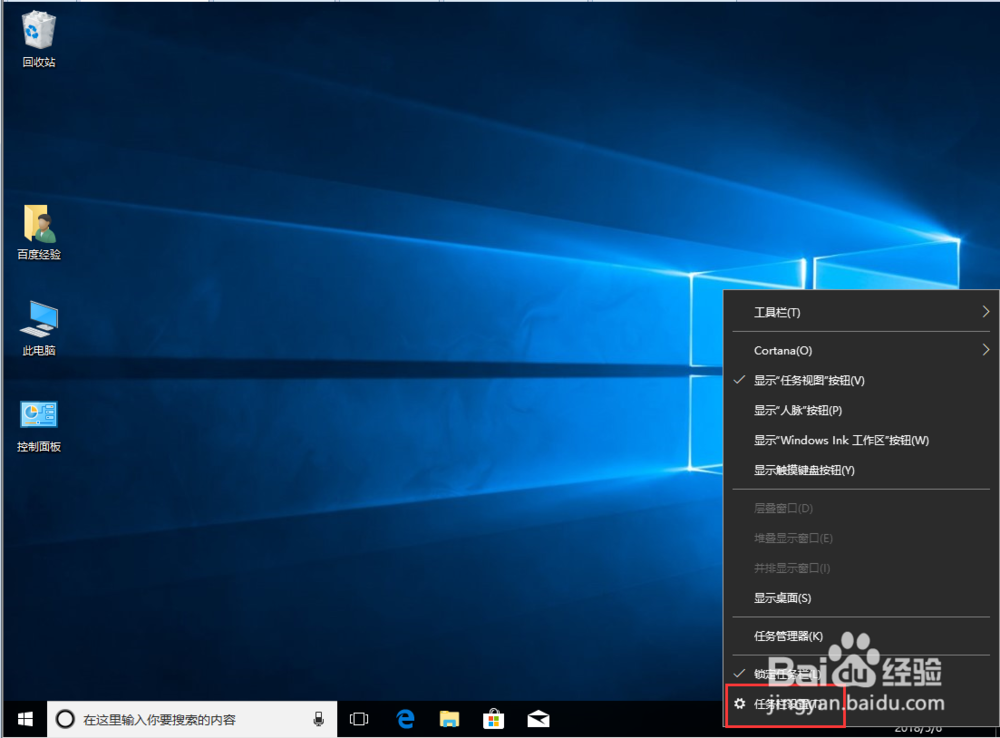
2、接着在Windows10默认的底部【任务栏】上单击鼠标右键,从弹出的【快捷菜单】中选择【任务栏设置】选肥薪项。
Windows10任务栏和任务栏图标的位置如何设置?

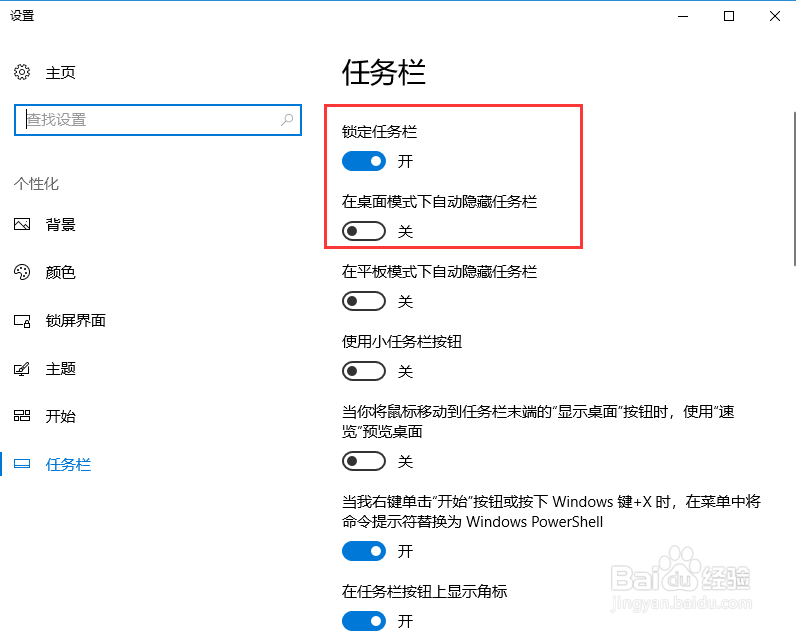
3、接着系统自动弹出【任务栏】对话框,可以设置【锁定任务栏】和【在桌面模式下自动隐藏任务栏】等任务栏的功能设置。
Windows10任务栏和任务栏图标的位置如何设置?

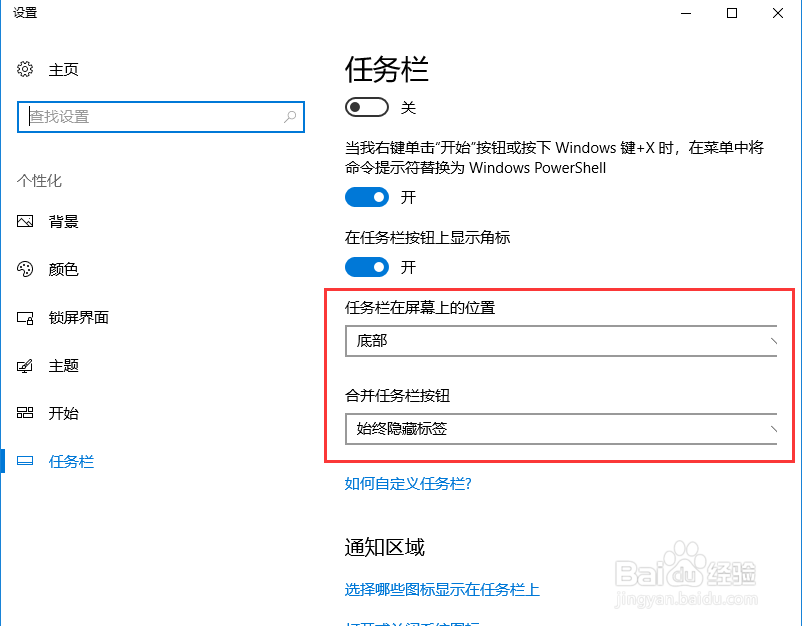
4、接着在右边的滚动条上按住鼠标左键,往下拖动,可以修改【任务栏在屏幕上的位置】和【合并任务栏按钮】的设置。
Windows10任务栏和任务栏图标的位置如何设置?

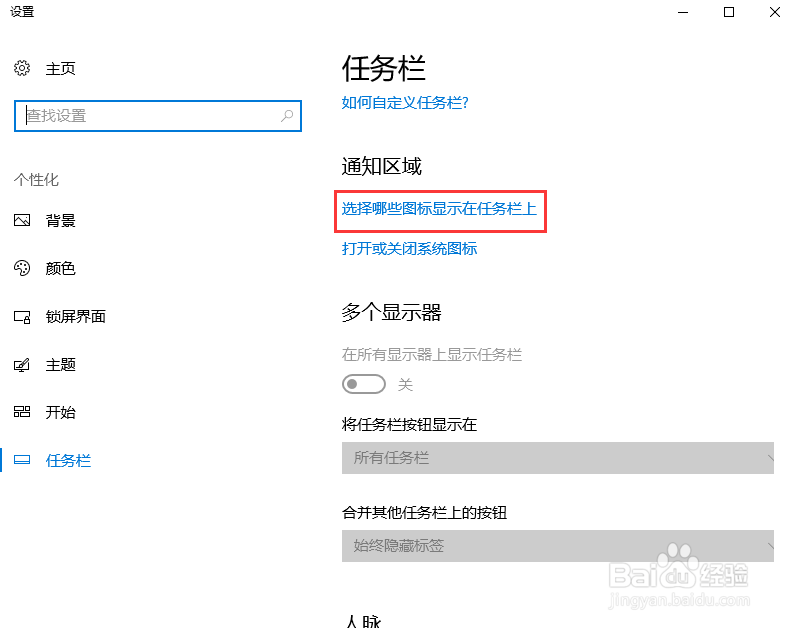
5、继续在右边的滚动条上按住鼠标左键,往下拖动,找到【选择哪些图标显示在任务栏上】选项。
Windows10任务栏和任务栏图标的位置如何设置?

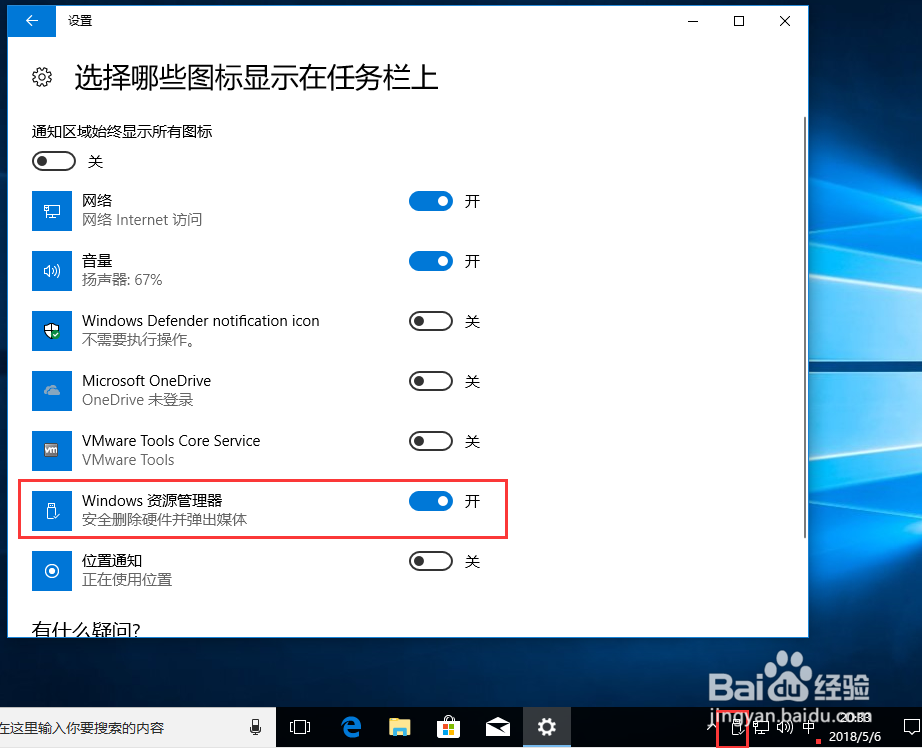
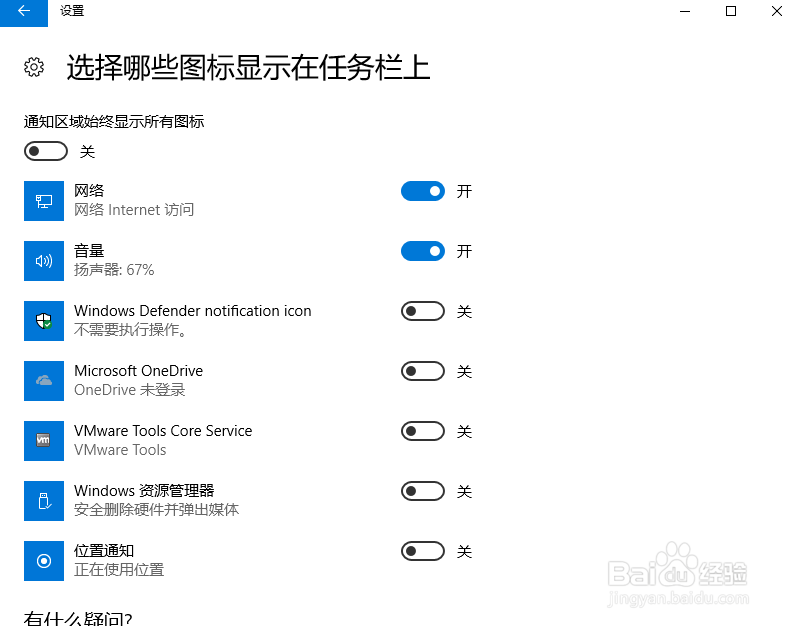
6、最后在系统弹出的【选择哪些图标显示在任晃荡务栏上】选项卡上,我们可以通过右边的【开】、【关】选项,来选择需要在任务栏上展示的图标,最终效果如图。
Windows10任务栏和任务栏图标的位置如何设置?

Windows10任务栏和任务栏图标的位置如何设置?

  • 解决Ubuntu老版本更新源更换问题
  • win10 如何关闭windows defender
  • wampserver怎么添加虚拟主机
  • 注册表:[2]登录隐藏、显示账户
  • virtualbox添加的新硬盘在哪 怎么使用新硬盘
  • 热门搜索
    gift怎么读 婴儿消化不良怎么办 怎么知道是否怀孕 我的世界马怎么驯服 蓝牙耳机怎么使用 华为笔记本怎么样 should怎么读 苹果干怎么做 iphone密码忘了怎么办 鸡蛋怎么吃最有营养